Průvodce nastavením, použitím a odstraňováním problémů s kabelovou myší Dell MS819 se čtečkou otisků prstů
Summary: Kabelová myš Dell MS819 se čtečkou otisků prstů umožňuje přihlásit se k počítači pomocí prstu! Zjistěte, jak nainstalovat potřebný software, nastavit a používat myš a jak řešit problémy. ...
This article applies to
This article does not apply to
This article is not tied to any specific product.
Not all product versions are identified in this article.
Symptoms
Kabelová myš Dell MS819 se čtečkou otisků prstů umožňuje přihlásit se k počítači pomocí prstu!
V různých částech zjistíte, jak nainstalovat potřebný software, nastavit a používat myš a jak řešit problémy.
Seznámení s kabelovou myší Dell se čtečkou otisků prstů MS819
 |
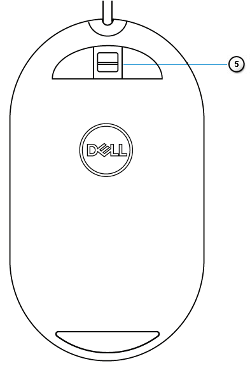 |
Obrázek 1: MS819, funkce
| Číselné indexy na obrázku nahoře: | |
|---|---|
 |
Levé tlačítko |
 |
Snímač otisků prstů |
 |
Kolečko a prostřední tlačítko |
 |
Pravé tlačítko |
 |
Optický snímač |
Stručnou příručku k modelu MS819 najdete na stránce Podpora pro drátovou myš se čtečkou otisků prstů – MS819 po kliknutí nebo klepnutí na možnost PDF vpravo od položky Stručná příručka pro drátovou myš se čtečkou otisků prstů MS819.
Uživatelskou příručku k modelu MS819 najdete na stránce Podpora pro drátovou myš se čtečkou otisků prstů – MS819 po kliknutí nebo klepnutí na možnost PDF pod položkou Uživatelská příručka pro drátovou myš se čtečkou otisků prstů MS819.
Nastavení
- Zapojte konektor USB způsobem znázorněným na obrázku 3.
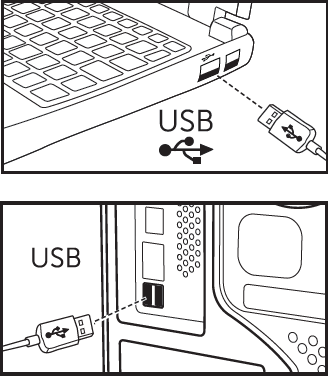
Obrázek 3: Zapojení konektoru USBPoznámka: Přijímač lze zasunout pouze jedním způsobem. Když se zdá, že konektor nevyhovuje, zkuste změnit úhel nebo ho otočit. - Počkejte, než systém nainstaluje ovladače „USB2.0 Hub“.
- Přejděte na stránku s ovladači pro drátovou myš se čtečkou otisků prstů – MS819.
- Klepněte nebo klikněte na tlačítko Stáhnout napravo od položky Ultramarine (MS819) Fingerprint Reader Driver.
- Klepněte nebo klikněte na možnost Spustit.
- Klepněte nebo klikněte na tlačítko Pokračovat.
- Klepněte nebo klikněte na tlačítko OK.
- Klepněte nebo klikněte na tlačítko OK.
- Klepněte nebo klikněte na tlačítko Ano.
- Klepněte nebo klikněte na tlačítko OK.
- Dvakrát klepněte nebo klikněte na složku v okně, které se otevře.
- Klepněte a přidržte nebo klikněte pravým tlačítkem myši na soubor nalevo od položky Informace o nastavení a vyberte možnost Instalovat.
- Může se zobrazit okno Řízení uživatelských účtů. Pokud tomu tak je, klepněte nebo klikněte na tlačítko Ano (měla by se zobrazit zpráva, že operace byla úspěšně dokončena).
- Ujistěte se, že má počítač nastavené heslo, nebo mu nějaké přidělte.
- Klepněte nebo klikněte na ikonu Start.
- Klepněte nebo klikněte na položku Nastavení.
- Klepněte nebo klikněte na možnost Účty.
- Klepněte nebo klikněte na možnost Možnosti přihlášení.
- Klepněte nebo klikněte na tlačítko Přidat nebo Nastavit v části Heslo.
Poznámka: Pokud je heslo již nastaveno, v části Heslo se čte možnost Změnit. V takovém případě přejděte ke kroku 16.
- Zadejte nové heslo, potvrďte jej a nastavte si nápovědu.
- Klepněte nebo klikněte na tlačítko Další.
- Klepněte nebo klikněte na možnost Dokončit.
- Restartujte počítač (opětovné spuštění může zabrat více času, jelikož se instalují nové funkce).
- Přihlaste se k počítači pomocí nově nastaveného hesla.
- Proveďte nastavení funkce Windows Hello.
- Klepněte nebo klikněte na ikonu Start.
- Klepněte nebo klikněte na položku Nastavení.
- Klepněte nebo klikněte na možnost Účty.
- Klepněte nebo klikněte na možnost Možnosti přihlášení.
- Klepněte nebo klikněte na položku Nastavení v části Otisky prstů.
- Klepněte nebo klikněte na tlačítko Get started.
- Postupujte podle zobrazených výzev.
Poznámka: Když se zobrazí zpráva, že se něco pokazilo, restartujte počítač a zkuste to znovu.
- Po dokončení nastavení budete vyzváni k nastavení kódu PIN.
- Klepněte nebo klikněte na možnost Nastavit PIN.
- Zadejte heslo k účtu počítače a klepněte nebo klikněte na tlačítko OK.
- Zadejte a potvrďte svůj nový kód PIN a poté klepněte či klikněte na tlačítko OK.
Odstraňování problémů
Myš nelze používat.
- Odpojte a znovu zapojte kabel USB myši do počítače.
- Odpojte kabel USB myši a zapojte jej do jiného portu USB počítače.
- Restartujte počítač.
Přístup nelze získat pomocí registrovaných otisků prstů.
- Než budete moci nastavit otisky prstů, musíte mít nastaveno heslo.
- Klepněte nebo klikněte na ikonu Start.
- Klepněte nebo klikněte na položku Nastavení.
- Klepněte nebo klikněte na možnost Účty.
- Klepněte nebo klikněte na možnost Možnosti přihlášení.
- Klepněte nebo klikněte na položku Nastavení v části Heslo.
Poznámka: Pokud je heslo již nastaveno, v části Heslo je uvedena možnost Změnit. V takovém případě přejděte ke kroku 2.
- Odstraňte uložené otisky prstů.
- Klepněte nebo klikněte na ikonu Start.
- Klepněte nebo klikněte na položku Nastavení.
- Klepněte nebo klikněte na možnost Účty.
- Klepněte nebo klikněte na možnost Možnosti přihlášení.
- Klepněte nebo klikněte na položku Nastavení v části Otisky prstů.
- Odstraňte je.
- Znovu uložte své otisky prstů.
- Klepněte nebo klikněte na ikonu Start.
- Klepněte nebo klikněte na položku Nastavení.
- Klepněte nebo klikněte na možnost Účty.
- Klepněte nebo klikněte na možnost Možnosti přihlášení.
- Klepněte nebo klikněte na položku Nastavení v části Otisky prstů.
- Postupujte podle zobrazených výzev.
Poznámka: Když se zobrazí zpráva, že se něco pokazilo, restartujte počítač a zkuste to znovu.
Další informace
- Přejděte na stránku s ovladači pro drátovou myš se čtečkou otisků prstů – MS819, kde si můžete stáhnout software Intel Online Connect (IOC) a SGX Platform Software for Windows (PSW)
Poznámka: Pokud je v počítači systém Windows RS3 nebo novější, instalace PSW není nutná. Další informace naleznete na stránce s pokyny k instalaci na stránce s ovladačem kabelové myši se čtečkou otisků prstů MS819 , kde je uvedeno, jak nainstalovat pouze software Intel Online Connect (IOC).
- Více informací o softwaru Intel Online Connect (IOC) naleznete na stránce Intel Online Connect společnosti Microsoft.
Cause
Není k dispozici
Resolution
Není k dispozici
Affected Products
Wired Mouse with Fingerprint Reader - MS819Article Properties
Article Number: 000123668
Article Type: Solution
Last Modified: 12 Aug 2025
Version: 4
Find answers to your questions from other Dell users
Support Services
Check if your device is covered by Support Services.