Guide d’installation, d’utilisation et de dépannage de la souris filaire Dell MS819 avec lecteur d’empreintes digitales
Summary: La souris filaire Dell MS819 avec lecteur d’empreintes digitales vous permet de vous connecter à votre ordinateur avec votre doigt ! Découvrez comment installer le logiciel nécessaire, configurer et utiliser la souris, et résoudre des problèmes. ...
This article applies to
This article does not apply to
This article is not tied to any specific product.
Not all product versions are identified in this article.
Symptoms
La souris filaire Dell MS819 avec lecteur d’empreintes digitales vous permet de vous connecter à votre ordinateur avec votre doigt !
Reportez-vous aux différentes sections pour savoir comment installer le logiciel nécessaire, configurer et utiliser la souris, et résoudre les problèmes.
Découvrez votre souris filaire avec lecteur d’empreintes digitales Dell MS819.
 |
 |
Figure 1 : Caractéristiques de la souris MS819
| Numéros de l’image de référence ci-dessus : | |
|---|---|
 |
Bouton gauche |
 |
Capteur d’empreintes digitales |
 |
Bouton central et de défilement |
 |
Bouton droit |
 |
Capteur optique |
Pour obtenir le guide de démarrage rapide du modèle MS819, accédez à la page Prise en charge de la souris filaire avec lecteur d’empreintes digitales - MS819, puis appuyez ou cliquez sur le PDF à droite de Guide de démarrage rapide de la souris filaire Dell MS819 avec lecteur d’empreintes digitales.
Pour obtenir le guide d’utilisation du modèle MS819, accédez à la page Prise en charge de la souris filaire avec lecteur d’empreintes digitales - MS819, puis appuyez ou cliquez sur le PDF sous Guide d’utilisation de la souris filaire Dell MS819 avec lecteur d’empreintes digitales.
Configurer
- Insérez le connecteur USB comme illustré sur la Figure 3.
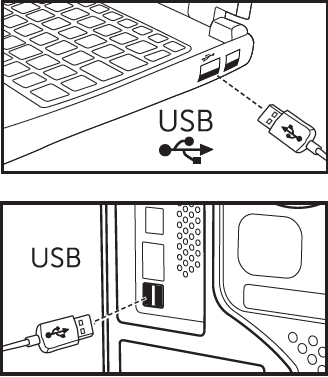
Graphique 3: Insertion du connecteur USBRemarque : Le récepteur ne peut être positionné que dans un seul sens. Si le connecteur ne rentre pas, réglez l’angle ou retournez le connecteur. - Attendez que Windows installe les pilotes « USB2.0 Hub ».
- Accédez à la page du pilote de la souris filaire avec lecteur d’empreintes digitales - MS819.
- Appuyez ou cliquez sur Télécharger à droite du pilote du lecteur d’empreintes digitales Ultramarine (MS819).
- Appuyez ou cliquez sur Exécuter.
- Appuyez ou cliquez sur Continuer.
- Appuyez ou cliquez sur OK.
- Appuyez ou cliquez sur OK.
- Appuyez ou cliquez sur Oui.
- Appuyez ou cliquez sur OK.
- Appuyez deux fois ou double-cliquez sur le dossier dans la fenêtre qui s’ouvre.
- Maintenez appuyé ou cliquez avec le bouton droit sur le fichier à gauche de Informations de configuration, puis sélectionnez Installer.
- La fenêtre Contrôle de compte d’utilisateur peut s’afficher. Si c’est le cas, appuyez ou cliquez sur Oui (vous devriez recevoir un message indiquant que l’opération a été effectuée avec succès).
- Assurez-vous que votre ordinateur dispose d’un mot de passe ou donnez-lui un mot de passe.
- Appuyez ou cliquez sur l’icône Démarrer.
- Appuyez ou cliquez sur Paramètres.
- Appuyez ou cliquez sur Comptes.
- Appuyez ou cliquez sur Options de connexion.
- Appuyez ou cliquez sur Ajouter ou sur Configuration sous Mot de passe.
Remarque : Lorsqu’un mot de passe est déjà configuré, l’option se lit comme suit : Modifier sous Mot de passe, dans ce cas, passez à l’étape 16.
- Entrez le nouveau mot de passe, confirmez-le et configurez un indice en cas d’oubli.
- Appuyez ou cliquez sur Suivant.
- Appuyez ou cliquez sur Terminer.
- Redémarrez l’ordinateur (le redémarrage peut prendre un certain temps puisque de nouvelles fonctions sont installées).
- Connectez-vous à l’ordinateur à l’aide du nouveau mot de passe défini.
- Procédez à la configuration de Windows Hello.
- Appuyez ou cliquez sur l’icône Démarrer.
- Appuyez ou cliquez sur Paramètres.
- Appuyez ou cliquez sur Comptes.
- Appuyez ou cliquez sur Options de connexion.
- Appuyez ou cliquez sur Configuration sous Empreinte digitale.
- Appuyez ou cliquez sur Get started (Démarrer).
- Suivez les invites à l’écran indiquées.
Remarque : Lorsque vous recevez un message indiquant qu’un problème est survenu, redémarrez l’ordinateur et réessayez.
- Une fois la configuration terminée, vous êtes invité à saisir un code PIN.
- Appuyez ou cliquez sur Définir un code PIN.
- Saisissez le mot de passe du compte de votre ordinateur, puis touchez ou cliquez sur OK.
- Saisissez et confirmez votre nouveau code PIN, puis appuyez ou cliquez sur OK.
Dépannage
Impossible d’utiliser la souris.
- Débranchez et rebranchez le câble USB de la souris à l’ordinateur.
- Débranchez le câble USB de la souris, puis rebranchez-le à un autre port USB.
- Redémarrez l'ordinateur.
Impossible d’y accéder avec les empreintes enregistrées.
- Vous devez avoir défini un mot de passe avant de pouvoir configurer une empreinte digitale.
- Appuyez ou cliquez sur l’icône Démarrer.
- Appuyez ou cliquez sur Paramètres.
- Appuyez ou cliquez sur Comptes.
- Appuyez ou cliquez sur Options de connexion.
- Appuyez ou cliquez sur Configuration sous Mot de passe.
Remarque : Lorsqu’un mot de passe est déjà configuré, l’option Modifier sous Mot de passe, dans ce cas, passez à l’étape 2.
- Supprimez l’empreinte digitale enregistrée.
- Appuyez ou cliquez sur l’icône Démarrer.
- Appuyez ou cliquez sur Paramètres.
- Appuyez ou cliquez sur Comptes.
- Appuyez ou cliquez sur Options de connexion.
- Appuyez ou cliquez sur Configuration sous Empreinte digitale.
- Supprimez l’empreinte digitale.
- Enregistrez à nouveau votre empreinte digitale.
- Appuyez ou cliquez sur l’icône Démarrer.
- Appuyez ou cliquez sur Paramètres.
- Appuyez ou cliquez sur Comptes.
- Appuyez ou cliquez sur Options de connexion.
- Appuyez ou cliquez sur Configuration sous Empreinte digitale.
- Suivez les invites à l’écran indiquées.
Remarque : Lorsque vous recevez un message indiquant qu’un problème est survenu, redémarrez l’ordinateur et réessayez.
Informations supplémentaires
- Accédez à la page du pilote de la souris filaire avec lecteur d’empreintes digitales - MS819 pour télécharger Intel Online Connect (IOC) et SGX Platform pour Windows (PSW)
Remarque : Lorsque votre ordinateur exécute Windows RS3 ou une version ultérieure, l’installation de PSW n’est pas requise. Pour plus d’informations, reportez-vous à la section Instructions d’installation sur la page du pilote Souris filaire avec lecteur d’empreintes digitales - MS819 , pour savoir comment installer uniquement le logiciel Intel Online Connect (IOC).
- Pour plus d’informations sur le logiciel Intel Online Connect (IOC), reportez-vous à la page Intel Online Connect de Microsoft.
Cause
Sans objet
Resolution
Sans objet
Affected Products
Wired Mouse with Fingerprint Reader - MS819Article Properties
Article Number: 000123668
Article Type: Solution
Last Modified: 12 Aug 2025
Version: 4
Find answers to your questions from other Dell users
Support Services
Check if your device is covered by Support Services.