Dell MS819 kablet mus med fingeravtrykksleser, bruks- og feilsøkingsveiledning
Summary: Med Dell MS819 kablet mus med fingeravtrykksleser kan du logge deg på datamaskinen med fingeren! Finn ut hvordan du installerer nødvendig programvare, konfigurerer og bruker musen og løser problemer. ...
This article applies to
This article does not apply to
This article is not tied to any specific product.
Not all product versions are identified in this article.
Symptoms
Med Dell MS819 kablet mus med fingeravtrykksleser kan du logge deg på datamaskinen med fingeren!
Se de ulike delene for å lære hvordan du installerer nødvendig programvare, konfigurerer og bruker musen og løser problemer.
Bli kjent med Dell kablet mus med fingeravtrykksleser, MS819.
 |
 |
Figur 1: MS819-funksjoner
| Tallreferanser for bildet ovenfor: | |
|---|---|
 |
Venstre knapp |
 |
Fingeravtrykkssensor |
 |
Midtre knapp og knapp for å bla |
 |
Høyre knapp |
 |
Optisk sensor |
Hvis du vil se hurtigstartveiledning for MS819, blar du til siden Support for Wired Mouse with Fingerprint Reader - MS819 (Støtte for kablet mus med fingeravtrykksleser – MS819) og trykker eller klikker på PDF-filen til høyre for hurtigstartveiledning for Dell MS819 kablet mus med fingeravtrykksleser.
Hvis du vil se brukerhåndboken for MS819, blar du til siden Support for Wired Mouse with Fingerprint Reader - MS819 og trykker eller klikker på PDF-en under brukerhåndboken for Dell MS819 kablet mus med fingeravtrykksleser.
Oppsett
- Sett inn den trådløse USB-kontakten som vist i figur 3.
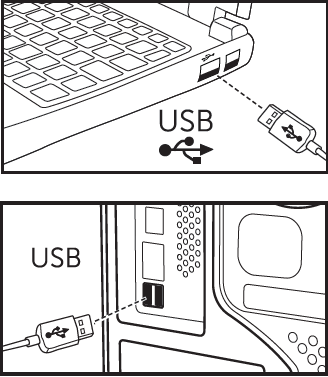
Figur 3: Innsetting av USB-kontaktMerk: Mottakeren kan bare settes inn én vei. Hvis det virker som at kontakten ikke passer, kan du justere vinkelen eller snu den opp ned. - Vent mens Windows installerer USB2.0 Hub-drivere.
- Bla til driversiden Wired Mouse with Fingerprint Reader - MS819 (Kablet mus med fingeravtrykksleser – MS819).
- Trykk eller klikk på Last ned til høyre for driver for Ultramarin (MS819) fingeravtrykksleser.
- Trykk eller klikk på Kjør.
- Trykk eller klikk på Fortsett.
- Trykk eller klikk på OK.
- Trykk eller klikk på OK.
- Trykk eller klikk på Ja.
- Trykk eller klikk på OK.
- Dobbelttrykk eller dobbeltklikk på mappen i vinduet som åpnes.
- Trykk på og hold nede eller høyreklikk på filen til venstre for konfigureringsinformasjonen, og velg Installer.
- Vinduet Brukerkontokontroll kan vises, i så fall, Trykk eller klikk Ja (du bør få en melding om at operasjonen ble fullført).
- Kontroller at datamaskinen har et passordoppsett, eller gi den et.
- Trykk eller klikk på Start-ikonet.
- Trykk eller klikk på Innstillinger.
- Trykk eller klikk på Kontoer.
- Trykk eller klikk på Påloggingsalternativer.
- Trykk eller klikk på Legg til eller Konfigurer under Passord.
Merk: Når et passord allerede er konfigurert, lyder alternativet Endre under Passord, i så fall går du til trinn 16.
- Angi et nytt passord, bekreft passordet, og angi et tips for å huske passordet.
- Trykk eller klikk på Neste.
- Trykk eller klikk på Ferdig.
- Start datamaskinen på nytt (det kan ta litt tid å starte på nytt mens de nye funksjonene installeres).
- Logg på datamaskinen med det nye passordet som er konfigurert.
- Konfigurere Windows Hello-prosessen.
- Trykk eller klikk på Start-ikonet.
- Trykk eller klikk på Innstillinger.
- Trykk eller klikk på Kontoer.
- Trykk eller klikk på Påloggingsalternativer.
- Trykk eller klikk på Konfigurer under Fingeravtrykk.
- Trykk eller klikk på Kom i gang.
- Følg veiledningen.
Merk: Når du får en melding om at noe gikk galt, starter du datamaskinen på nytt og prøver igjen.
- Når oppsettet er fullført, blir du bedt om å konfigurere en PIN-kode.
- Trykk eller klikk på Konfigurer en PIN-kode.
- Skriv inn passordet til datamaskinkontoen, og trykk eller klikk deretter OK.
- Angi og bekreft den nye PIN-koden din, og trykk eller klikk deretter på OK.
Feilsøking
Kan ikke bruke musen.
- Koble fra og koble deretter musens USB-kabel til datamaskinen.
- Koble fra musens USB-kabel, og koble den deretter til en annen USB-port.
- Start datamaskinen på nytt.
Får ikke tilgang med registrerte fingeravtrykk.
- Du må ha et passord konfigurert før du kan konfigurere er fingeravtrykk.
- Trykk eller klikk på Start-ikonet.
- Trykk eller klikk på Innstillinger.
- Trykk eller klikk på Kontoer.
- Trykk eller klikk på Påloggingsalternativer.
- Trykk eller klikk på Konfigurer under Passord.
Merk: Når et passord allerede er konfigurert, lyder alternativet Endre under Passord, i så fall går du til trinn 2.
- Fjerne registrert fingeravtrykk.
- Trykk eller klikk på Start-ikonet.
- Trykk eller klikk på Innstillinger.
- Trykk eller klikk på Kontoer.
- Trykk eller klikk på Påloggingsalternativer.
- Trykk eller klikk på Konfigurer under Fingeravtrykk.
- Fjern.
- Registrer fingeravtrykket ditt på nytt
- Trykk eller klikk på Start-ikonet.
- Trykk eller klikk på Innstillinger.
- Trykk eller klikk på Kontoer.
- Trykk eller klikk på Påloggingsalternativer.
- Trykk eller klikk på Konfigurer under Fingeravtrykk.
- Følg veiledningen.
Merk: Når du får en melding om at noe gikk galt, starter du datamaskinen på nytt og prøver igjen.
Tilleggsinformasjon
- Bla til driversiden for Wired Mouse with Fingerprint Reader - MS819 (Kablet mus med fingeravtrykksleser – MS819) for å laste ned Intel Online Connector (IOC) og SGX Platform Software (PSW) for Windows
Merk: Når datamaskinen kjører Windows RS3 eller nyere, er ikke PSW-installasjonen nødvendig. Hvis du vil ha mer informasjon, kan du se installasjonsinstruksjonene på driversiden for kablet mus med fingeravtrykksleser – MS819 om hvordan du installerer bare Intel Online Connect (IOC)-programvaren.
- Hvis du vil ha mer informasjon om Intel Online Connect-programvaren (IOC), kan du se på siden for Microsoft Intel Online Connect.
Cause
Ikke relevant
Resolution
Ikke relevant
Affected Products
Wired Mouse with Fingerprint Reader - MS819Article Properties
Article Number: 000123668
Article Type: Solution
Last Modified: 12 Aug 2025
Version: 4
Find answers to your questions from other Dell users
Support Services
Check if your device is covered by Support Services.