Dell MS819 Parmak İzi Okuyuculu Kablolu Fare Kurulum, Kullanım ve Sorun Giderme Rehberi
Summary: MS819 Parmakizi Okuyuculu Kablolu Fare, parmağınızı kullanarak bilgisayarınızda oturum açmanıza olanak tanır! Gerekli yazılımı yüklemeyi, fareyi kurma ve kullanmayı ve sorunları çözmeyi öğrenin. ...
This article applies to
This article does not apply to
This article is not tied to any specific product.
Not all product versions are identified in this article.
Symptoms
MS819 Parmakizi Okuyuculu Kablolu Fare, parmağınızı kullanarak bilgisayarınızda oturum açmanıza olanak tanır!
Gerekli yazılımı yükleme, fareyi kurma ve kullanma ve sorunları çözme hakkında bilgi almak için farklı bölümlere bakın.
Parmakizi Okuyuculu Dell Kablolu Fareniz MS819'u tanıyın.
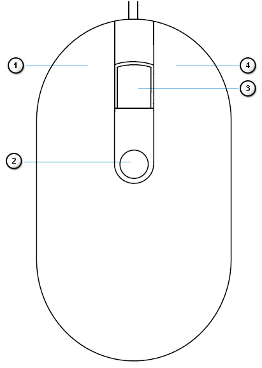 |
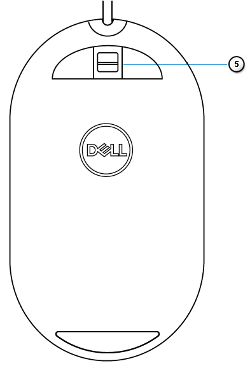 |
Şekil 1: MS819 Özellikleri
| Sayılar yukarıdaki resimde gösterilmiştir: | |
|---|---|
 |
Sol Düğme |
 |
Parmak İzi Sensörü |
 |
Kaydırma ve Orta Düğme |
 |
Sağ Düğme |
 |
Optik Sensör |
MS819 Hızlı Başlangıç Kılavuzu için MS819 Parmak İzi Okuyuculu Dell Kablolu Fare Desteği (İngilizce) sayfasına gidin ve ardından Dell Wired Mouse With Fingerprint Reader MS819 Quick Start Guide'ın (MS819 Parmak İzi Okuyuculu Dell Kablolu Fare Hızlı Başlangıç Kılavuzu) sağında bulunan PDF'e dokunun veya tıklayın.
MS819 Kullanıcı Kılavuzu için MS819 Parmak İzi Okuyuculu Dell Kablolu Fare Desteği (İngilizce) sayfasına gidin ve ardından Dell Wired Mouse With Fingerprint Reader MS819 Quick Start Guide'ın (MS819 Parmak İzi Okuyuculu Dell Kablolu Fare Hızlı Başlangıç Kılavuzu) altında bulunan PDF'e dokunun veya tıklayın.
Kurma
- USB konektörünü Şekil 3'te gösterildiği şekilde yerleştirin.
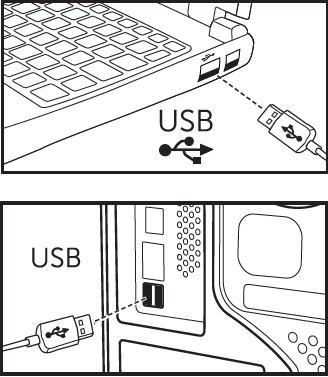
Şekil 3: USB Konektörünü YerleştirmeNot: Alıcı yalnızca tek yönde takılabilir. Konnektör girmiyor gibi göründüğünde açısını değiştirin veya ters çevirin. - Windows'un "USB2.0 Hub" sürücülerini yüklemesini bekleyin.
- MS819 Parmak İzi Okuyuculu Kablolu Fare (İngilizce) sürücü sayfasına gidin.
- Ultramarine (MS819) Parmak İzi Okuyucusu Sürücüsünün sağında bulunan İndir öğesine dokunun veya tıklayın.
- Çalıştır öğesine dokunun ya da tıklayın.
- Devam öğesine dokunun veya tıklayın.
- Tamam öğesine dokunun veya tıklayın.
- Tamam öğesine dokunun veya tıklayın.
- Evet öğesine dokunun veya tıklayın.
- Tamam öğesine dokunun veya tıklayın.
- Açılan pencerede klasöre çift dokunun veya çift tıklayın.
- Kurulum Bilgileri öğesinin solundaki dosyaya dokunup bekleyin veya sağ tıklayın ve ardından Yükle öğesini seçin.
- Kullanıcı Hesabı Denetimi penceresi çıkabilir. Bu durumda Evet öğesine dokunun veya tıklayın (işlemin başarıyla tamamlandığına dair bir mesaj almanız gerekir).
- Bilgisayarda bir parola ayarlandığından emin olun veya bir parola belirleyin.
- Başlangıç simgesine dokunun veya tıklayın.
- Ayarlar öğesine dokunun veya tıklayın.
- Hesaplar öğesine dokunun veya tıklayın.
- Oturum açma seçenekleri öğesine dokunun veya tıklayın.
- Parola altında Ekle veya Kurulum öğesine dokunun veya tıklayın.
Not: Zaten bir parola ayarlanmışsa seçenek, Parola'nın altında Değiştir okur, bu durumda Adım 16'ya gidin.
- Yeni parolayı girin, parolayı onaylayın ve kendinize bir ipucu belirleyin.
- İleri öğesine dokunun veya tıklayın.
- Son öğesine dokunun veya tıklayın.
- Bilgisayarı yeniden başlatın (yeni özellikler yükleneceği için bilgisayarın yeniden başlaması biraz zaman alabilir).
- Ayarlanan yeni parolayı kullanarak bilgisayarda oturum açın.
- Windows Hello işlemini kurun.
- Başlangıç simgesine dokunun veya tıklayın.
- Ayarlar öğesine dokunun veya tıklayın.
- Hesaplar öğesine dokunun veya tıklayın.
- Oturum açma seçenekleri öğesine dokunun veya tıklayın.
- Parmak İzi öğesinin altında Kurulum'a dokunun veya tıklayın.
- Başlarken öğesine dokunun veya tıklayın.
- Sağlanan komutları izleyin.
Not: Bir şeylerin ters gittiğine dair bir mesaj aldığınızda, bilgisayarı yeniden başlatın ve tekrar deneyin.
- Kurulum tamamlandıktan sonra bir PIN ayarlamanız istenir.
- PIN ayarla öğesine dokunun veya tıklayın.
- Bilgisayar hesabı parolanızı girin ve ardından Tamam öğesine dokunun veya tıklayın.
- Yeni PIN'inizi girip onaylayın ve ardından Tamam'a dokunun veya tıklayın.
Sorun Giderme
Fare kullanılamıyor.
- Farenin USB kablosunu bilgisayardan çıkarıp tekrar bağlayın.
- Farenin USB kablosunu bilgisayardan çıkarıp başka bir USB bağlantı noktasına tekrar bağlayın.
- Bilgisayarı yeniden başlatın.
Kayıtlı parmak izleriyle erişilemiyor.
- Parmak izini ayarlayabilmek için öncelikle ayarlı bir parolanız olmalıdır.
- Başlangıç simgesine dokunun veya tıklayın.
- Ayarlar öğesine dokunun veya tıklayın.
- Hesaplar öğesine dokunun veya tıklayın.
- Oturum açma seçenekleri öğesine dokunun veya tıklayın.
- Parola altında Kurulum öğesine dokunun veya tıklayın.
Not: Zaten bir parola ayarlanmışsa seçenek, Parola'nın altında Değiştir okur, bu durumda Adım 2'ye gidin.
- Kayıtlı parmak izini kaldırın.
- Başlangıç simgesine dokunun veya tıklayın.
- Ayarlar öğesine dokunun veya tıklayın.
- Hesaplar öğesine dokunun veya tıklayın.
- Oturum açma seçenekleri öğesine dokunun veya tıklayın.
- Parmak İzi öğesinin altında Kurulum'a dokunun veya tıklayın.
- Kaldırın.
- Parmak izinizi yeniden kaydedin
- Başlangıç simgesine dokunun veya tıklayın.
- Ayarlar öğesine dokunun veya tıklayın.
- Hesaplar öğesine dokunun veya tıklayın.
- Oturum açma seçenekleri öğesine dokunun veya tıklayın.
- Parmak İzi öğesinin altında Kurulum'a dokunun veya tıklayın.
- Sağlanan komutları izleyin.
Not: Bir şeylerin ters gittiğine dair bir mesaj aldığınızda, bilgisayarı yeniden başlatın ve tekrar deneyin.
Ek Bilgiler
- Intel Online Connect (IOC) ve SGX Windows için Platform Yazılımını (PSW) indirmek için MS819 Parmak İzi Okuyuculu Kablolu Fare (İngilizce) sürücü sayfasına gidin
Not: Bilgisayarınızda Windows RS3 veya üzeri bir sürüm çalışıyorsa PSW kurulumu gerekmez. Daha fazla bilgi için, yalnızca Intel Online Connect (IOC) yazılımının nasıl yükleneceğini öğrenmek için Parmak İzi Okuyuculu Kablolu Fare - MS819 sürücü sayfasındaki Kurulum talimatlarına bakın.
- Intel Online Connect (IOC) yazılımı hakkında daha fazla bilgi için Microsoft Intel Online Connect (İngilizce) sayfasına bakın.
Cause
Yok
Resolution
Yok
Affected Products
Wired Mouse with Fingerprint Reader - MS819Article Properties
Article Number: 000123668
Article Type: Solution
Last Modified: 12 Aug 2025
Version: 4
Find answers to your questions from other Dell users
Support Services
Check if your device is covered by Support Services.