Дротова миша Dell MS819 зі зчитувачем відбитків пальців Посібник із налаштування, використання та усунення несправностей
Summary: Дротова миша Dell MS819 зі зчитувачем відбитків пальців дозволяє увійти в систему на комп'ютер за допомогою пальця! Дізнайтеся, як інсталювати необхідне програмне забезпечення, налаштовувати та використовувати мишу, а також вирішувати проблеми. ...
This article applies to
This article does not apply to
This article is not tied to any specific product.
Not all product versions are identified in this article.
Symptoms
Дротова миша Dell MS819 зі зчитувачем відбитків пальців дозволяє увійти в систему на комп'ютер за допомогою пальця!
Зверніться до різних розділів, щоб дізнатися, як встановити необхідне програмне забезпечення, налаштувати та використовувати мишу, а також вирішити проблеми.
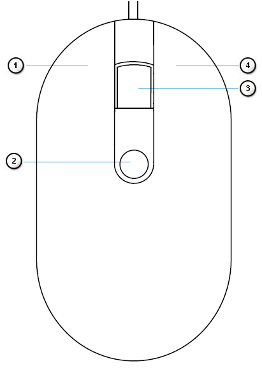
Знайомство з дротовою мишею Dell зі зчитувачем відбитків пальців MS819.
 |
 |
Малюнок 1: Особливості MS819
| Цифри на довідковому зображенні вище: | |
|---|---|
 |
Ліва кнопка |
 |
Сканер відбитків пальців |
 |
Прокрутка та середня кнопка |
 |
Права кнопка |
 |
Оптичний сенсор |
Щоб отримати короткий посібник із початку роботи MS819, перейдіть на сторінку Підтримка дротової миші зі зчитувачем відбитків пальців - MS819 , а потім торкніться або клацніть PDF праворуч від Dell Wired Mouse with Fingerprint Reader MS819 Quick Start Guide.
Щоб отримати Посібник користувача MS819, перейдіть на сторінку Підтримка дротової миші зі зчитувачем відбитків пальців - MS819 , а потім торкніться або клацніть PDF у розділі Посібник користувача Dell Wired Mouse with Fingerprint Reader MS819.
Установки
- Вставте роз'єм USB, як показано на малюнку 3.
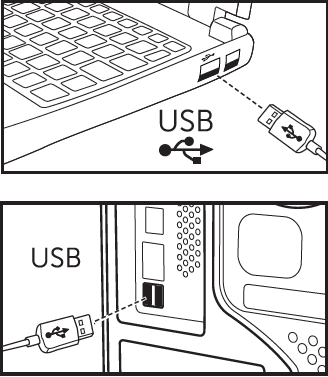
Малюнок 3: Вставка роз'єму USBПримітка: Приймач йде тільки в одну сторону. Якщо здається, що з'єднувач не підходить, відрегулюйте кут нахилу або переверніть його. - Зачекайте, поки Windows встановить драйвери «USB2.0 Hub».
- Перейдіть до дротової миші зі зчитувачем відбитків пальців - сторінка драйвера MS819 .
- Торкніться або клацніть «Завантажити» праворуч від драйвера зчитувача відбитків пальців Ultramarine (MS819).
- Натисніть або клацніть Run.
- Натисніть Продовжити.
- Натисніть кнопку OK.
- Натисніть кнопку OK.
- Торкніться або натисніть Так.
- Натисніть кнопку OK.
- Двічі торкніться або двічі клацніть папку у вікні, що відкриється.
- Торкніться й утримуйте файл або клацніть його правою кнопкою миші ліворуч від пункту «Відомості про налаштування», а потім виберіть «Інсталювати».
- Може з'явитися вікно служби захисту користувачів, якщо так, натисніть або натисніть Так (має з'явитися повідомлення про те, що операцію завершено успішно).
- Переконайтеся, що на комп'ютері встановлено пароль або дайте йому.
- Торкніться піктограми Пуск або клацніть її.
- Торкніться або клацніть Налаштування.
- Торкніться пункту Облікові записи.
- Торкніться пункту Параметри входу або клацніть його.
- У розділі Пароль натисніть кнопку Додати або Налаштування .
Примітка: Коли пароль вже налаштовано, опція звучить так: «Змінити» під «Паролем», у цьому випадку перейдіть до кроку 16.
- Введіть новий пароль, підтвердіть пароль і дайте собі підказку.
- Торкніться або натисніть Далі.
- Натисніть Готово.
- Перезавантажте комп'ютер (перезавантаження може зайняти деякий час, оскільки встановлюються нові функції).
- Увійдіть до системи на комп'ютері за допомогою нового встановленого пароля.
- Процес інсталяції Windows Hello.
- Торкніться піктограми Пуск або клацніть її.
- Торкніться або клацніть Налаштування.
- Торкніться пункту Облікові записи.
- Торкніться пункту Параметри входу або клацніть його.
- Торкніть або клацніть Налаштування в розділі Відбиток пальця.
- Натисніть Почати.
- Дотримуйтесь наданих підказок.
Примітка: Коли ви отримаєте повідомлення про те, що щось пішло не так, перезавантажте комп'ютер і повторіть спробу.
- Після завершення налаштування вам буде запропоновано встановити PIN-код.
- Натисніть Налаштувати PIN-код.
- Введіть пароль облікового запису комп'ютера, а потім натисніть кнопку OK.
- Введіть і підтвердьте новий PIN-код, а потім торкніться або натисніть OK.
Виправлення неполадок
Не вдається скористатися мишею.
- Від'єднайте, а потім підключіть USB-кабель миші до комп'ютера.
- Від'єднайте USB-кабель миші, а потім знову підключіть до іншого USB-порту.
- Перезавантажте комп'ютер.
Неможливо отримати доступ за зареєстрованими відбитками пальців.
- Перш ніж налаштувати відбиток пальця, потрібно встановити пароль.
- Торкніться піктограми Пуск або клацніть її.
- Торкніться або клацніть Налаштування.
- Торкніться пункту Облікові записи.
- Торкніться пункту Параметри входу або клацніть його.
- Торкніться або клацніть Налаштування в розділі Пароль.
Примітка: Коли пароль вже встановлено, опція звучить так: «Змінити під паролем», у цьому випадку перейдіть до кроку 2.
- Видаліть зареєстрований відбиток пальця.
- Торкніться піктограми Пуск або клацніть її.
- Торкніться або клацніть Налаштування.
- Торкніться пункту Облікові записи.
- Торкніться пункту Параметри входу або клацніть його.
- Торкніть або клацніть Налаштування в розділі Відбиток пальця.
- Видалити.
- Повторна реєстрація відбитка пальця
- Торкніться піктограми Пуск або клацніть її.
- Торкніться або клацніть Налаштування.
- Торкніться пункту Облікові записи.
- Торкніться пункту Параметри входу або клацніть його.
- Торкніть або клацніть Налаштування в розділі Відбиток пальця.
- Дотримуйтесь наданих підказок.
Примітка: Коли ви отримаєте повідомлення про те, що щось пішло не так, перезавантажте комп'ютер і повторіть спробу.
Додаткова інформація
- Перейдіть на сторінку драйвера дротової миші зі зчитувачем відбитків пальців - MS819 , щоб завантажити програмне забезпечення Intel Online Connect (IOC) і платформу SGX для Windows (PSW)
Примітка: Якщо комп'ютер працює під керуванням Windows RS3 або пізнішої версії, інсталяція PSW не потрібна. Для отримання додаткової інформації зверніться до інструкцій із встановлення на сторінці драйвера дротової миші зі зчитувачем відбитків пальців - MS819 , де описано, як інсталювати лише програмне забезпечення Intel Online Connect (IOC).
- Для отримання додаткових відомостей про програмне забезпечення Intel Online Connect (IOC) зверніться до сторінки Microsoft Intel Online Connect .
Cause
Н/Д
Resolution
Н/Д
Affected Products
Wired Mouse with Fingerprint Reader - MS819Article Properties
Article Number: 000123668
Article Type: Solution
Last Modified: 12 Aug 2025
Version: 4
Find answers to your questions from other Dell users
Support Services
Check if your device is covered by Support Services.