BIOS- ja käyttöjärjestelmävaatimusten täyttäminen suojatun ytimen Personal Computing -tietokoneen vaatimusten täyttämiseksi
Summary: Tässä artikkelissa on tietoja tietokoneen BIOS-asetuksista. Järjestelmän BIOS-asetukset on määritettävä tukemaan suojatun ytimen PC:tä, Suorita seuraavat toimet käyttöjärjestelmässä Intel Whiskey Lake -järjestelmissä, joissa on Microsoft Windows 10:n versio 19H1 tai sitä uudempi versio, tai Intel Comet Lake -järjestelmissä, joissa on Windows 10:n versio 20H1 tai sitä uudempi. ...
This article applies to
This article does not apply to
This article is not tied to any specific product.
Not all product versions are identified in this article.
Instructions
Sisällysluettelo:
Mikä on Bios?
Katso lisätietoja artikkelista Mikä BIOS on ja miten BIOS päivitetään Dell-järjestelmässä
Miten määritetään
Seuraavat järjestelmän BIOS-asetukset on määritettävä tukemaan suojatun ytimen tietokonetta.
- Secure Boot - Secure Boot Enable -asetuksen on oltava KÄYTÖSSÄ ja Microsoft UEFI CA -asetuksen on oltava OFF(Kuva 1)
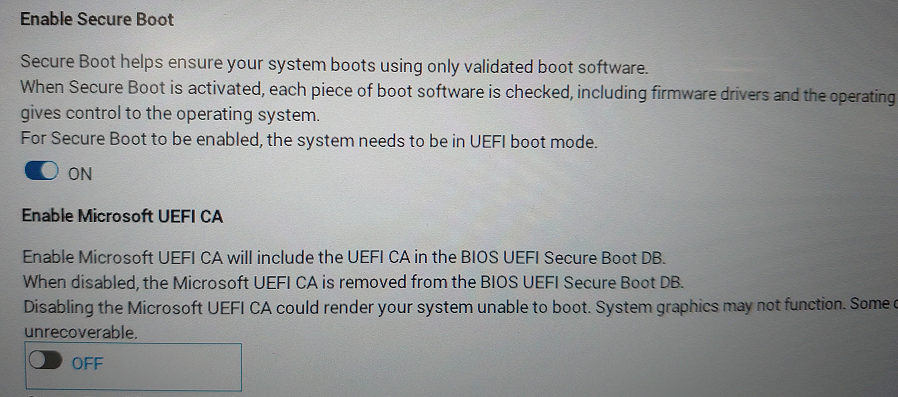
Kuvio 1. - Secure Boot Enable BIOSissa. - System Management Mode (SMM) SMM Security Mitigation -asetus on valittava Security, SMM Security Mitigation settings -kohdassa. (Kuvio 2.)

Kuvio 2. - SMM Security Mitigation BIOSissa - VT Direct I/O:lle -vaihtoehto on valittava Virtualization Support, VT for Direct I/O -asetuksissa. (Kuvio 3.)

Kuvio 3. - Enable VT for Direct I/O BIOSissa - Ota kohdassa Virtualization Support > Trusted Execution settings käyttöön Trusted Execution -asetus. (Kuvio 4.)

Kuvio 4. - Trusted Execution BIOSissa
Intel Whiskey Lake -tietokoneet, joissa on Microsoft Windows 10 -versio 19H1 tai uudempi, tai Intel Comet Lake -tietokoneet, joissa on Windows 10 -versio 20H1 tai sitä uudempi versio, suorittavat seuraavat toimet käyttöjärjestelmässä.
- Valitse Asetukset, Päivittäminen ja suojaus, Windowsin suojaus, Laitesuojaus, Ytimen eristäminen, Ydineristyksen tiedot. (Kuvio 5.)

Kuvio 5. - Windowsin ytimen eristyksen asetukset- Aseta muistin eheys - KÄYTÖSSÄ
- Muistin käytön suojauksen pitäisi sitten olla - läsnä
- Aseta laiteohjelmiston suojaus - KÄYTÖSSÄ
- Kun laite on valmis, Laitesuojaus ilmoittaa: "Laitteesi ylittää parannetun laitteistosuojauksen vaatimukset." (Kuvio 6.)

Kuvio 6. - Laitteesi ylittää parannetun laitteistoturvallisuuden vaatimukset.
Affected Products
Workstations, Fixed Workstations, Mobile WorkstationsArticle Properties
Article Number: 000124038
Article Type: How To
Last Modified: 27 Oct 2025
Version: 7
Find answers to your questions from other Dell users
Support Services
Check if your device is covered by Support Services.