Wymagania systemu BIOS i systemu operacyjnego w celu spełnienia wymagań dotyczących zabezpieczonego rdzenia komputerów osobistych
Summary: Ten artykuł zawiera informacje na temat ustawień opcji systemu BIOS w komputerze osobistym. Ustawienia systemu BIOS muszą być skonfigurowane do obsługi komputerów Secured-Core. W systemach Intel Whiskey Lake z systemem Microsoft Windows 10 w wersji 19H1 lub nowszej lub w przypadku systemów Intel Comet Lake z systemem Windows 10 w wersji 20H1 lub nowszej wykonaj następujące czynności w systemie operacyjnym. ...
This article applies to
This article does not apply to
This article is not tied to any specific product.
Not all product versions are identified in this article.
Instructions
Spis treści:
Czym jest system BIOS?
Patrz Czym jest system BIOS i jak aktualizować go w komputerze firmy Dell
Sposób wprowadzania ustawień
Poniższe ustawienia systemu BIOS muszą być skonfigurowane do obsługi komputera klasy Secured-Core.
- Ustawienie Secure Boot – Secure Boot Enable musi mieć wartość ON , a opcja Microsoft UEFI CA musi być wyłączona (Rysunek 1).
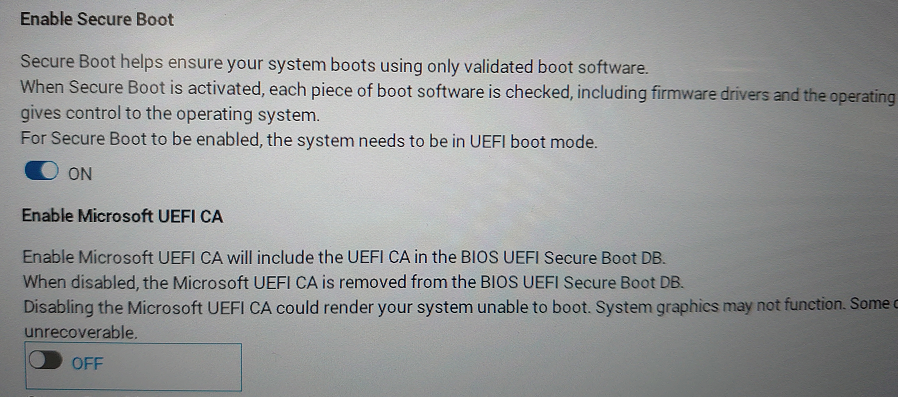
Rysunek 1. - Ustawienie Secure Boot Enable w systemie BIOS - Opcja System Management Mode (SMM) SMM Security Mitigation musi być wybrana w ustawieniach Security, SMM Security Mitigation. (Rysunek 2.)
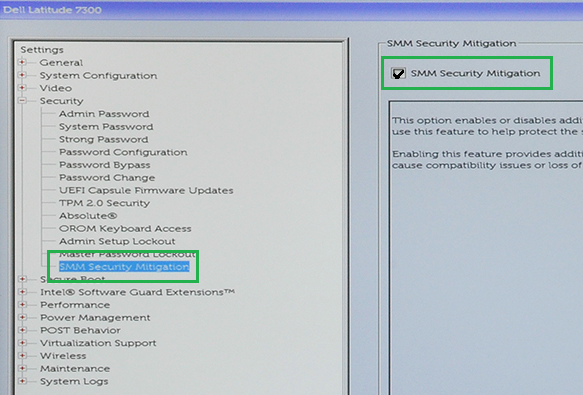
Rysunek 2. - Opcja SMM Security Mitigation Enable w systemie BIOS - Opcja VT for Direct I/O musi być wybrana w ustawieniach Virtualization Support, VT for Direct I/O. (Rysunek 3).
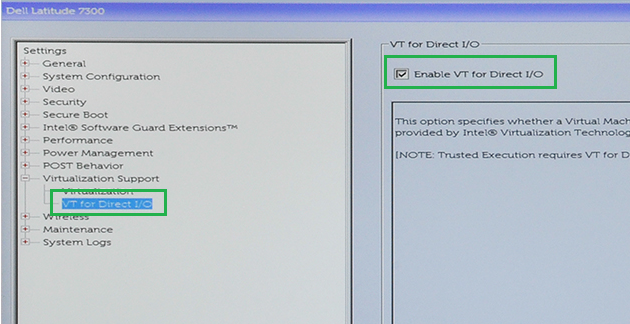
Rysunek 3. - Opcja VT for Direct I/O Enable w systemie BIOS - Opcja Trusted Execution musi być włączona w ustawieniach Virtualization Support, Trusted Execution. (Rysunek 4.)
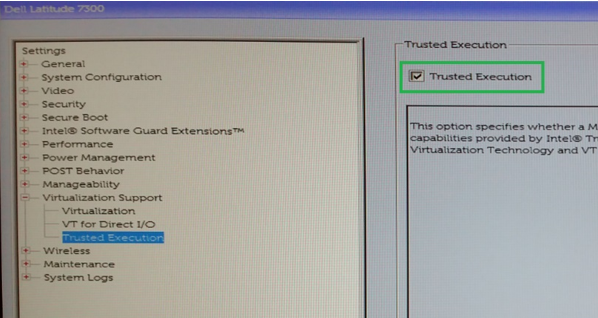
Rysunek 4. - Opcja Trusted Execution Enable w systemie BIOS
W przypadku komputerów Intel Whiskey Lake z systemem Microsoft Windows 10 w wersji 19H1 i nowszej lub komputerów Intel Comet Lake z system Windows 10 w wersji 20H1 i nowszej wykonaj następujące czynności w systemie operacyjnym.
- Na ekranie Ustawienia, Aktualizacja i zabezpieczenia, Zabezpieczenia Windows, Zabezpieczenia urządzenia, Izolacja rdzenia, Szczegóły usługi Izolacja rdzenia. (Rysunek 5).
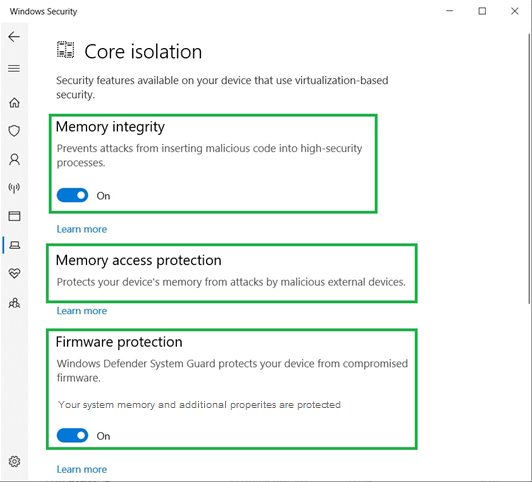
Rysunek 5. - Ustawienia izolacji rdzenia w systemie Windows- Ustaw opcję Integralność pamięci na WŁ.
- Opcja Ochrona dostępu do pamięci powinna mieć wartość Obecna
- Ustaw opcję Ochrona oprogramowania układowego na WŁ.
- Po zakończeniu opcja Zabezpieczenia urządzenia wskazuje: „Urządzenie przekracza wymagania dotyczące zwiększonego zabezpieczenia sprzętowego” (Rysunek 6).
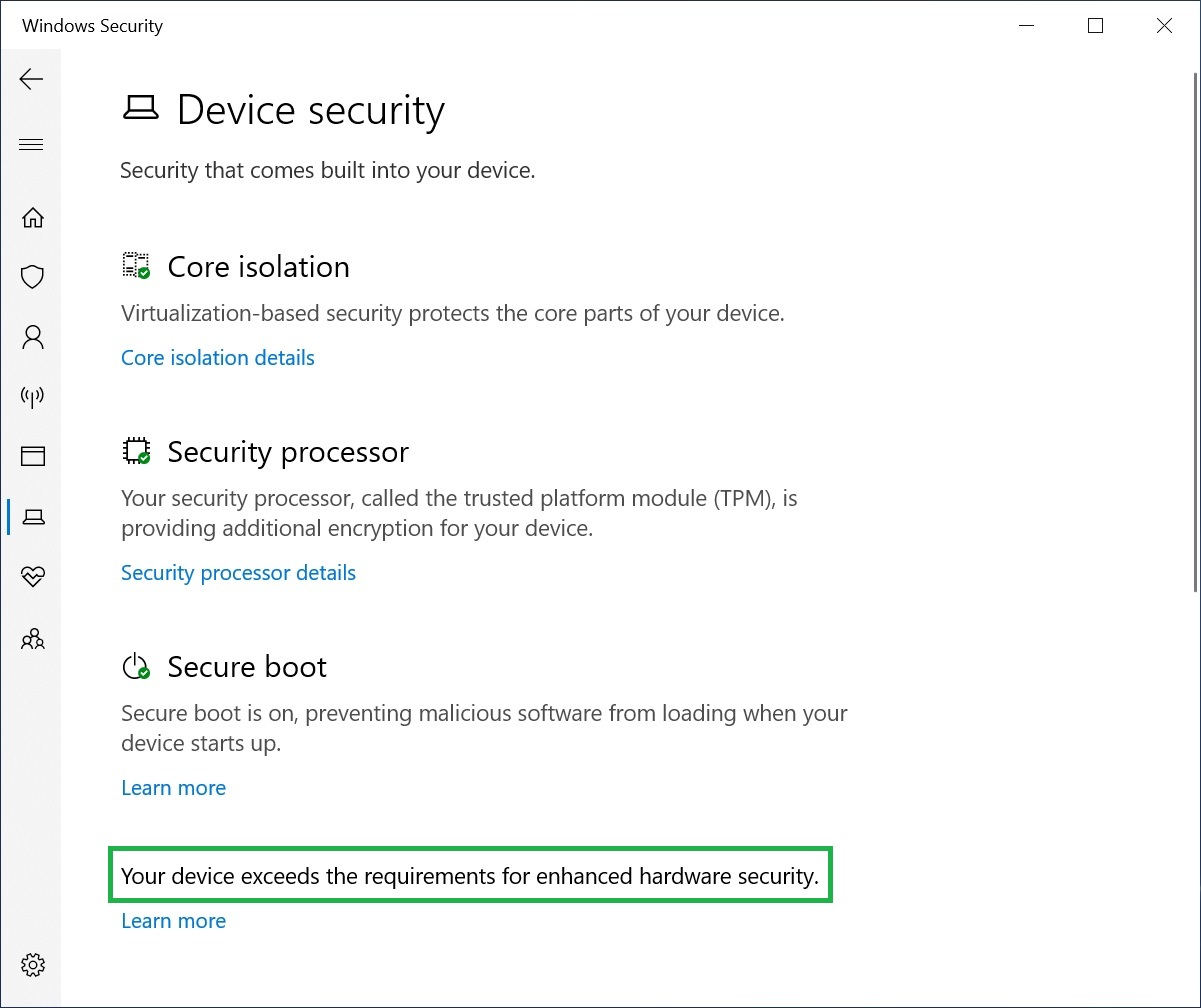
Rysunek 6. - Urządzenie przekracza wymagania dotyczące zwiększonego zabezpieczenia sprzętowego.
Affected Products
Workstations, Fixed Workstations, Mobile WorkstationsArticle Properties
Article Number: 000124038
Article Type: How To
Last Modified: 27 Oct 2025
Version: 7
Find answers to your questions from other Dell users
Support Services
Check if your device is covered by Support Services.