Obnovení vyžadované při zřizování služby Advanced Threat Prevention v nástroji Dell Security Management Server
Summary: Při zřizování služby Advanced Threat Prevention v nástroji Dell Security Management Server (dříve Dell Data Protection Server) může dojít k chybě Recovery Required.
This article applies to
This article does not apply to
This article is not tied to any specific product.
Not all product versions are identified in this article.
Symptoms
Dotčené produkty:
- Dell Security Management Server
- Dell Security Management Server Virtual
- Dell Data Protection | Enterprise Edition
- Dell Data Protection | Virtual Edition
Proces přidělování služby Dell Advanced Threat Prevention využívá definovaný název hostitele nástroje Dell Security Management Server. Název hostitele musí být jedinečný pro každé připojení SaaS.
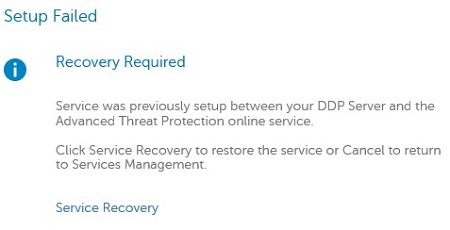
Obrázek 1: (Pouze v angličtině) Instalace se nezdařila.
Cause
Není k dispozici
Resolution
Klikněte na položku Dell Security Management Server (dříve Dell Data Protection | Enterprise Edition Server) nebo Dell Security Management Server Virtual (dříve Dell Data Protection | Virtual Edition), kde najdete kroky řešení.
Řešení konfliktu názvu hostitele:
- Přihlaste se do nástroje Dell Security Management Server.
- Pravým tlačítkem myši klikněte na nabídku Start a vyberte možnost Spustit.
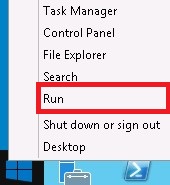
Obrázek 2: (Pouze v angličtině) Spustit
- V uživatelském rozhraní (UI) Spustit zadejte services.msc a stiskněte tlačítko OK.
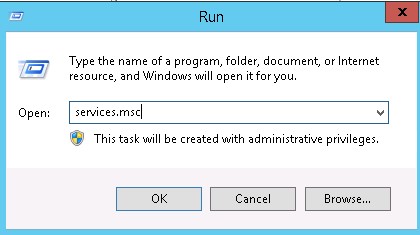
Obrázek 3: (Pouze v angličtině) Spusťte services.msc.
- Zastavit služby:
- Dell Compatibility Server
- Dell Compliance Reporter
- Dell Core Server
- Dell Device Server
- Dell Key Server
- Dell Message Broker
- Dell Policy Proxy
- Dell Security Server
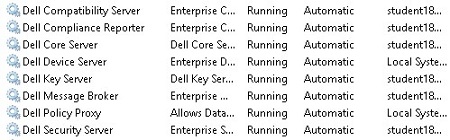
Obrázek 4: (Pouze v angličtině) Služby Dell Data Security
- Minimalizujte uživatelské rozhraní služby.
- Otevřete Průzkumníka Windows a přejděte do složky C:\Program Files\Dell\Enterprise Edition\Security Server\conf, klikněte pravým tlačítkem na soubor application.properties a vyberte možnost Upravit.

Obrázek 5: (Pouze v angličtině) Úprava souboru application.properties
Poznámka:
- Uvedená cesta k souboru je výchozím instalačním adresářem a může se ve vašem prostředí lišit.
- V tomto příkladu se k provedení úprav používá program Notepad++. Lze použít libovolný textový editor.
- Vyhledejte atp.tenant.name.
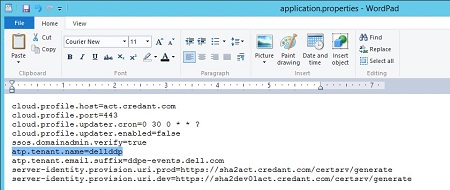
Obrázek 6: (Pouze v angličtině) Vyhledejte atp.ltenant.name v souboru application.properties.
Poznámka: V tomto příkladu je dellddp hodnota názvu hostitele atp.tenant.name. Název hostitele se může ve vašem prostředí lišit.
- Aktualizujte hodnotu názvu hostitele pro atp.tenant.name pomocí jedinečného názvu hostitele.
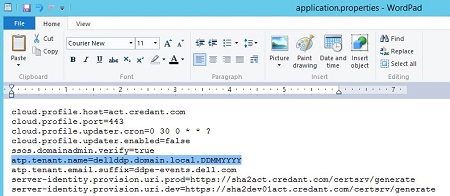
Obrázek 7: (Pouze v angličtině) Použití jedinečného názvu hostitele
Poznámka:
- Aby byl zajištěn jedinečný název hostitele, doporučuje společnost Dell Technologies aktualizovat název atp.tenant.name plně kvalifikovaného názvu domény nástroje Dell Security Management Server a přidat na konec aktuální datum.
- V tomto příkladu byl název dellddp.domain.local aktualizován na dellddp.domain.local.DDMMYYYY.
- Uložte změny application.properties.
- Ukončete textový editor.
- Využijte uživatelské rozhraní služeb na maximum.
- Spusťte služby:
- Dell Message Broker
- Dell Compatibility Server
- Dell Core Server
- Dell Security Server
- Dell Key Server
- Dell Policy Proxy
- Dell Device Server
- Dell Compliance Reporter
- Znovu spusťte konzoli pro správu Dell Security Management Server a poté znovu spusťte poskytování služeb Advanced Threat Prevention.
- Zastavte služby Dell Security Management Server Virtual.
Poznámka: Další informace naleznete v článku Jak zastavit služby Dell Security Management Server Virtual.
- V hlavní nabídce přejděte na položku Launch Shell a stiskněte Enter.

Obrázek 8: (Pouze v angličtině) Launch Shell
- Do příkazového řádku prostředí zadejte příkaz
su ddpsupporta stiskněte Enter. - Zadejte heslo ddpsupport a stiskněte Enter.

Obrázek 9: (Pouze v angličtině) Zadejte heslo
Poznámka: Výchozí heslo pro ddpsupport je
ddpsupport. Správce nástroje Dell Security Management Server Virtual jej může aktualizovat.
- Zadejte příkaz
cd /opt/dell/server/security-server/conf/a stiskněte Enter.

Obrázek 10: (Pouze v angličtině) Typ cd /opt/dell/server/security-server/conf/
- Zadejte příkaz
sudo vi application.propertiesa stiskněte Enter.

Obrázek 11: (Pouze v angličtině) Typ sudo vi application.properties
- V souboru application.properties přejděte na atp.tenant.name a stiskněte tlačítko Insert.

Obrázek 12: (Pouze v angličtině) Tisková vložka
Poznámka: Klávesa insert způsobí zobrazení příznaku INSERT.
- Aktualizujte hodnotu pro atp.tenant.name jedinečným názvem hostitele.
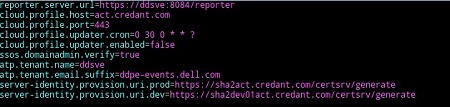
Obrázek 13: (Pouze v angličtině) Aktualizace pomocí jedinečného názvu hostitele

Obrázek 14: (Pouze v angličtině) Aktualizace pomocí jedinečného názvu hostitele
Poznámka:
- Aby byl zajištěn jedinečný název hostitele, doporučuje společnost Dell Technologies aktualizovat atp.tenant.name na plně kvalifikovaný název domény Dell Security Management Server Virtual a přidat na konec aktuální datum.
- V tomto příkladu je
dellddp.domain.localbyl aktualizován nadellddp.domain.local.DDMMYYYY.
- Stisknutím klávesy Escape odeberte příznak INSERT.
- Zadejte příkaz
:wqa stisknutím klávesy Enter zapište změny.

Obrázek 15: (Pouze v angličtině) Typ :wq

Obrázek 16: (Pouze v angličtině) Vi odchází
Poznámka: Zpráva (příklad výše) označuje zapsané změny.
- Zadejte příkaz
exita stiskněte klávesu Enter , dokud se nevrátíte do uživatelského rozhraní hlavní nabídky. Návrat do hlavní nabídky může trvat několik stisknutí kláves exit a enter. - V hlavní nabídce přejděte do nabídky Basic Configuration, vyberte možnost Start Application a stiskněte Enter.
Poznámka: Další informace naleznete v článku Jak spustit služby Dell Security Management Server Virtual.
- Znovu spusťte konzoli pro správu Dell Security Management Server a poté znovu spusťte poskytování služeb Advanced Threat Prevention.
Chcete-li kontaktovat podporu, přečtěte si článek Telefonní čísla mezinárodní podpory Dell Data Security.
Přejděte na portál TechDirect a vygenerujte online žádost o technickou podporu.
Další informace a zdroje získáte na fóru komunity Dell Security.
Additional Information
Videos
Affected Products
Dell EncryptionArticle Properties
Article Number: 000124117
Article Type: Solution
Last Modified: 11 Apr 2024
Version: 8
Find answers to your questions from other Dell users
Support Services
Check if your device is covered by Support Services.