Palautus vaaditaan valmisteltaessa kehittynyttä uhkien estoa Dell Security Management Serverissä
Summary: Palautus vaaditaan -virhe voi ilmetä, kun Advanced Threat Prevention -palvelua valmistellaan Dell Security Management Serverissä (aiemmin Dell Data Protection Server).
This article applies to
This article does not apply to
This article is not tied to any specific product.
Not all product versions are identified in this article.
Symptoms
Tuotteet, joita asia koskee:
- Dell Security Management Server
- Dell Security Management Server Virtual
- Dell Data Protection | Enterprise Edition
- Dell Data Protection | Virtual Edition
Dellin Advanced Threat Prevention -valmisteluprosessi käyttää Dell Security Management Serverin määritettyä isäntänimeä. Isäntänimen on oltava yksilöllinen jokaiselle SaaS-yhteydelle.

Kuva 1: (Englanninkielinen) Asennus epäonnistui
Cause
Ei sovellettavissa
Resolution
Valitse joko Dell Security Management Server (aiemmin Dell Data Protection | Enterprise Edition Server) tai Dell Security Management Server Virtual (aiemmin Dell Data Protection | Virtual Edition) ratkaisun ratkaisemiseksi.
Isäntänimiristiriidan ratkaiseminen:
- Kirjaudu Dell Security Management Serveriin.
- Napsauta Käynnistä-valikkoa hiiren kakkospainikkeella ja valitse Suorita.
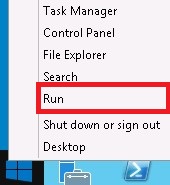
Kuva 2: (Englanninkielinen) Suorita
- Kirjoita Suorita käyttöliittymä (UI) -kohtaan services.msc ja paina sitten OK.

Kuva 3: (Englanninkielinen) Suorita services.msc
- Pysäytä palvelut:
- Dell-yhteensopivuuspalvelin
- Dellin vaatimustenmukaisuusraportti
- Dell Core -palvelin
- Dell-laitepalvelin
- Dell Key -palvelin
- Dellin viestien välittäjä
- Dell-käytännön välityspalvelin
- Dell Security -palvelin

Kuva 4: (Englanninkielinen) Dellin tietoturvapalvelut
- Pienennä palveluiden käyttöliittymä.
- Avaa Resurssienhallinta ja siirry kohtaan C:\Program Files\Dell\Enterprise Edition\Security Server\conf, napsauta hiiren kakkospainikkeella application.properties-kohtaa ja valitse Muokkaa.

Kuva 5: (Englanninkielinen) Muokkaa application.properties
Huomautus:
- Luettelossa oleva tiedostopolku on oletusasennushakemisto, ja se voi vaihdella ympäristön mukaan.
- Esimerkissä Notepad++-näppäinyhdistelmää käytetään muokkausten tekemiseen. Mitä tahansa tekstieditoria voidaan käyttää.
- Paikanna atp.tenant.name.

Kuva 6: (Englanninkielinen) Etsi atp.ltenant.name application.properties-tiedostosta
Huomautus: Esimerkissä dellddp on isäntänimen arvo atp.tenant.name. Tämä isäntänimi voi vaihdella ympäristöstä riippuen.
- Päivitä atp.tenant.name isäntänimen arvoon yksilöllinen isäntänimi.

Kuva 7: (Englanninkielinen) Käytä yksilöllistä isäntänimeä
Huomautus:
- Yksilöllisen isäntänimen varmistamiseksi Dell Technologies suosittelee, että päivität atp.tenant.name Dell Security Management Serverin toimialuenimeen ja lisäät nykyisen päivämäärän loppuun.
- Esimerkissä dellddp.domain.local päivitettiin dellddp.domain.local.DDMMYYYY-tiedostoksi.
- Tallenna application.properties-muutokset.
- Poistu tekstieditorista.
- Maksimoi palveluiden käyttöliittymä.
- Käynnistä palvelut:
- Dellin viestien välittäjä
- Dell-yhteensopivuuspalvelin
- Dell Core -palvelin
- Dell Security -palvelin
- Dell Key -palvelin
- Dell-käytännön välityspalvelin
- Dell-laitepalvelin
- Dellin vaatimustenmukaisuusraportti
- Käynnistä Dell Security Management Serverin hallintakonsoli uudelleen ja yritä sitten Advanced Threat Prevention Services -palveluiden provisiointia uudelleen.
- Pysäytä Dell Security Management Serverin virtuaalipalvelut.
Huomautus: Lisätietoja on artikkelissa Dell Security Management Serverin virtuaalipalvelujen pysäyttäminen.
- Vieritä päävalikossa kohtaan Käynnistä Shell ja paina sitten Enter.

Kuva 8: (Englanninkielinen) Käynnistä Shell
- Kirjoita komentotulkkikehotteeseen
su ddpsupportPaina sitten Enter-näppäintä. - Kirjoita ddpsupport-salasana ja paina sitten Enter-näppäintä.

Kuva 9: (Englanninkielinen) Kirjoita salasana
Huomautus: ddpsupportin oletussalasana on
ddpsupport. Dell Security Management Serverin virtuaalinen järjestelmänvalvoja voi päivittää tämän.
- Kirjoita
cd /opt/dell/server/security-server/conf/Paina sitten Enter-näppäintä.

Kuva 10: (Englanninkielinen) Tyyppi cd /opt/dell/server/security-server/conf/
- Kirjoita
sudo vi application.propertiesPaina sitten Enter-näppäintä.

Kuva 11: (Englanninkielinen) Tyyppi sudo vi application.properties
- Siirry application.properties-kohdassa kohtaan atp.tenant.name ja paina sitten Insert-näppäintä.

Kuva 12: (Englanninkielinen) Paina insert-näppäintä
Huomautus: Insert-näppäin aiheuttaa INSERT-merkinnän näyttämisen.
- Päivitä atp.tenant.name arvo yksilöllisellä isäntänimellä.

Kuva 13: (Englanninkielinen) Päivitä yksilöllisellä isäntänimellä

Kuva 14: (Englanninkielinen) Päivitä yksilöllisellä isäntänimellä
Huomautus:
- Yksilöllisen isäntänimen varmistamiseksi Dell Technologies suosittelee, että päivität atp.tenant.name Dell Security Management Serverin virtuaaliseen toimialuenimeen ja lisäät nykyisen päivämäärän loppuun.
- Esimerkissä
dellddp.domain.localpäivitettiindellddp.domain.local.DDMMYYYY.
- Poista INSERT-merkintä painamalla esc-näppäintä .
- Kirjoita
:wqKirjoita sitten muutokset painamalla Enter-näppäintä.

Kuva 15: (Englanninkielinen) Tyyppi :wq

Kuva 16: (Englanninkielinen) Vi poistuu
Huomautus: Viesti (esimerkki yllä) osoittaa kirjalliset muutokset.
- Kirjoita
exitja paina Enter-näppäintä , kunnes olet takaisin päävalikon käyttöliittymässä. Tämä voi kestää useita kertoja, kun kirjoitat exit ja enter palataksesi päävalikkoon. - Valitse päävalikosta Basic Configuration, valitse Start Application ja paina sitten Enter-näppäintä.
Huomautus: Lisätietoja on artikkelissa Dell Security Management Serverin virtuaalipalvelujen käynnistäminen.
- Käynnistä Dell Security Management Serverin hallintakonsoli uudelleen ja yritä sitten Advanced Threat Prevention Services -palveluiden provisiointia uudelleen.
Jos haluat ottaa yhteyttä tukeen, katso luettelo Dell Data Securityn kansainvälisen tuen puhelinnumeroista.
TechDirectissä voit luoda teknisen tukipyynnön verkossa.
Lisätietoja ja resursseja on Dell Security Community Forum -keskustelufoorumilla.
Additional Information
Videos
Affected Products
Dell EncryptionArticle Properties
Article Number: 000124117
Article Type: Solution
Last Modified: 11 Apr 2024
Version: 8
Find answers to your questions from other Dell users
Support Services
Check if your device is covered by Support Services.