Ripristino richiesto durante il provisioning di Advanced Threat Prevention in Dell Security Management Server
Summary: È possibile che si verifichi un errore di ripristino richiesto durante il provisioning del servizio Advanced Threat Prevention in Dell Security Management Server (in precedenza Dell Data Protection Server). ...
This article applies to
This article does not apply to
This article is not tied to any specific product.
Not all product versions are identified in this article.
Symptoms
Prodotti interessati:
- Dell Security Management Server
- Dell Security Management Server Virtual
- Dell Data Protection | Enterprise Edition
- Dell Data Protection | Virtual Edition
Il processo di provisioning per Advanced Threat Prevention di Dell sfrutta il nome host definito di Dell Security Management Server. Il nome host deve essere univoco per ogni connessione SaaS.
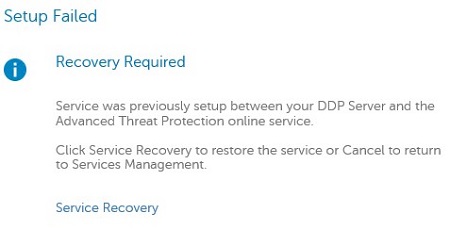
Figura 1. (solo in inglese) Installazione non riuscita
Cause
Non applicabile
Resolution
Cliccare su Dell Security Management Server (in precedenza Dell Data Protection | Enterprise Edition Server) o Dell Security Management Server Virtual (in precedenza Dell Data Protection | Virtual Edition) per la procedura di risoluzione.
Per risolvere il conflitto di nomi host:
- Accedere a Dell Security Management Server.
- Cliccare con il pulsante destro del mouse sul menu Start e scegliere Esegui.
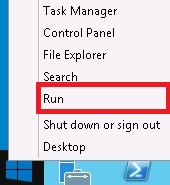
Figura 2. Esegui (solo in inglese)
- Nell'interfaccia utente Esegui digitare services.msc e premere OK.
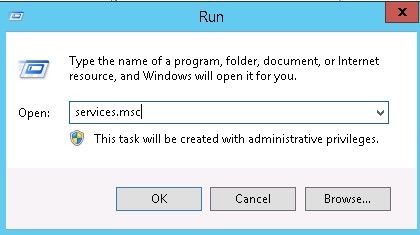
Figura 3. (solo in inglese) Eseguire services.msc
- Interrompere i servizi:
- Dell Compatibility Server
- Dell Compliance Reporter
- Dell Core Server
- Dell Device Server
- Dell Key Server
- Dell Message Broker
- Dell Policy Proxy
- Dell Security Server
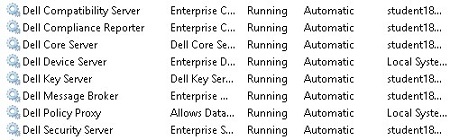
Figura 4. (solo in inglese) Servizi Dell Data Security
- Ridurre a icona l'interfaccia utente dei servizi.
- Aprire Esplora risorse e accedere a C:\Program Files\Dell\Enterprise Edition\Security Server\conf, cliccare con il pulsante destro del mouse su application.properties, quindi selezionare Edit.
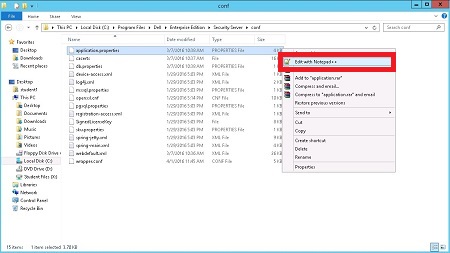
Figura 5. (solo in inglese) Modificare application.properties
Nota:
- Il percorso file elencato è la directory di installazione predefinita e può variare nell'ambiente in uso.
- Nell'esempio, Notepad++ viene utilizzato per apportare le modifiche. È possibile utilizzare qualsiasi editor di testo.
- Individuare atp.tenant.name.

Figura 6. (solo in inglese) Individuare atp.ltenant.name in application.properties
Nota: Nell'esempio, dellddp è il valore del nome host di atp.tenant.name. Il nome host può essere diverso nell'ambiente in uso.
- Aggiornare il valore del nome host per atp.tenant.name con un nome host univoco.
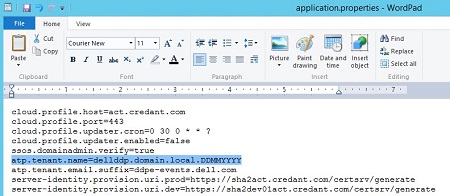
Figura 7. (solo in inglese) Utilizza un nome host univoco
Nota:
- Per garantire un nome host univoco, Dell Technologies consiglia di aggiornare atp.tenant.name all'FQDN di Dell Security Management Server e di aggiungere la data corrente alla fine.
- Nell'esempio, dellddp.domain.local è stato aggiornato a dellddp.domain.local.DDMMYYYY.
- Salvare le modifiche application.properties.
- Uscire dall'editor di testo.
- Ottimizza l'interfaccia utente dei servizi.
- Avviare i servizi:
- Dell Message Broker
- Dell Compatibility Server
- Dell Core Server
- Dell Security Server
- Dell Key Server
- Dell Policy Proxy
- Dell Device Server
- Dell Compliance Reporter
- Riavviare la console di amministrazione di Dell Security Management Server, quindi riprovare il provisioning dei servizi di Advanced Threat Prevention.
- Arrestare i servizi Dell Security Management Server Virtual.
Nota: Per ulteriori informazioni, fare riferimento a Come arrestare i servizi Dell Security Management Server Virtual.
- Nel menu principale, scorrere fino a Launch Shell , quindi premere Invio.
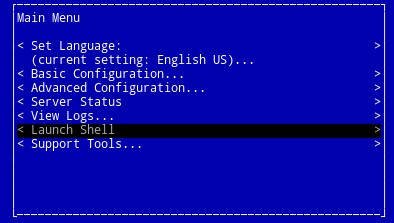
Figura 8. Launch Shell (solo in inglese)
- Nel prompt della shell, digitare
su ddpsupporte quindi premere Invio. - Digitare la password ddpsupport e premere Invio.

Figura 9. (solo in inglese) Digita la password
Nota: La password predefinita per ddpsupport è
ddpsupport. Un amministratore di Dell Security Management Server Virtual può aggiornarlo.
- Digitare
cd /opt/dell/server/security-server/conf/e quindi premere Invio.

Figura 10. (solo in inglese) Digitare cd /opt/dell/server/security-server/conf/
- Digitare
sudo vi application.propertiese quindi premere Invio.

Figura 11. (solo in inglese) Digitare sudo vi application.properties
- In application.properties scorrere fino a atp.tenant.name e premere Ins.

Figura 12. (solo in inglese) Premere l'inserto
Nota: Il tasto INSERT determina la visualizzazione di un flag INSERT.
- Aggiornare il valore per atp.tenant.name con un nome host univoco.
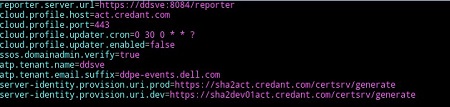
Figura 13. (solo in inglese) Aggiornamento utilizzando un nome host univoco
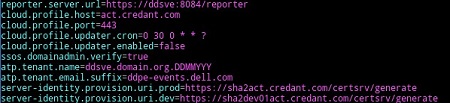
Figura 14: (solo in inglese) Aggiornamento utilizzando un nome host univoco
Nota:
- Per garantire un nome host univoco, Dell Technologies consiglia di aggiornare atp.tenant.name all'FQDN virtuale di Dell Security Management Server e di aggiungere la data corrente alla fine.
- Nell'esempio,
dellddp.domain.localè stato aggiornato adellddp.domain.local.DDMMYYYY.
- Premere Esc per rimuovere il flag INSERT.
- Digitare
:wqPremere Invio per scrivere le modifiche.
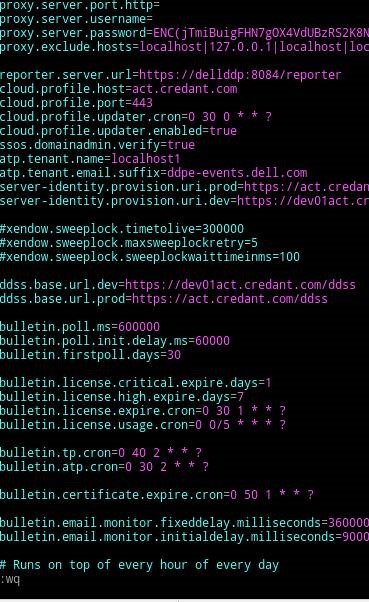
Figura 15. (solo in inglese) Digitare :wq

Figura 16. (solo in inglese) Uscite Vi
Nota: Un messaggio (esempio precedente) indica le modifiche scritte.
- Digitare
exite premere Invio finché non si torna all'interfaccia utente del menu principale. Potrebbero essere necessarie più istanze di digitazione exit e invio per tornare al menu principale. - Nel menu principale, accedere a Basic Configuration, selezionare Start Application, quindi premere Invio.
Nota: Per ulteriori informazioni, consultare Come avviare i servizi Dell Security Management Server Virtual.
- Riavviare la console di amministrazione di Dell Security Management Server, quindi riprovare il provisioning dei servizi di Advanced Threat Prevention.
Per contattare il supporto, consultare l'articolo Numeri di telefono internazionali del supporto di Dell Data Security.
Accedere a TechDirect per generare una richiesta di supporto tecnico online.
Per ulteriori approfondimenti e risorse accedere al forum della community Dell Security.
Additional Information
Videos
Affected Products
Dell EncryptionArticle Properties
Article Number: 000124117
Article Type: Solution
Last Modified: 11 Apr 2024
Version: 8
Find answers to your questions from other Dell users
Support Services
Check if your device is covered by Support Services.