Odzyskiwanie wymagane podczas przydzielania zasobów Advanced Threat Prevention w programie Dell Security Management Server
Summary: Podczas przydzielania usługi Advanced Threat Prevention na serwerze Dell Security Management Server (dawniej Dell Data Protection Server) może wystąpić błąd Wymagane odzyskiwanie.
This article applies to
This article does not apply to
This article is not tied to any specific product.
Not all product versions are identified in this article.
Symptoms
Dotyczy produktów:
- Dell Security Management Server
- Dell Security Management Server Virtual
- Dell Data Protection | Enterprise Edition
- Dell Data Protection | Virtual Edition
Proces przydzielania programu Dell Advanced Threat Prevention wykorzystuje zdefiniowaną nazwę hosta serwera Dell Security Management Server. Nazwa hosta musi być unikatowa dla każdego połączenia SaaS.
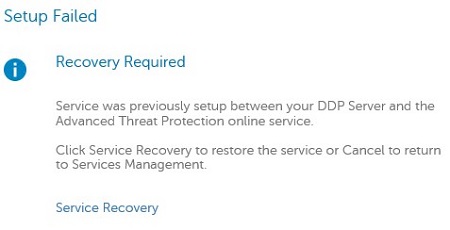
Rysunek 1. (Tylko w języku angielskim) Konfiguracja nie powiodła się
Cause
Nie dotyczy
Resolution
Kliknij opcję Dell Security Management Server (dawniej Dell Data Protection | Enterprise Edition Server) lub Dell Security Management Server Virtual (dawniej Dell Data Protection | Virtual Edition), aby wyświetlić kroki rozwiązania.
Aby rozwiązać konflikt nazw hostów:
- Zaloguj się na serwerze Dell Security Management Server.
- Kliknij prawym przyciskiem myszy menu Start i wybierz polecenie Uruchom.
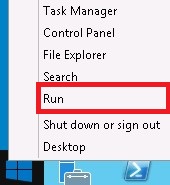
Rysunek 2. (Tylko w języku angielskim) Uruchomienie
- W interfejsie użytkownika (UI) Uruchom wpisz services.msc, a następnie naciśnij przycisk OK.
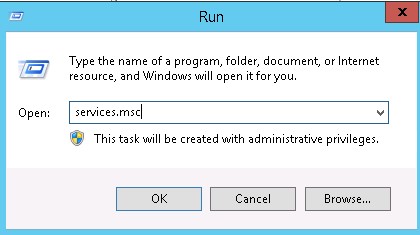
Rysunek 3. (Tylko w języku angielskim) Uruchom services.msc
- Zatrzymaj usługi:
- Dell Compatibility Server
- Dell Compliance Reporter
- Dell Core Server
- Dell Device Server
- Dell Key Server
- Dell Message Broker
- Dell Policy Proxy
- Dell Security Server
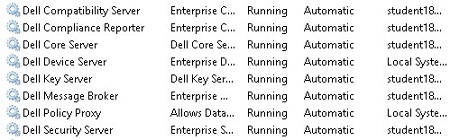
Rysunek 4. (Tylko w języku angielskim) Usługi Dell Data Security
- Zminimalizuj interfejs usług
- Otwórz Eksploratora Windows i przejdź do folderu C:\Program Files\Dell\Enterprise Edition\Security Server\conf, kliknij prawym przyciskiem plik application.properties, a następnie wybierz polecenie Edytuj.
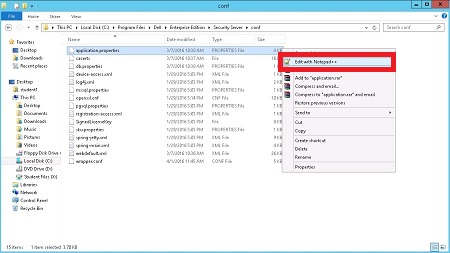
Rysunek 5. (Tylko w języku angielskim) Edytowanie application.properties
Uwaga:
- Podana ścieżka pliku jest domyślnym katalogiem instalacyjnym i może się różnić w zależności od środowiska.
- W tym przykładzie Notepad++ jest używany do wprowadzania zmian. Można użyć dowolnego edytora tekstu.
- Odszukaj atp.tenant.name.
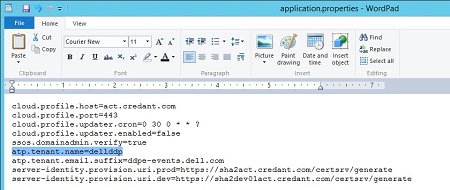
Rysunek 6. (Tylko w języku angielskim) Odszukaj atp.ltenant.name w application.properties
Uwaga: W tym przykładzie dellddp jest wartością nazwy hosta atp.tenant.name. Ta nazwa hosta może się różnić w zależności od środowiska.
- Zaktualizuj wartość nazwy hosta dla atp.tenant.name przy użyciu unikalnej nazwy hosta.
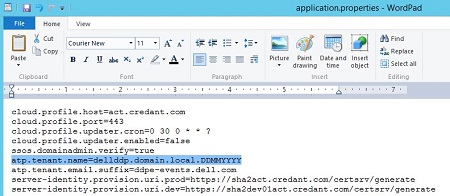
Rysunek 7. (Tylko w języku angielskim) Użyj unikalnej nazwy hosta
Uwaga:
- Aby zapewnić unikatową nazwę hosta, firma Dell Technologies zaleca zaktualizowanie atp.tenant.name nazwy FQDN serwera Dell Security Management Server i dodanie bieżącej daty na końcu.
- W tym przykładzie dellddp.domain.local została zaktualizowana do dellddp.domain.local.DDMMRRRR.
- Zapisz zmiany application.properties.
- Zamknij edytor tekstu.
- Zmaksymalizuj interfejs usług
- Uruchom usługi:
- Dell Message Broker
- Dell Compatibility Server
- Dell Core Server
- Dell Security Server
- Dell Key Server
- Dell Policy Proxy
- Dell Device Server
- Dell Compliance Reporter
- Uruchom ponownie konsolę administracyjną serwera Dell Security Management Server, a następnie ponów próbę przydzielania usług Advanced Threat Prevention.
- Zatrzymaj usługi Dell Security Management Server Virtual.
Uwaga: Aby uzyskać więcej informacji, zapoznaj się z artykułem Zatrzymywanie usług Dell Security Management Server Virtual.
- W menu głównym przewiń do opcji Uruchom powłokę , a następnie naciśnij klawisz Enter.
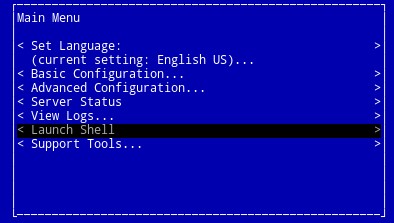
Rysunek 8. (Tylko język angielski) Uruchom powłokę
- W wierszu poleceń powłoki wpisz
su ddpsupport, a następnie naciśnij klawisz Enter. - Wpisz hasło ddpsupport, a następnie naciśnij klawisz Enter.

Rysunek 9. (Tylko w języku angielskim) Wpisz hasło
Uwaga: Domyślne hasło dla ddpsupport to
ddpsupport. Administrator serwera Dell Security Management Server Virtual może to aktualizować.
- Wpisz
cd /opt/dell/server/security-server/conf/, a następnie naciśnij klawisz Enter.

Rysunek 10. (Tylko w języku angielskim) Typu cd /opt/dell/server/security-server/conf/
- Wpisz
sudo vi application.properties, a następnie naciśnij klawisz Enter.

Rysunek 11. (Tylko w języku angielskim) Typu sudo vi application.properties
- W application.properties przewiń do pozycji atp.tenant.name , a następnie naciśnij klawisz insert.

Rysunek 12. (Tylko w języku angielskim) Wkładka dociskowa
Uwaga: Klawisz insert powoduje wyświetlenie flagi INSERT.
- Zaktualizuj wartość atp.tenant.name , podając unikatową nazwę hosta.
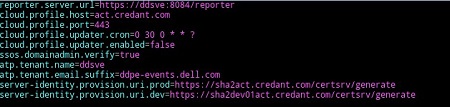
Rysunek 13. (Tylko w języku angielskim) Aktualizacja przy użyciu unikatowej nazwy hosta

Rysunek 14. (Tylko w języku angielskim) Aktualizacja przy użyciu unikatowej nazwy hosta
Uwaga:
- Aby zapewnić unikatową nazwę hosta, firma Dell Technologies zaleca zaktualizowanie atp.tenant.name nazwy FQDN serwera Dell Security Management Server Virtual i dodanie bieżącej daty na końcu.
- W tym przykładzie
dellddp.domain.localzostał zaktualizowany dodellddp.domain.local.DDMMYYYY.
- Naciśnij klawisz Escape , aby usunąć flagę INSERT.
- Wpisz
:wq, a następnie naciśnij klawisz Enter, aby zapisać zmiany.
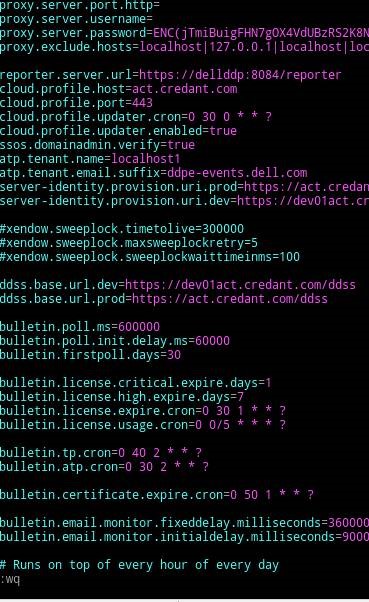
Rysunek 15. (Tylko w języku angielskim) Typu :wq

Rysunek 16. (Tylko w języku angielskim) Wyjścia Vi
Uwaga: Komunikat (przykład powyżej) wskazuje zapisane zmiany.
- Wpisz
exiti naciskaj enter , aż wrócisz do interfejsu menu głównego. Może to wymagać wielokrotnego wpisywania klawiszy exit i enter w celu powrotu do menu głównego. - W menu głównym przejdź do opcji Basic Configuration, wybierz opcję Start Application, a następnie naciśnij klawisz enter.
Uwaga: Aby uzyskać więcej informacji, zapoznaj się z artykułem Uruchamianie usług Dell Security Management Server Virtual.
- Uruchom ponownie konsolę administracyjną serwera Dell Security Management Server, a następnie ponów próbę przydzielania usług Advanced Threat Prevention.
Aby skontaktować się z pomocą techniczną, przejdź do sekcji Numery telefonów międzynarodowej pomocy technicznej Dell Data Security.
Przejdź do TechDirect, aby wygenerować zgłoszenie online do pomocy technicznej.
Aby uzyskać dodatkowe informacje i zasoby, dołącz do Forum społeczności Dell Security.
Additional Information
Videos
Affected Products
Dell EncryptionArticle Properties
Article Number: 000124117
Article Type: Solution
Last Modified: 11 Apr 2024
Version: 8
Find answers to your questions from other Dell users
Support Services
Check if your device is covered by Support Services.