Требуется восстановление при выделении Advanced Threat Prevention в Dell Security Management Server
Summary: При предоставлении ресурсов службы Advanced Threat Prevention в Dell Security Management Server (ранее Dell Data Protection Server) может возникнуть ошибка «Требуется восстановление».
This article applies to
This article does not apply to
This article is not tied to any specific product.
Not all product versions are identified in this article.
Symptoms
Затронутые продукты:
- Dell Security Management Server
- Dell Security Management Server Virtual
- Dell Data Protection | Enterprise Edition
- Dell Data Protection | Virtual Edition
В процессе подготовки для Dell Advanced Threat Prevention используется определенное имя хоста Dell Security Management Server. Имя хоста должно быть уникальным для каждого подключения SaaS.

Рис. 1. (Только на английском языке) Сбой установки
Cause
Неприменимо
Resolution
Нажмите Dell Security Management Server (ранее Dell Data Protection | Enterprise Edition Server) или Dell Security Management Server Virtual (ранее Dell Data Protection | Virtual Edition) для получения инструкций по решению.
Чтобы устранить конфликт имен хостов, выполните следующие действия.
- Войдите на сервер Dell Security Management Server.
- Нажмите правой кнопкой мыши меню Пуск и выберите пункт Выполнить.
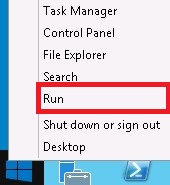
Рис. 2. (Только на английском языке) «Выполнить»
- В пользовательском интерфейсе (UI) «Выполнить» введите services.msc и нажмите «OK».

Рис. 3. (Только на английском языке) Запустите services.msc
- Остановочные пункты:
- Dell Compatibility Server
- Dell Compliance Reporter
- Dell Core Server
- Dell Device Server
- Dell Key Server
- Dell Message Broker
- Dell Policy Proxy
- Dell Security Server

Рис. 4. (Только на английском языке) Услуги Dell по обеспечению безопасности данных
- Сверните интерфейс служб.
- Откройте проводник Windows, перейдите в папку C:\Program Files\Dell\Enterprise Edition\Security Server\conf, нажмите правой кнопкой мыши на application.properties и выберите Edit.

Рис. 5. (Только на английском языке) Редактирование application.properties
Примечание.:
- Указанный путь к файлу является каталогом установки по умолчанию и может отличаться в вашей среде.
- В данном примере для внесения изменений используется Notepad++. Можно использовать любой текстовый редактор.
- Найдите atp.tenant.name.

Рис. 6. (Только на английском языке) Найдите atp.ltenant.name в application.properties
Примечание.: В данном примере dellddp — это значение имени хоста atp.tenant.name. Это имя хоста в вашей среде может отличаться.
- Обновите значение имени хоста для atp.tenant.name , указав уникальное имя хоста.

Рис. 7. (Только на английском языке) Использовать уникальное имя хоста
Примечание.:
- Чтобы обеспечить уникальное имя хоста, Dell Technologies рекомендует обновить atp.tenant.name полного доменного имени Dell Security Management Server и добавить текущую дату в конец.
- В данном примере имя dellddp.domain.local было обновлено до dellddp.domain.local.DDMMYYYY.
- Сохраните изменения application.properties.
- Выйдите из текстового редактора.
- Разверните интерфейс служб.
- Запустите службы:
- Dell Message Broker
- Dell Compatibility Server
- Dell Core Server
- Dell Security Server
- Dell Key Server
- Dell Policy Proxy
- Dell Device Server
- Dell Compliance Reporter
- Перезапустите консоль администрирования Dell Security Management Server и повторите попытку предоставления ресурсов службам Advanced Threat Prevention.
- Остановите работу виртуальных служб Dell Security Management Server.
Примечание.: Для получения дополнительной информации см. статью Как остановить виртуальные сервисы Dell Security Management Server Virtual.
- В главном меню прокрутите до пункта Launch Shell и нажмите клавишу Enter.

Рис. 8. (Только на английском языке) Запуск оболочки
- В командной строке оболочки введите
su ddpsupportЗатем нажмите клавишу Enter. - Введите пароль ddpsupport и нажмите клавишу Enter.

Рис. 9. (Только на английском языке) Введите пароль
Примечание.: Пароль по умолчанию для ddsupport:
ddpsupport. Администратор Dell Security Management Server Virtual может это исправить.
- Введите
cd /opt/dell/server/security-server/conf/Затем нажмите клавишу Enter.

Рис. 10. (Только на английском языке) Тип cd /opt/dell/server/security-server/conf/
- Введите
sudo vi application.propertiesЗатем нажмите клавишу Enter.

Рис. 11. (Только на английском языке) Тип sudo vi application.properties
- В application.properties прокрутите до atp.tenant.name и нажмите Insert.

Рис. 12. (Только на английском языке) Вставка под пресс
Примечание.: Клавиша INSERT вызывает отображение флага INSERT.
- Обновите значение для atp.tenant.name , используя уникальное имя хоста.

Рис. 13. (Только на английском языке) Обновление с использованием уникального имени хоста

Рис. 14. (Только на английском языке) Обновление с использованием уникального имени хоста
Примечание.:
- Чтобы обеспечить уникальное имя хоста, Dell Technologies рекомендует обновить atp.tenant.name в полном доменном имени Dell Security Management Server Virtual и добавить текущую дату в конец.
- В данном примере
dellddp.domain.localбыл обновлен доdellddp.domain.local.DDMMYYYY.
- Нажмите клавишу Escape , чтобы снять флаг INSERT.
- Введите
:wqЗатем нажмите клавишу Enter, чтобы записать изменения.

Рис. 15. (Только на английском языке) Тип :wq

Рис. 16. (Только на английском языке) Выход Vi
Примечание.: Письменные изменения отображаются в сообщении (пример выше).
- Введите
exitи нажимайте клавишу Enter , пока не вернетесь в пользовательский интерфейс главного меню. Для возврата в главное меню может потребоваться несколько нажатий клавиш exit и enter. - В главном меню перейдите в раздел Basic Configuration, выберите Start Application и нажмите клавишу Enter.
Примечание.: Для получения дополнительной информации см. статью Запуск виртуальных сервисов Dell Security Management Server Virtual.
- Перезапустите консоль администрирования Dell Security Management Server и повторите попытку предоставления ресурсов службам Advanced Threat Prevention.
Чтобы связаться со службой поддержки, см. Номера телефонов международной службы поддержки Dell Data Security.
Перейдите в TechDirect, чтобы создать запрос на техническую поддержку в режиме онлайн.
Для получения дополнительной информации и ресурсов зарегистрируйтесь на форуме сообщества Dell Security.
Additional Information
Videos
Affected Products
Dell EncryptionArticle Properties
Article Number: 000124117
Article Type: Solution
Last Modified: 11 Apr 2024
Version: 8
Find answers to your questions from other Dell users
Support Services
Check if your device is covered by Support Services.