Dell Security Management Server da Advanced Threat Prevention Sağlarken Kurtarma Gerekiyor
Summary: Dell Security Management Server da (eski adıyla Dell Data Protection Server) Advanced Threat Prevention hizmeti sağlanırken Kurtarma Gerekiyor hatası oluşabilir.
This article applies to
This article does not apply to
This article is not tied to any specific product.
Not all product versions are identified in this article.
Symptoms
Etkilenen Ürünler:
- Dell Security Management Server
- Dell Security Management Server Virtual
- Dell Data Protection | Enterprise Edition
- Dell Data Protection | Virtual Edition
Dell in Advanced Threat Prevention aracı için kaynak sağlama işlemi, Dell Security Management Server'ın tanımlı ana bilgisayar adından yararlanır. Ana bilgisayar adı her SaaS bağlantısı için benzersiz olmalıdır.
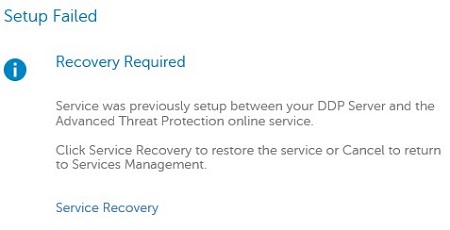
Şekil 1: (Yalnızca İngilizce) Kurulum Başarısız
Cause
Geçerli Değil
Resolution
Dell Security Management Server (eski adıyla Dell Data Protection | Enterprise Edition Server) veya Dell Security Management Server Virtual (eski adıyla Dell Data Protection | Virtual Edition) çözüm adımları için.
Ana bilgisayar adı çakışmasını çözmek için:
- Dell Security Management Server'da oturum açın.
- Başlat Menüsüne sağ tıklayın ve Çalıştır öğesini seçin.
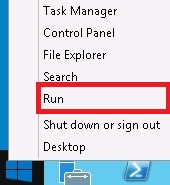
Şekil 2: (Yalnızca İngilizce) Çalıştır
- Çalıştır kullanıcı arayüzüne (UI) services.msc yazın ve Tamam düğmesine basın.
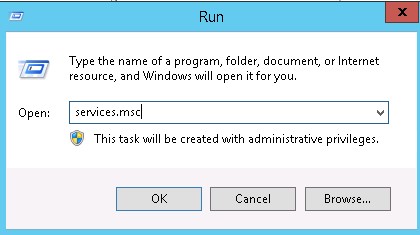
Şekil 3: (Yalnızca İngilizce) services.msc dosyasını çalıştırın
- Hizmetleri durdurun:
- Dell Compatibility Server
- Dell Compliance Reporter
- Dell Core Server
- Dell Device Server
- Dell Key Server
- Dell Message Broker
- Dell Policy Proxy
- Dell Security Server

Şekil 4: (Yalnızca İngilizce) Dell Data Security hizmetleri
- Hizmetler kullanıcı arayüzünü en aza indirin.
- Windows Gezgini'ni açıp C:\Program Files\Dell\Enterprise Edition\Security Server\conf yoluna gidin, application.properties öğesine sağ tıklayın ve Düzenle öğesini seçin.
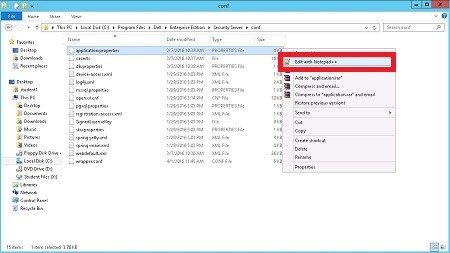
Şekil 5: (Yalnızca İngilizce) Application.properties dosyasını düzenleme
Not:
- Listelenen dosya yolu varsayılan yükleme dizinidir ve ortamınıza göre farklılık gösterebilir.
- Örnekte, düzenlemeleri yapmak için Notepad++ kullanılıyor. Herhangi bir metin editörü kullanılabilir.
- atp.tenant.name bulun.
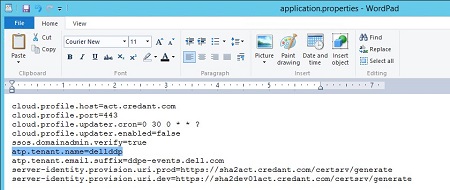
Şekil 6: (Yalnızca İngilizce) Application.properties'de atp.ltenant.name bulun
Not: Örnekteki dellddp, atp.tenant.name ana bilgisayar adı değeridir. Bu ana bilgisayar adı, ortamınızdakinden farklı olabilir.
- atp.tenant.name için ana bilgisayar adı değerini benzersiz bir ana bilgisayar adıyla güncelleyin.
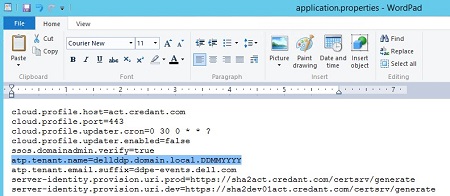
Şekil 7: (Yalnızca İngilizce) Benzersiz bir ana bilgisayar adı kullanın
Not:
- Benzersiz bir ana bilgisayar adı sağlamak için Dell Technologies, atp.tenant.name Dell Security Management Server FQDN'ye güncelleştirilmesini ve sonuna geçerli tarihin eklenmesini önerir.
- Örnekte dellddp.domain.local, dellddp.domain.local.DDMMYYYY olarak güncelleştirilmiştir.
- Application.properties değişikliklerini kaydedin.
- Metin düzenleyiciden çıkın.
- Hizmetler Kullanıcı Arayüzünü en üst düzeye çıkarın.
- Hizmetleri başlatın:
- Dell Message Broker
- Dell Compatibility Server
- Dell Core Server
- Dell Security Server
- Dell Key Server
- Dell Policy Proxy
- Dell Device Server
- Dell Compliance Reporter
- Dell Security Management Server yönetim konsolunu yeniden başlatın ve ardından Advanced Threat Prevention hizmetlerinin kaynak sağlama işlemini yeniden deneyin.
- Dell Security Management Server Virtual hizmetlerini durdurun.
Not: Daha fazla bilgi için Dell Security Management Server Virtual hizmetlerini durdurma başlıklı makaleye başvurun.
- Main Menu ekranında Launch Shell öğesine gidin ve ardından Enter tuşuna basın.
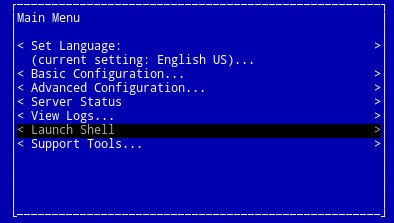
Şekil 8: (Yalnızca İngilizce) Kabuğu Başlat
- Kabuk istemine şunu yazın
su ddpsupportArdından Enter tuşuna basın. - ddpsupport Parolasını yazın ve ardından Enter tuşuna basın.

Şekil 9: (Yalnızca İngilizce) Parola yazın
Not: ddpsupport için varsayılan parola
ddpsupport. Dell Security Management Server Virtual yöneticisi bunu güncelleştirebilir.
- Şunu yazın:
cd /opt/dell/server/security-server/conf/Ardından Enter tuşuna basın.

Şekil 10: (Yalnızca İngilizce) Türü cd /opt/dell/server/security-server/conf/
- Şunu yazın:
sudo vi application.propertiesArdından Enter tuşuna basın.

Şekil 11: (Yalnızca İngilizce) Türü sudo vi application.properties
- Application.properties bölümünde ekranı atp.tenant.name bulun ve ardından insert tuşuna basın.

Şekil 12: (Yalnızca İngilizce) Ekle tuşuna basın
Not: Insert tuşu bir INSERT bayrağının görüntülenmesine neden olur.
- atp.tenant.name değerini benzersiz bir ana bilgisayar adıyla güncelleyin.
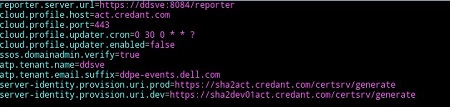
Şekil 13: (Yalnızca İngilizce) Benzersiz bir ana bilgisayar adı kullanarak güncelleştirme

Şekil 14: (Yalnızca İngilizce) Benzersiz bir ana bilgisayar adı kullanarak güncelleştirme
Not:
- Benzersiz bir ana bilgisayar adı sağlamak için Dell Technologies, atp.tenant.name Dell Security Management Server Virtual FQDN'ye güncellemenizi ve sonuna geçerli tarihi eklemenizi önerir.
- Örnekte,
dellddp.domain.localşuna güncellendi:dellddp.domain.local.DDMMYYYY.
- INSERT bayrağını kaldırmak için Escape tuşuna basın.
- Şunu yazın:
:wqve ardından değişiklikleri yazmak için Enter tuşuna basın.
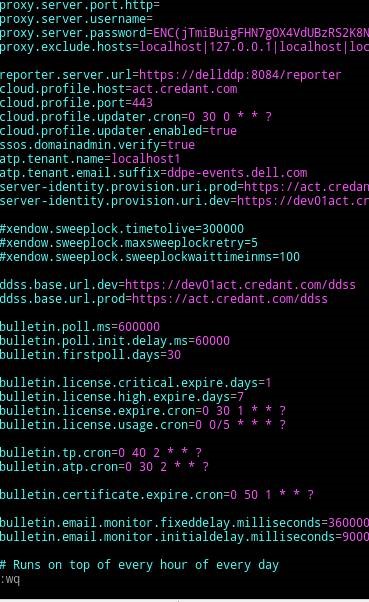
Şekil 15: (Yalnızca İngilizce) Türü :wq

Şekil 16: (Yalnızca İngilizce) Vi çıkışları
Not: Bir mesaj (yukarıdaki örnek) yazılı değişiklikleri gösterir.
- Şunu yazın:
exittıklayın ve Ana Menü Kullanıcı Arayüzüne geri dönene kadar Enter tuşuna basın. Ana Menü'ye dönmek için exit ve enter tuşlarına birden çok kez basmanız gerekebilir. - Main Menu ekranında Basic Configuration (Temel Yapılandırma) öğesine gidin, Start Application öğesini seçin ve Enter tuşuna basın.
Not: Daha fazla bilgi için Dell Security Management Server Virtual hizmetlerini başlatma başlıklı makaleye başvurun.
- Dell Security Management Server yönetim konsolunu yeniden başlatın ve ardından Advanced Threat Prevention hizmetlerinin kaynak sağlama işlemini yeniden deneyin.
Destek ile iletişime geçmek için Dell Data Security Uluslararası Destek Telefon Numaraları başlıklı makaleye başvurun.
Çevrimiçi olarak teknik destek talebi oluşturmak için TechDirect adresine gidin.
Daha fazla faydalı bilgi ve kaynak için Dell Security Topluluk Forumu'na katılın.
Additional Information
Videos
Affected Products
Dell EncryptionArticle Properties
Article Number: 000124117
Article Type: Solution
Last Modified: 11 Apr 2024
Version: 8
Find answers to your questions from other Dell users
Support Services
Check if your device is covered by Support Services.