Como extrair os instaladores secundários a partir do instalador principal do Dell Data Security
Summary: Os instaladores secundários podem ser extraídos do instalador principal do Dell Data Security seguindo estas instruções.
This article applies to
This article does not apply to
This article is not tied to any specific product.
Not all product versions are identified in this article.
Symptoms
Nota:
- Em maio de 2022, o Dell Endpoint Security Suite Enterprise deixou de receber manutenção. Esse produto e os artigos relacionados a ele não são mais atualizados pela Dell.
- Em janeiro de 2019, o Dell Endpoint Security Suite Pro chegou ao fim da manutenção. Esse produto e os artigos relacionados a ele não são mais atualizados pela Dell.
- Para obter mais informações, consulte a Política de ciclo de vida útil do produto (fim do suporte e fim da vida útil) do Dell Data Security. Se você tiver alguma dúvida sobre artigos alternativos, entre em contato com sua equipe de vendas ou envie um e-mail para endpointsecurity@dell.com.
- Consulte Segurança de endpoints para obter mais informações sobre os produtos atuais.
Este artigo discute como extrair os instaladores secundários do instalador principal do Dell Data Security (antigo Dell Data Protection).
Produtos afetados:
- Dell Encryption Enterprise
- Dell Data Protection | Enterprise Edition
- Dell Encryption Personal
- Dell Data Protection | Personal Edition
- Dell Endpoint Security Suite Enterprise
- Dell Endpoint Security Suite Pro
Cause
Não aplicável
Resolution
O Dell Data Security usa instaladores principais que contêm instaladores secundários individuais para o software. Os instaladores mestre são chamados de DDSSetup.exe (antigo DDPSetup.exe) ou DDSSuite.exe (anteriormente DDPSuite.exe).
Os instaladores principais estão disponíveis para os produtos Dell Data Security:
- DDSSetup.exe para Dell Encryption Enterprise
- DDSSetup.exe para Dell Encryption Personal
- DDSSuite.exe para Dell Endpoint Security Suite Enterprise
- DDSSuite.exe para Dell Endpoint Security Suite Pro
Os instaladores principais estão disponíveis para os produtos Dell Data Protection preexistentes:
- DDPSetup.exe para Dell Data Protection | Enterprise Edition
- DDPSetup.exe para Dell Data Protection | Personal Edition
- DDPSuite.exe para Dell Data Protection | Endpoint Security Suite
- DDPSuite.exe para Dell Data Protection | Endpoint Security Suite Enterprise
Clique no instalador mestre apropriado para obter as etapas sobre como extrair os instaladores filhos.
Nota: Para saber informações sobre como obter o DDPSetup.exe, consulte Como fazer download do Dell Encryption Enterprise ou do Dell Encryption Personal.
- Clique com o botão direito do mouse no menu Iniciar do Windows e clique em Executar.
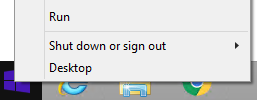
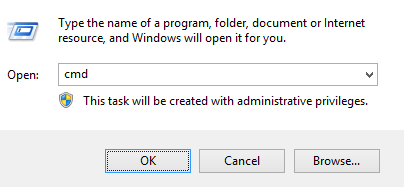
- Na janela Executar IU, digite
cmde clique em OK. Isso abre o prompt de comando.
- No prompt de comando, vá para a localização de DDSSuite.exe digitando
CD "[LOCATION of DDSSetup.EXE]"e, em seguida, pressionando Enter.
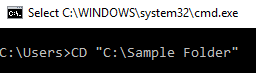
Nota: A localização na captura de tela é um exemplo e pode ser diferente em seu ambiente.
- Digite
DDSSetup.exe /z"\"EXTRACT_INSTALLERS=C:\extracted\""e pressione Enter. Isso extrai os instaladores secundários paraC:\Extracted.

Nota:
- O Windows exige que o caminho especificado
EXTRACT_INSTALLERtem menos de 256 caracteres. - Se as limitações de caracteres apresentarem um problema durante a extração, repita a extração em uma pasta na área de trabalho para reduzir o número de caracteres usados no caminho.
- No exemplo, é
C:\extractedo caminho especificadoEXTRACT_INSTALLER.
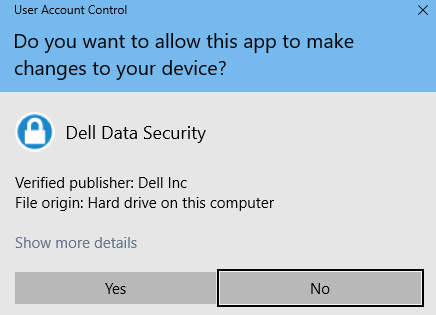
- Se o Controle de conta de usuário (UAC) estiver ativado, clique em Sim para abrir o DDSSetup.exe. Se o UAC estiver desativado, vá para a etapa 6.
- O instalador principal extrai os instaladores secundários. Após a conclusão, clique em Concluir para fechar o Assistente InstallShield.
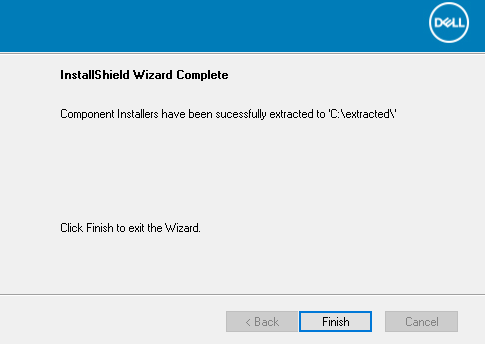
- Os instaladores secundários estão no diretório da Etapa 4.
Nota: Para saber informações sobre como obter o DDPSetup.exe, consulte Como fazer download do Dell Encryption Enterprise ou do Dell Encryption Personal.
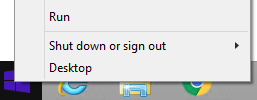
- Clique com o botão direito do mouse no menu Iniciar do Windows e clique em Executar.
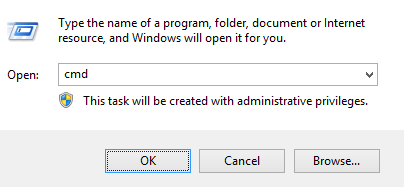
- Na janela Executar IU, digite
cmde clique em OK. Isso abre o prompt de comando.
- No prompt de comando, vá para a localização de DDSSuite.exe digitando
CD "[LOCATION of DDSSUITE.EXE]"e, em seguida, pressionando Enter.
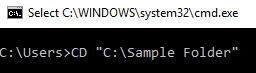
Nota: A localização na captura de tela é um exemplo e pode ser diferente em seu ambiente.
- Digite
DDSSuite.exe /z"\"EXTRACT_INSTALLERS=C:\extracted\""e pressione Enter. Isso extrai os instaladores secundários paraC:\Extracted.

Nota:
- O Windows exige que o caminho especificado
EXTRACT_INSTALLERtem menos de 256 caracteres. - Se as limitações de caracteres apresentarem um problema durante a extração, repita a extração em uma pasta na área de trabalho para reduzir o número de caracteres usados no caminho.
- No exemplo, é
C:\extractedo caminho especificadoEXTRACT_INSTALLER.
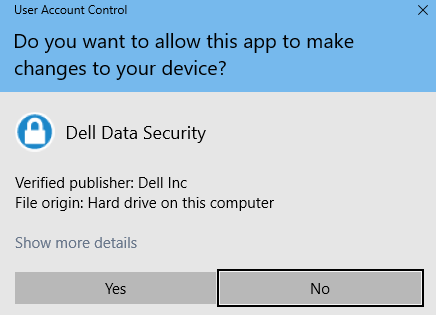
- Se o Controle de conta de usuário (UAC) estiver ativado, clique em Sim para abrir o DDSSuite.exe. Se o UAC estiver desativado, vá para a etapa 6.
- O instalador principal extrai os instaladores secundários. Após a conclusão, clique em Concluir para fechar o Assistente InstallShield.
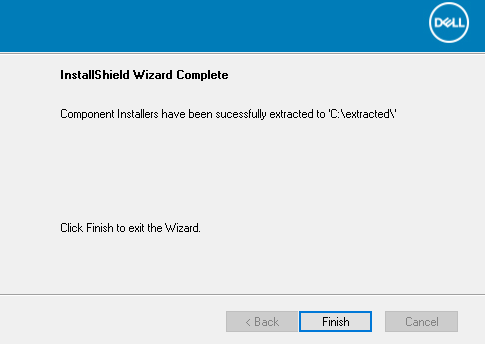
- Os instaladores secundários estão no diretório da Etapa 4.
Nota: Para saber informações sobre como obter o DDPSetup.exe, consulte Como fazer download do Dell Encryption Enterprise ou do Dell Encryption Personal.
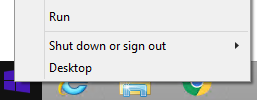
- Clique com o botão direito do mouse no menu Iniciar do Windows e clique em Executar.
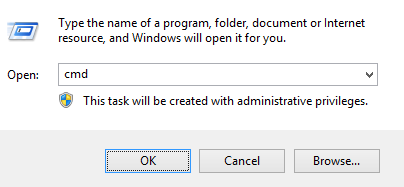
- Na janela Executar IU, digite
cmde clique em OK. Isso abre o prompt de comando.
- No prompt de comando, vá para a localização de DDSSuite.exe digitando
CD "[LOCATION of DDPSETUP.EXE]"e, em seguida, pressionando Enter.
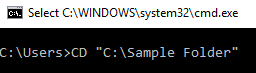
Nota: A localização na captura de tela é um exemplo e pode ser diferente em seu ambiente.
- Digite
DDPSetup.exe /z"\"EXTRACT_INSTALLERS=C:\extracted\""e pressione Enter. Isso extrai os instaladores secundários paraC:\Extracted.

Nota:
- O Windows exige que o caminho especificado
EXTRACT_INSTALLERtem menos de 256 caracteres. - Se as limitações de caracteres apresentarem um problema durante a extração, repita a extração em uma pasta na área de trabalho para reduzir o número de caracteres usados no caminho.
- No exemplo, é
C:\extractedo caminho especificadoEXTRACT_INSTALLER.
- Se o Controle de conta de usuário (UAC) estiver ativado, clique em Sim para abrir o DDPSetup.exe. Se o UAC estiver desativado, vá para a etapa 6.
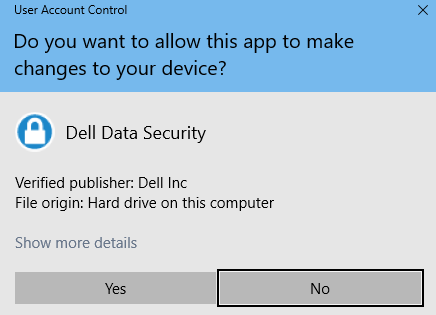
- O pacote do instalador extrai os instaladores secundários. Após a conclusão, clique em Concluir para fechar o Assistente InstallShield.
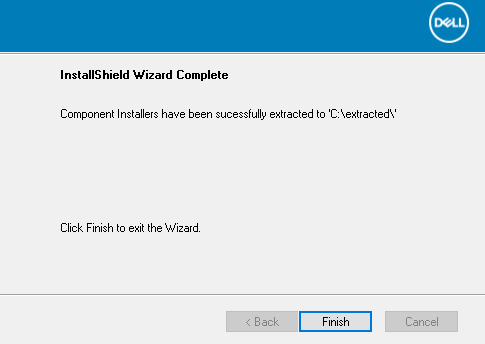
- Os instaladores secundários estão no diretório da Etapa 4.
Nota: Para saber informações sobre como obter o DDPSetup.exe, consulte Como fazer download do Dell Encryption Enterprise ou do Dell Encryption Personal.
- Clique com o botão direito do mouse no menu Iniciar do Windows e clique em Executar.
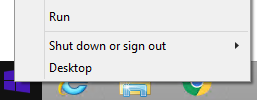
- Na janela Executar IU, digite
cmde clique em OK. Isso abre o prompt de comando.
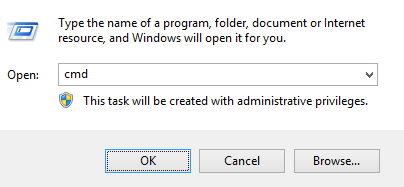
- No prompt de comando, vá para a localização de DDSSuite.exe digitando
CD "[LOCATION of DDPSUITE.EXE]"e, em seguida, pressionando Enter.
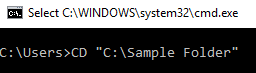
Nota: A localização na captura de tela é um exemplo e pode ser diferente em seu ambiente.
- Digite
DDPSuite.exe /z"\"EXTRACT_INSTALLERS=C:\extracted\""e pressione Enter. Isso extrai os instaladores secundários paraC:\Extracted.

Nota:
- O Windows exige que o caminho especificado
EXTRACT_INSTALLERtem menos de 256 caracteres. - Se as limitações de caracteres apresentarem um problema durante a extração, repita a extração em uma pasta na área de trabalho para reduzir o número de caracteres usados no caminho.
- No exemplo, é
C:\extractedo caminho especificadoEXTRACT_INSTALLER.
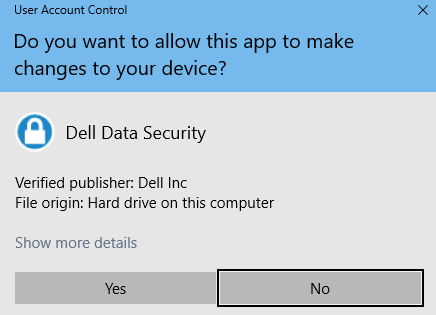
- Se o Controle de conta de usuário (UAC) estiver ativado, clique em Sim para abrir o DDPSuite.exe. Se o UAC estiver desativado, vá para a etapa 6.
- O instalador principal extrai os instaladores secundários. Após a conclusão, clique em Concluir para fechar o Assistente InstallShield.
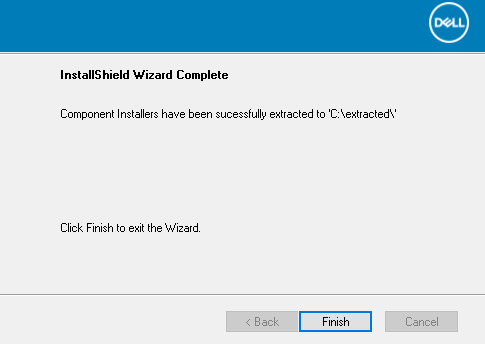
- Os instaladores secundários estão no diretório da Etapa 4.
Para entrar em contato com o suporte, consulte Números de telefone do suporte internacional do Dell Data Security.
Acesse o TechDirect para gerar uma solicitação de suporte técnico on-line.
Para obter insights e recursos adicionais, participe do Fórum da comunidade de segurança da Dell.
Additional Information
Videos
Affected Products
Dell Encryption, Dell Endpoint Security Suite Pro, Dell Endpoint Security Suite EnterpriseArticle Properties
Article Number: 000124409
Article Type: Solution
Last Modified: 01 Nov 2023
Version: 9
Find answers to your questions from other Dell users
Support Services
Check if your device is covered by Support Services.