NX-serien: Operativsystempartitionen på Windows Server 2016 er for lille
Summary: Trin til at udvide Windows OS-partitionen på en Dell NX-server.
This article applies to
This article does not apply to
This article is not tied to any specific product.
Not all product versions are identified in this article.
Instructions
Windows OS-partitionen på NX-systemerne er mindre end ~128 GB. Følg retningslinjerne og trinnene nedenfor for at udvide denne partition.
Oplysninger om NX-systempartitioner
Dell Rapid Appliance Self-Recovery (RASR) er ikke testet til at fungere efter denne ændring.
Handlingen med at udvide C:-drevet på NX-systemerne understøttes ikke af Dell. Brug på egen risiko.
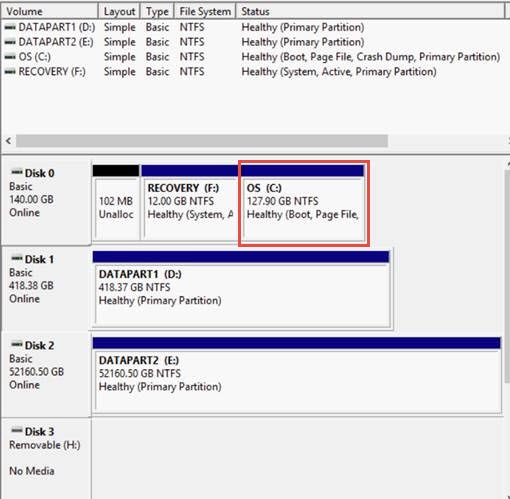
Figur 1: NX-partitioner i Diskpart
Det er typisk bedste praksis at installere programmer på en separat partition end Windows, men nogle kunder foretrækker at holde programmer og operativsystemer sammen for nemheds skyld.
NX32x0 og NX33x0 (13G- og 14G-servere):
- Leveres med to drev konfigureret i en RAID 1 til operativsystem
- Dette konfigureres i en skiveskåret RAID (figur nedenfor i figur 2)
- 140 GB RAID 1 til OS, mærket i indstillingerne for PowerEdge RAID-controller (PERC) som "Virtual Disk0"
- Resterende plads i en separat RAID 1 til data, mærket i PERC-indstillingerne som "Virtuel disk1"
- Dette konfigureres i en skiveskåret RAID (figur nedenfor i figur 2)
- Resten af diskene konfigureret som en RAID 5 til data, mærket i PERC-indstillingerne som "Virtuel disk2"
- RAID 5 kan også være skåret i skiver afhængigt af den samlede størrelse, mærket i PERC-indstillingerne som "Virtuel disk#"
- Interne drev er typisk ikke konfigureret fra fabrikken og vises som ikke-RAID-drev
NX4x0 (13G- og 14G-servere):
- Leveres med alle drev konfigureret som en RAID 5
- Dette er konfigureret som en skiveskåret RAID
- 140 GB RAID 5 til OS, mærket i PERC-indstillingerne som "Virtual Disk0"
- Resterende plads i en separat RAID 5 til data, mærket i PERC-indstillingerne som "Virtuel disk1
- Dette er konfigureret som en skiveskåret RAID
Illustration af skiveskåret RAID-system på det samme fysiske medie (Figur 2):
Figur 2: Skiveskåret RAID-system
For at udvide OS-partitionen er det nødvendigt at oprette sammenhængende plads efter OS-partitionen, så det er muligt at udvide OS-partitionen til ledig plads.
Alle RAID-udsnit, der findes på de samme diske, som indeholder OS RAID-skiven (Virtual Disk0), skal slettes for at udvide OS RAID-udsnittet. Alt dette kan gøres online i OMSA.
Bekræft, at der ikke findes nogen data på de RAID-skiver, der skal slettes. Eventuelle resterende data går tabt.
-
Start Server Administrator fra skrivebordet på NX-systemet, og log på med administratorlegitimationsoplysninger
-
Klik på Lager i den midterste rude, eller udvid Lager i navigationstræet til venstre
-
Klik på PERC H730P i den midterste rude, eller udvid PERC H730P i navigationstræet til venstre
-
Klik på Virtuelle diske i den midterste rude eller i navigationstræet til venstre
-
Dokumenter RAID-niveauet for Virtual Disk 0, og klik derefter på Virtual Disk0 i den midterste rude (Figur 3)

Figur 3: Klik på VirtualDisk0 -
Dokumenter de drev, der er angivet i denne visning, og klik derefter på knappen Tilbage i webbrowseren (Figur 4)
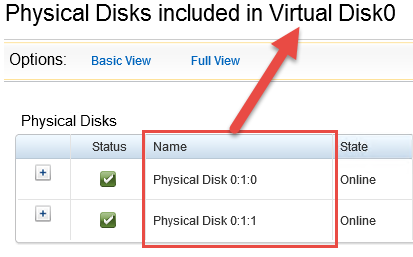
Figur 4: Dokumenter på fysiske diske -
Klik på Virtuel disk1 i den midterste rude
-
Kontroller, om de viste drev svarer til de drev, der er dokumenteret fra Virtual Disk0
Hvis det er tilfældet, skal du dokumentere Virtual disk # til et senere trin (Figur 5)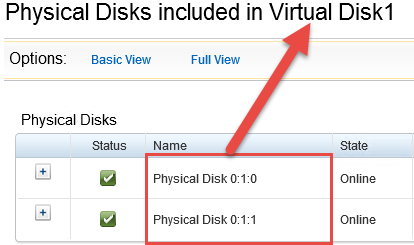
Figur 5: Dokument virtuel disk# -
Gentag trin 6 til 8 for de resterende virtuelle diske, der vises i OMSA
-
Fra visningen af virtuelle diske i OMSA skal du klikke på rullelisten tilgængelige opgaver for en af de virtuelle diske, der deler diske med Virtual Disk0, og derefter vælge Delete... (Slet ikke Virtual Disk0)
-
Klik på Udfør (figur 6)

Figur 6: Klik på Udfør -
I meddelelsen bekræftelse af, at data vil gå tabt på denne virtuelle disk, skal du klikke på Slet (figur 7). Dobbelttjek, at der ikke er nødvendige data på denne særlige virtuelle disk.
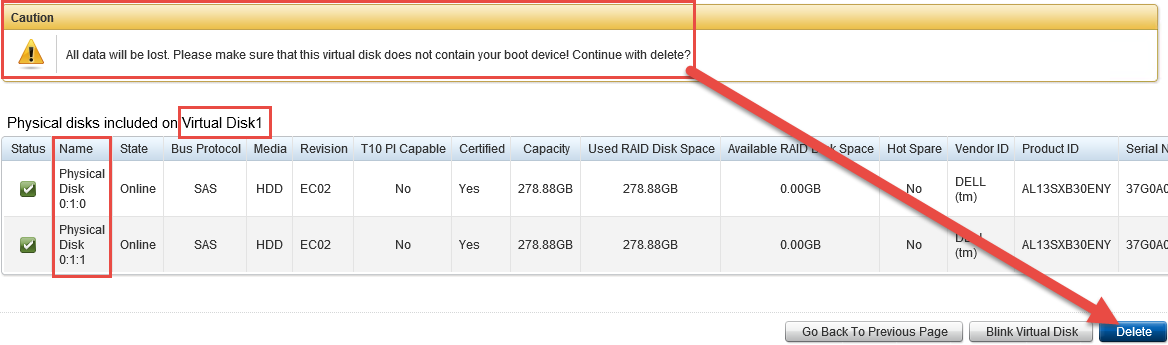
Figur 7: Klik på Slet for at bekræfte sletningen af den virtuelle disk -
Der vises endnu et bekræftelsesvindue, klik på OK
-
Gentag trin 11 til 14 for yderligere virtuelle diske, der deler harddiske med VD0
-
Fra visningen Virtuelle diske skal du klikke på rullelisten Tilgængelige opgaver ud for Virtuel disk0, vælge Omkonfigurer..., og derefter klikke på Udfør (Figur 8)

Figur 8: Klik på Omkonfigurer... ud for Virtuel disk0 -
Alle diske skal vælges med en størrelse, der vises som (Ledig)
-
Klik på knappen Udvid kapacitet (figur 9). Klik ikke på Fortsæt i dette vindue.

Figur 9: Klik på knappen Udvid kapacitet -
RAID-niveauet udfyldes automatisk. Indtast en procentdel af den ledige plads, der skal føjes til virtuel disk0, og klik derefter på Fortsæt (Figur 10)
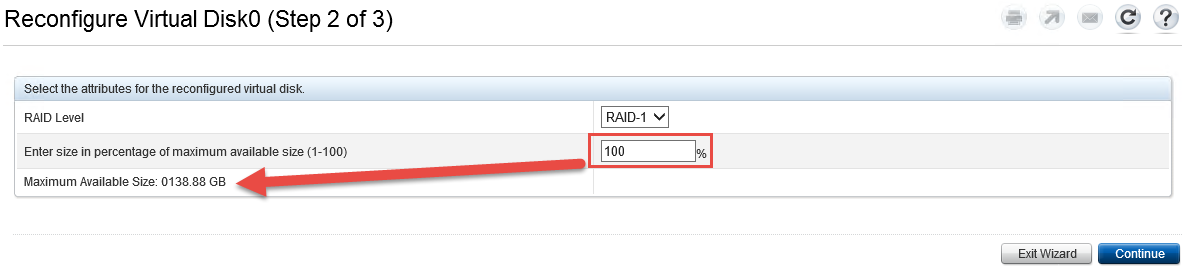
Figur 10: Klik på Fortsæt, når du har føjet procentdelen af ledig plads til Virtual Disk0 -
Gennemgå oplysningerne i dette vindue, og klik på Udfør, hvis de er acceptable
-
En baggrundsinit starter, bemærk den nye størrelse på virtuel disk0 (Figur 11)

Figur 11: Baggrundsinitialiseringsprocessen starter -
Gå til Windows-diskhåndtering ved at højreklikke på Windows-startikonet og vælge Diskhåndtering (Figur 12)
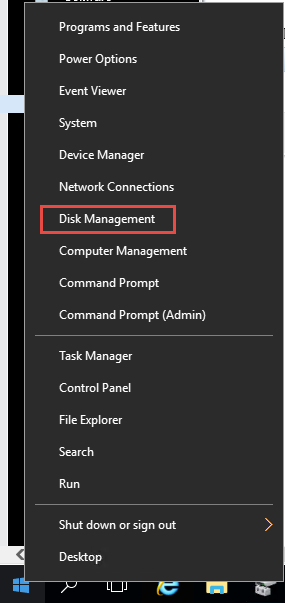
Figur 12: Åbn Windows-diskhåndtering -
I vinduet Diskhåndtering skal du klikke på Handling og derefter klikke på Scan diske igen (Figur 13)

Figur 13: Klik på Scan diske igen i menuen Diskhåndtering/handling -
Find OS-partitionen i den nederste rude, og der skal nu være et ikke-allokeret rum ved siden af det (Figur 14)

Figur 14: Kontroller ikke-allokeret plads på OS-partitionen -
Højreklik på OS-partitionen, og vælg Udvid diskenhed... (Figur 15)
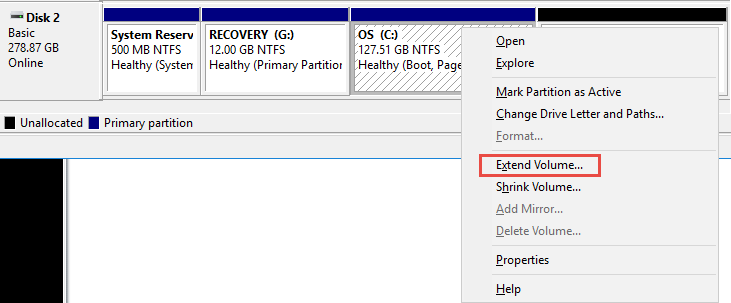
Figur 15: Vælg Udvid diskenhed... på OS-partition -
Klik på Næste.
-
Indtast mængden af plads i MB for at udvide OS-partitionen. Den bruger som standard al den resterende plads. Klik derefter på Næste (Figur 16)
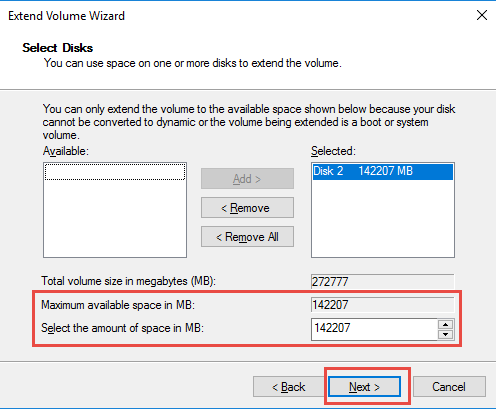
Figur 16: Indtast beløb i MB for at udvide OS-partitionen -
Klik på Udfør
-
Bekræft, at OS-partitionen nu er større (Figur 17)

Figur 17: Bekræft, at OS-partitionens størrelse er større -
Processen er nu fuldført. Luk alle resterende åbne vinduer.
Affected Products
Dell Storage NX3230, Dell Storage NX3330Article Properties
Article Number: 000124432
Article Type: How To
Last Modified: 18 Mar 2025
Version: 5
Find answers to your questions from other Dell users
Support Services
Check if your device is covered by Support Services.