NX Serie: Die Betriebssystempartition auf Windows Server 2016 ist zu klein
Summary: Schritte zum Erweitern der Windows-Betriebssystempartition auf einem Dell NX-Server
This article applies to
This article does not apply to
This article is not tied to any specific product.
Not all product versions are identified in this article.
Instructions
Die Windows-Betriebssystempartition auf den NX-Systemen ist kleiner als ~128 GB. Um diese Partition zu erweitern, befolgen Sie die folgenden Richtlinien und Schritte.
Informationen zu NX-Systempartitionen
Die Funktion von Dell Rapid Appliance Self-Recovery (RASR) wurde nach dieser Änderung nicht getestet.
Die Aktion zum Erweitern des Laufwerks C: auf den NX-Systemen wird von Dell nicht unterstützt. Benutzung erfolgt auf eigene Gefahr.

Abbildung 1: NX-Partitionen in Festplattenpartitionen
Es wird in der Regel empfohlen, Anwendungen auf einer anderen Partition als Windows zu installieren. Einige Kunden ziehen es jedoch vor, Anwendungen und Betriebssystem zusammenzuhalten.
NX32x0 und NX33x0 (13G- und 14G-Server):
- Wird mit zwei Laufwerken geliefert, die in einem RAID 1 für das Betriebssystem konfiguriert sind
- Dies wird in einem aufgeteilten RAID konfiguriert (Abbildung unten in Abbildung 2)
- 140 GB RAID 1 für Betriebssystem, in den Einstellungen des PowerEdge RAID-Controllers (PERC) als "Virtual Disk0" gekennzeichnet
- Rest des Speicherplatzes in einem separaten RAID 1 für Daten, wird in den PERC-Einstellungen als „Virtual Disk1“ bezeichnet
- Dies wird in einem aufgeteilten RAID konfiguriert (Abbildung unten in Abbildung 2)
- Rest der Festplatten als RAID 5 für Daten konfiguriert, wird in den PERC-Einstellungen als „Virtual Disk2“ bezeichnet
- RAID 5 kann je nach Gesamtgröße auch geslict sein, wird in den PERC-Einstellungen als „Virtual Disk#“ bezeichnet
- Interne Laufwerke sind in der Regel nicht werkseitig konfiguriert und werden als Nicht-RAID-Laufwerke angezeigt.
NX4x0 (13G- und 14G-Server):
- Werden mit Laufwerken ausgeliefert, die alle als RAID 5 konfiguriert sind.
- Dies ist als geslictes RAID konfiguriert.
- 140 GB RAID 5 für Betriebssystem, in den PERC-Einstellungen als "Virtual Disk0" gekennzeichnet
- Rest des Speicherplatzes in einem separaten RAID 5 für Daten, wird in den PERC-Einstellungen als „Virtual Disk1“ bezeichnet
- Dies ist als geslictes RAID konfiguriert.
Abbildung des aufgeteilten RAID-Arrays auf demselben physischen Datenträger (Abbildung 2):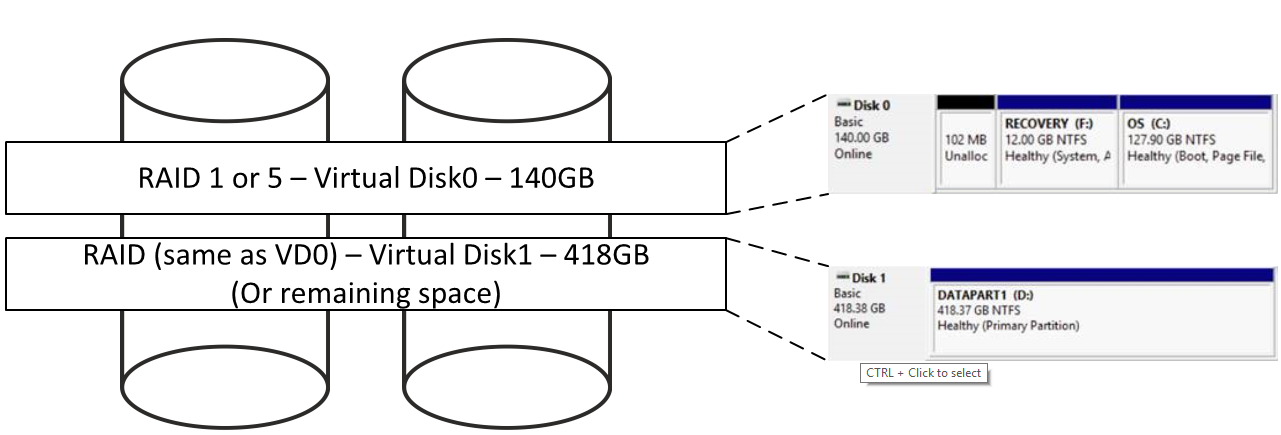
Abbildung 2: Geslictes Raid-Array
Um die Betriebssystempartition zu erweitern, muss nach der Betriebssystempartition zusammenhängender Speicherplatz geschaffen werden, damit die Betriebssystempartition in verfügbaren freien Speicherplatz erweitert werden kann.
Alle RAID-Slices, die sich auf denselben Festplatten befinden, die den BS-RAID-Slice (Virtual Disk0) enthalten, müssen gelöscht werden, um den BS-RAID-Slice zu erweitern. All dies kann online in OMSA erledigt werden.
Vergewissern Sie sich, dass sich keine Daten auf den zu löschenden RAID-Slices befinden. Alle verbleibenden Daten gehen verloren.
-
Starten Sie Server Administrator über den Desktop des NX-Systems und melden Sie sich mit den Administrator-Zugangsdaten an.
-
Klicken Sie im mittleren Fensterbereich auf Storage oder erweitern Sie den Eintrag „Storage“ in der Navigationsstruktur auf der linken Seite.
-
Klicken Sie auf PERC H730P im mittleren Fensterbereich oder erweitern Sie den PERC H730P in der Navigationsstruktur auf der linken Seite.
-
Klicken Sie im mittleren Bereich oder in der Navigationsstruktur auf der linken Seite auf Virtuelle Laufwerke
-
Dokumentieren Sie das RAID-Level für das virtuelle Laufwerk 0 und klicken Sie dann im mittleren Bereich auf Virtuelles Laufwerk0 (Abbildung 3)
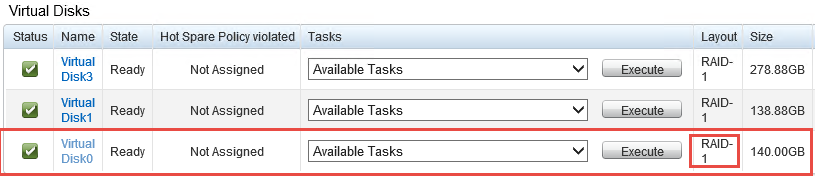
Abbildung 3: Klicken Sie auf VirtualDisk0. -
Dokumentieren Sie die in dieser Ansicht aufgelisteten Laufwerke und klicken Sie dann im Webbrowser auf die Schaltfläche "Zurück " (Abbildung 4)

Abbildung 4: Notieren der physischen Laufwerke -
Klicken Sie im mittleren Fensterbereich auf Virtual Disk1
-
Überprüfen Sie, ob die aufgelisteten Laufwerke mit den Laufwerken übereinstimmen, die von Virtual Disk0
dokumentiert wurden. Wenn ja, dokumentieren Sie das virtuelle Laufwerk # für einen späteren Schritt (Abbildung 5)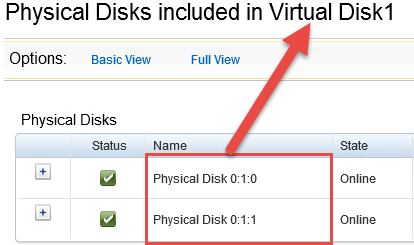
Abbildung 5: Notieren der Nummer des virtuellen Laufwerks -
Wiederholen Sie die Schritte 6 bis 8 für die verbleibenden virtuellen Laufwerke, die in OMSA angezeigt werden.
-
Klicken Sie in der Ansicht für virtuelle Laufwerke in OMSA für eines der virtuellen Laufwerke, das Festplatten mit Virtual Disk0 gemeinsam nutzt, auf das Drop-down-Menü „Available Tasks“ und wählen Sie dann Delete... aus (Löschen Sie nicht Virtual Disk0).
-
Klicken Sie auf "Ausführen " (Abbildung 6)

Abbildung 6: Klicken auf Execute -
Klicken Sie nach der Meldung, die darauf hinweist, dass Daten auf diesem virtuellen Laufwerk verloren gehen, auf Delete (Abbildung 7). Überprüfen Sie noch einmal, dass keine wichtigen Daten auf diesem virtuellen Laufwerk vorhanden sind.
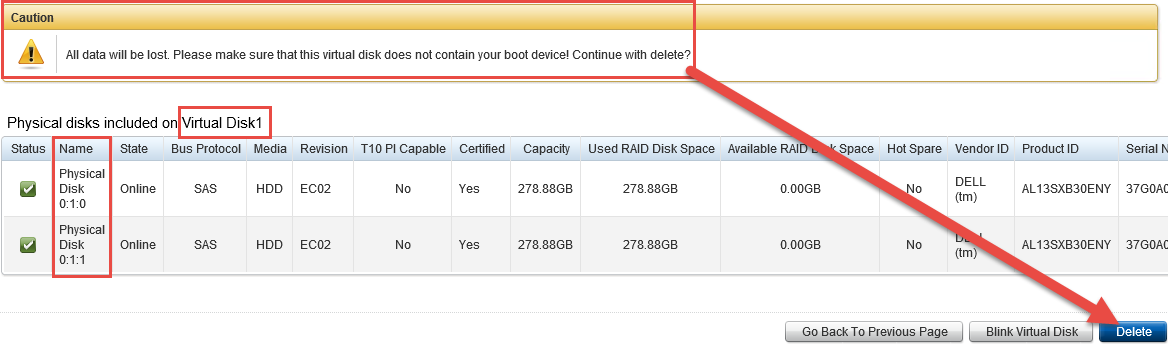
Abbildung 7: Klicken auf Delete, um das Löschen des virtuellen Laufwerks zu bestätigen -
Ein weiteres Bestätigungsfenster wird angezeigt. Klicken Sie auf OK
-
Wiederholen Sie die Schritte 11 bis 14 für alle zusätzlichen virtuellen Laufwerke, die Festplatten mit VD0 gemeinsam nutzen
-
Klicken Sie in der Ansicht für virtuelle Laufwerke auf das Drop-down-Menü Available Tasks neben Virtual Disk0, wählen Sie Reconfigure... aus und klicken Sie dann auf Execute (Abbildung 8).

Abbildung 8: Klicken auf Reconfigure... neben Virtual Disk0 -
Es sollten alle Festplatten ausgewählt werden deren Größe als (Free) angezeigt wird.
-
Klicken Sie auf die Schaltfläche Expand Capacity (Abbildung 9). Klicken Sie in diesem Fenster nicht auf „Continue“.

Abbildung 9: Klicken auf Schaltfläche Expand Capacity -
Die RAID-Stufe wird automatisch ausgefüllt. Geben Sie einen Prozentsatz des freien Speicherplatzes ein, der dem virtuellen Laufwerk0 hinzugefügt werden soll, und klicken Sie dann auf Weiter (Abbildung 10)
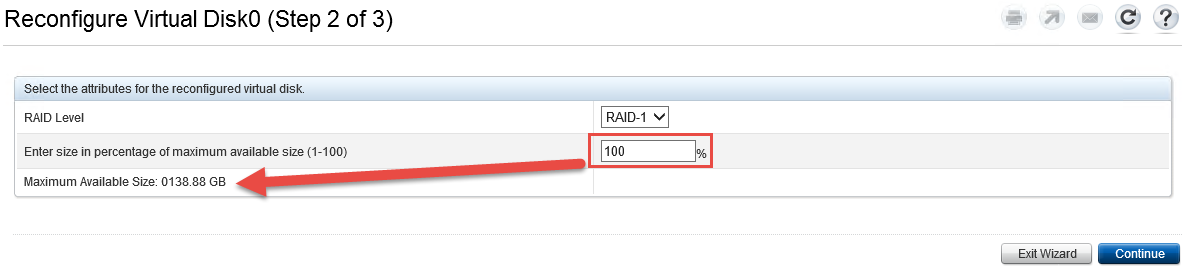
Abbildung 10: Klicken auf Continue, nachdem ein Prozentsatz des freien Speicherplatzes zu Virtual Disk0 hinzugefügt wurde -
Überprüfen Sie die Informationen in diesem Fenster und klicken Sie, wenn die Informationen korrekt sind, auf Finish.
-
Ein Hintergrund-Init wird gestartet. Beachten Sie die neue Größe auf dem virtuellen Laufwerk0 (Abbildung 11)

Abbildung 11: Starten der Hintergrundinitialisierung -
Gehen Sie zur Windows-Datenträgerverwaltung, indem Sie mit der rechten Maustaste auf das Windows-Startsymbol klicken und Datenträgerverwaltung auswählen (Abbildung 12)
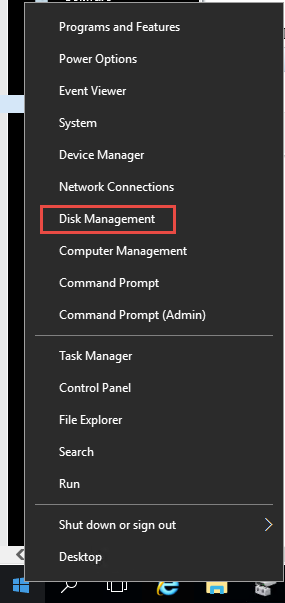
Abbildung 12: Öffnen der Windows-Datenträgerverwaltung -
Klicken Sie im Fenster "Datenträgerverwaltung" auf Aktion und klicken Sie dann auf Datenträger erneut scannen (Abbildung 13)

Abbildung 13: Klicken Sie im Menü "Datenträgerverwaltung/Aktion" auf Datenträger erneut scannen -
Suchen Sie im unteren Fensterbereich nach der Betriebssystempartition. Daneben sollte sich ein nicht zugewiesener Speicherplatz befinden (Abbildung 14)

Abbildung 14: Überprüfen des nicht zugewiesenen Speicherplatzes auf der Betriebssystempartition -
Klicken Sie mit der rechten Maustaste auf die Betriebssystempartition und wählen Sie Extend Volume... (Abbildung 15)

Abbildung 15: Auswahl von Volume erweitern... für die BS-Partition -
Klicken Sie auf Weiter.
-
Geben Sie die Menge an Speicherplatz in MB ein, um die BS-Partition zu erweitern. Standardmäßig wird der gesamte verbleibende Speicherplatz verwendet. Klicken Sie dann auf "Weiter" (Abbildung 16)

Abbildung 16: Eingeben der Menge in MB, um die BS-Partition zu erweitern -
Klicken Sie auf Fertig stellen.
-
Vergewissern Sie sich, dass die Betriebssystempartition jetzt größer ist (Abbildung 17)

Abbildung 17: Vergewissern Sie sich, dass die BS-Partition größer ist -
Der Vorgang ist nun abgeschlossen. Schließen Sie alle verbleibenden geöffneten Fenster.
Affected Products
Dell Storage NX3230, Dell Storage NX3330Article Properties
Article Number: 000124432
Article Type: How To
Last Modified: 18 Mar 2025
Version: 5
Find answers to your questions from other Dell users
Support Services
Check if your device is covered by Support Services.