Serie NX: La partición del sistema operativo en Windows Server 2016 es demasiado pequeña
Summary: Pasos para extender la partición del sistema operativo Windows en un servidor Dell NX.
This article applies to
This article does not apply to
This article is not tied to any specific product.
Not all product versions are identified in this article.
Instructions
La partición del SO Windows en los sistemas NX es inferior a ~128 GB. Para expandir esta partición, siga las pautas y los pasos que se indican a continuación.
Información sobre las particiones del sistema NX
No se probó el funcionamiento de Dell Rapid Appliance Self-Recovery (RASR) después de esta modificación.
La acción de expandir de la unidad C: en los sistemas NX no es soportado por Dell. Úselo bajo su propio riesgo.
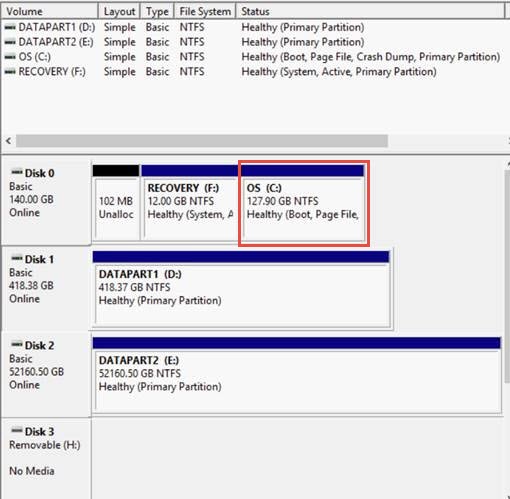
Figura 1: Particiones de NX en Diskpart
Por lo general, es una práctica recomendada instalar aplicaciones en una partición independiente de Windows; sin embargo, algunos clientes prefieren mantener las aplicaciones y el sistema operativo juntos para mayor simplicidad.
NX32x0 y NX33x0 (servidores 13G y 14G):
- Se envía con dos unidades configuradas en un RAID 1 para SO
- Esto se configura en un RAID segmentado (figura a continuación en la figura 2)
- RAID 1 de 140 GB para SO, etiquetado en la configuración de la controladora RAID PowerEdge (PERC) como "Virtual Disk0"
- Resto del espacio en un RAID 1 independiente para datos, etiquetado en los ajustes de PERC como “Virtual Disk1”
- Esto se configura en un RAID segmentado (figura a continuación en la figura 2)
- El resto de los discos configurados como RAID 5 para datos, etiquetados en la configuración de PERC como “Virtual Disk2”
- El RAID 5 también se puede segmentar según el tamaño total, etiquetado en los ajustes de PERC como “Virtual Disk#”
- Por lo general, las unidades internas no se configuran en la fábrica y se muestran como unidades no RAID
NX4x0 (servidores 13G y 14G):
- Se envía con todas las unidades configuradas como RAID 5
- Esto se configura como un RAID segmentado
- RAID 5 de 140 GB para SO, etiquetado en los ajustes de PERC como "Virtual Disk0"
- Resto del espacio en un RAID 5 independiente para datos, etiquetado en la configuración de PERC como “Virtual Disk1
- Esto se configura como un RAID segmentado
Ilustración del arreglo RAID segmentado en el mismo medio físico (Figura 2):
Figura 2: Arreglo de RAID segmentado
Para extender la partición del sistema operativo, es necesario crear un espacio contiguo después de la partición del sistema operativo, de modo que sea posible extender la partición del sistema operativo al espacio libre disponible.
Todos los segmentos de RAID que residen en los mismos discos que contienen el segmento de RAID del sistema operativo (disco virtual 0) se deben eliminar para ampliar el segmento de RAID del sistema operativo. Todo esto se puede hacer en línea en OMSA.
Confirme que no residan datos en los segmentos RAID que se eliminarán. Los datos restantes se pierden.
-
Inicie Server Administrator desde el escritorio del sistema NX e inicie sesión con credenciales de administrador
-
Haga clic en Storage en el panel central o expanda Storage en el árbol de navegación a la izquierda
-
Haga clic en PERC H730P en el panel central o expanda PERC H730P en el árbol de navegación de la izquierda
-
Haga clic en Virtual Disks en el panel central o en el árbol de navegación de la izquierda
-
Documente el nivel RAID del disco virtual 0 y, a continuación, haga clic en Virtual Disk0 en el panel central (Figura 3)

Figura 3: Haga clic en VirtualDisk0 -
Documente las unidades enumeradas en esta vista y, a continuación, haga clic en el botón Atrás en el navegador web (Figura 4)

Figura 4: Documente los discos físicos -
Haga clic en Virtual Disk1 en el panel central
-
Compruebe si las unidades enumeradas coinciden con las unidades documentadas en Disco virtual 0
Si es así, documente el # del disco virtual para un paso posterior (Figura 5)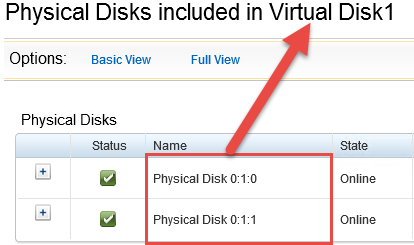
Figura 5: Documente Virtual Disk# -
Repita los pasos del 6 al 8 para los discos virtuales restantes que se muestran en OMSA
-
En la vista virtual disks en OMSA, haga clic en el menú desplegable de tareas disponibles para uno de los discos virtuales que comparten discos con Virtual Disk0 y, a continuación, seleccione Delete… (No elimine Virtual Disk0)
-
Haga clic en Execute (Figura 6)
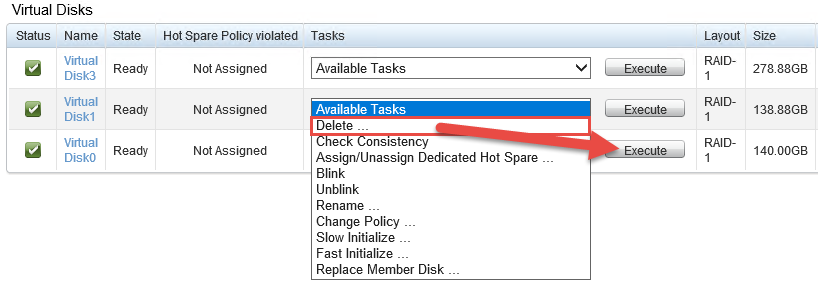
Figura 6: Haga clic en Execute -
En el mensaje que confirma la pérdida de datos en este disco virtual, haga clic en Delete (Figura 7). Compruebe que no haya datos necesarios en este disco virtual en particular.
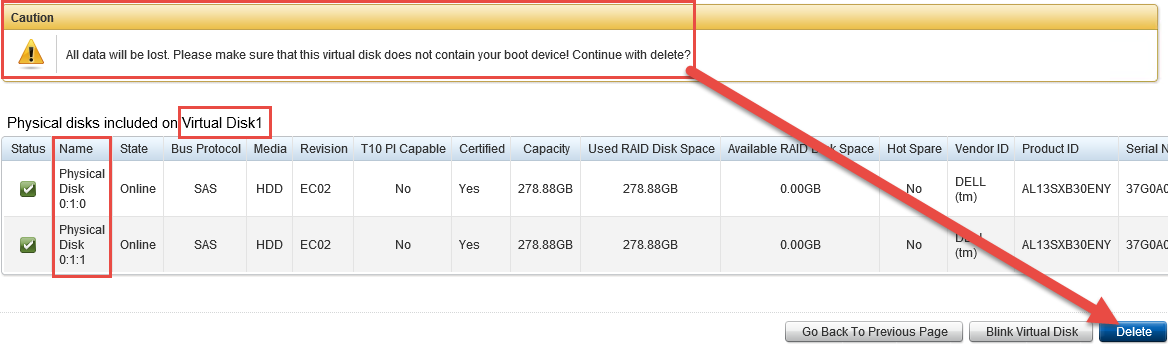
Figura 7: Haga clic en Delete para confirmar la eliminación del disco virtual -
Aparecerá una ventana de confirmación más; haga clic en OK
-
Repita los pasos del 11 al 14 para cualquier disco virtual adicional que comparta discos duros con VD0
-
En la vista Virtual Disks, haga clic en el menú desplegable Available Tasks junto a Virtual Disk0, seleccione Reconfigure…y, a continuación, haga clic en Execute (Figura 8)

Figura 8: Haga clic en Reconfigure… junto a Virtual Disk0 -
Todos los discos se deben seleccionar con un tamaño que se muestra como (Free)
-
Haga clic en el botón Expand Capacity (Figura 9). No haga clic en Continue en esta ventana.

Figura 9: Haga clic en el botón Expand Capacity -
El nivel RAID se completa automáticamente, ingrese un porcentaje del espacio libre para agregar a Virtual Disk0 y, a continuación, haga clic en Continue (Figura 10)
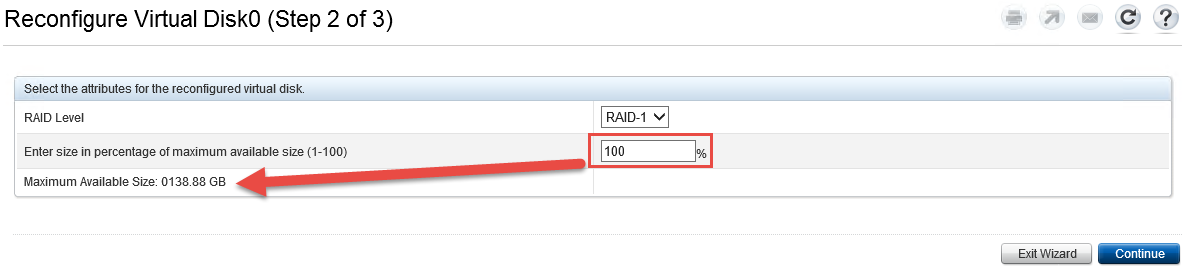
Figura 10: Haga clic en Continue después de agregar un porcentaje de espacio libre a Virtual Disk0 -
Revise la información en esta ventana y, si es aceptable, haga clic en Finish
-
Se inicia un Background Init. Observe el nuevo tamaño en Virtual Disk0 (Figura 11)

Figura 11: Se inicia el proceso de inicialización en segundo plano -
Para ir a Administración de discos de Windows, haga clic con el botón secundario en el icono de inicio de Windows y seleccione Administración de discos (Figura 12)
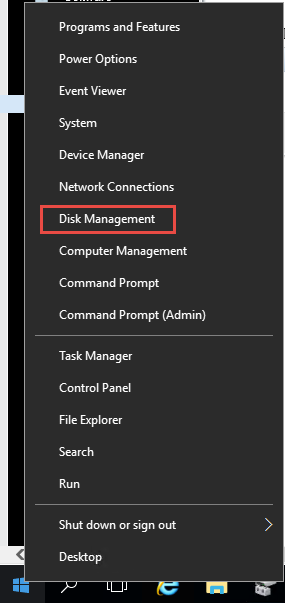
Figura 12: Abra Administración de discos de Windows -
En la ventana Administración de discos, haga clic en Acción y, a continuación, haga clic en Reexaminar discos (Figura 13)

Figura 13: Haga clic en Reexaminar discos en el menú Administración/Acción de discos -
En el panel inferior, busque la partición del sistema operativo. Ahora debería haber un espacio sin asignar junto a ella (Figura 14)

Figura 14: Verifique el espacio no asignado en la partición del sistema operativo -
Haga clic con el botón secundario en la partición del sistema operativo y seleccione Extender volumen... (Figura 15)
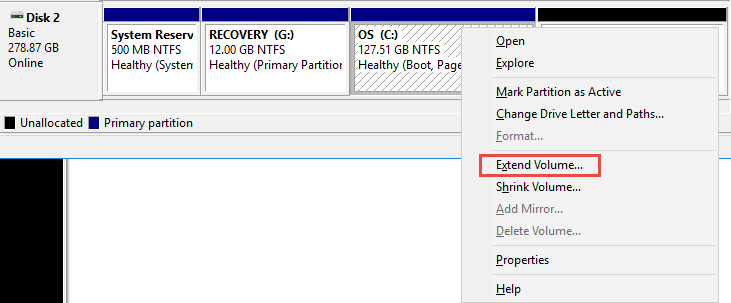
Figura 15: Seleccione Extender volumen… en la partición del sistema operativo -
Haga clic en Next (Siguiente)
-
Ingrese la cantidad de espacio en MB para extender la partición del sistema operativo. Se configura de manera predeterminada en todo el espacio restante. A continuación, haga clic en Next (Figura 16)
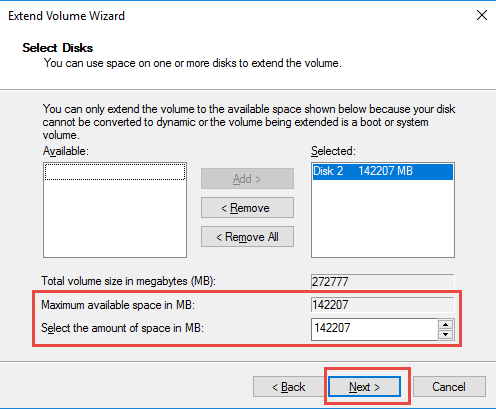
Figura 16: Ingrese la cantidad en MB para extender la partición del sistema operativo -
Haga clic en Finalizar
-
Confirme que la partición del sistema operativo ahora sea más grande (Figura 17)

Figura 17: Confirme que el tamaño de la partición del SO sea mayor -
Se ha completado el proceso. Cierre las ventanas abiertas restantes.
Affected Products
Dell Storage NX3230, Dell Storage NX3330Article Properties
Article Number: 000124432
Article Type: How To
Last Modified: 18 Mar 2025
Version: 5
Find answers to your questions from other Dell users
Support Services
Check if your device is covered by Support Services.