NX-sarja: Windows Server 2016:n käyttöjärjestelmäosio on liian pieni
Summary: Windowsin käyttöjärjestelmäosion laajentaminen Dell NX -palvelimessa.
This article applies to
This article does not apply to
This article is not tied to any specific product.
Not all product versions are identified in this article.
Instructions
NX-järjestelmien Windows-käyttöjärjestelmäosio on pienempi kuin ~128 Gt. Voit laajentaa tämän osion noudattamalla alla olevia ohjeita ja ohjeita.
Tietoja NX-järjestelmän osioista
Dell Rapid Appliance Self-Recovery (RASR) -palautumisen toimivuutta ei ole testattu tämän muutoksen jälkeen.
Dell ei tue C:-aseman laajentamista NX-järjestelmissä. Käytä omalla vastuullasi.
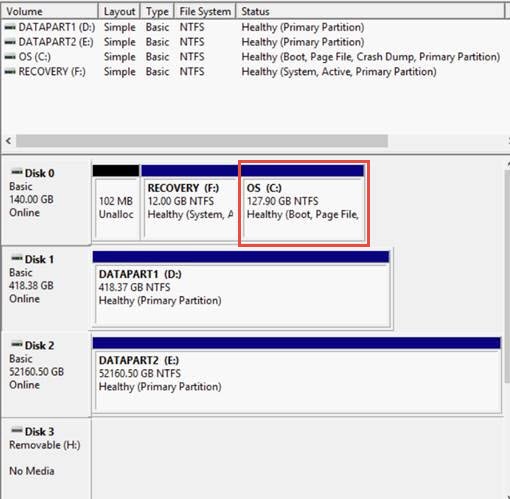
Kuva 1: NX-osiot Diskpartissa
Sovellukset kannattaa tavallisesti asentaa eri osioon kuin Windows, mutta jotkut asiakkaat haluavat pitää sovellukset ja käyttöjärjestelmän samassa paikassa yksinkertaisuuden vuoksi.
NX32x0 ja NX33x0 (13G- ja 14G-palvelimet):
- Toimitetaan kahden aseman kanssa, jotka on määritetty RAID 1 -järjestelmässä käyttöjärjestelmälle
- Tämä määritetään ositettuna RAID-kokoonpanona (kuva alla kuvassa 2)
- 140 Gt:n RAID 1 käyttöjärjestelmälle, merkitty PowerEdge RAID Controller (PERC) -asetuksissa nimellä Virtual Disk0
- Loput tilasta erillisenä RAID 1 -osiona tiedoille, näkyy PERC-asetuksissa nimellä Virtual Disk1
- Tämä määritetään ositettuna RAID-kokoonpanona (kuva alla kuvassa 2)
- Loput levyt määritetty RAID 5 -osioksi tiedoille, näkyy PERC-asetuksissa nimellä Virtual Disk2
- RAID 5 -osion voi jakaa leikkeiksi myös kokonaistilan mukaan, näkyy PERC-asetuksissa nimellä Virtual Disk#
- Mahdollisia sisäisiä asemia ei tavallisesti ole määritetty tehtaalla, ja ne eivät näy RAID-asemina
NX4x0 (13G- ja 14G-palvelimet):
- Kaikki asemat on toimitettaessa määritetty RAID 5 -tasolle
- Kokoonpano on leikkeisiin jaettu RAID
- 140 Gt:n RAID 5 käyttöjärjestelmälle, merkitty PERC-asetuksissa nimellä Virtual Disk0
- Loput tilasta erillisenä RAID 5 -osiona tiedoille, näkyy PERC-asetuksissa nimellä Virtual Disk1
- Kokoonpano on leikkeisiin jaettu RAID
Kuva viipaloidusta RAID-ryhmästä samalla fyysisellä tallennusvälineellä (kuva 2):
Kuva 2: Leikkeisiin jaettu RAID-järjestelmä
OS-osion laajentamiseksi on tarpeen luoda vierekkäinen tila OS-osion jälkeen, jotta OS-osio voidaan laajentaa käytettävissä olevaan vapaaseen tilaan.
Kaikki RAID-osiot, jotka sijaitsevat samoilla levyillä, jotka sisältävät OS RAID -osion (Virtual Disk0), on poistettava OS RAID -osan laajentamiseksi. Kaikki tämä voidaan tehdä verkossa OMSA: ssa.
Varmista, että poistettavilla RAID-viipaleilla ei ole tietoja. Kaikki jäljellä olevat tiedot menetetään.
-
Käynnistä Server Administrator NX-järjestelmän työpöydällä ja kirjaudu järjestelmänvalvojan tunnistetiedoilla
-
Valitse keskimmäisestä ruudusta Storage tai laajenna Storage-kohta vasemmalla olevasta hakemistopuusta
-
Napsauta keskimmäisestä ruudusta PERC H730P tai laajenna PERC H730P vasemmalla olevasta navigointipuusta
-
Valitse keskimmäisestä ruudusta Virtuaalilevyt tai vasemmalla olevasta navigointipuusta
-
Dokumentoi Virtual Disk 0:n RAID-taso ja valitse sitten keskimmäisestä ruudusta Virtual Disk0 (kuva 3)
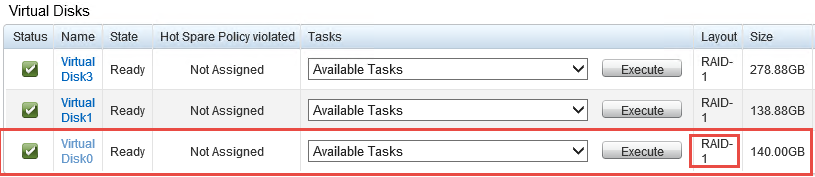
Kuva 3: Napsauta VirtualDisk0 -
Dokumentoi tässä näkymässä luetellut asemat ja napsauta sitten selaimen Takaisin-painiketta (kuva 4)

Kuva 4: Kirjaa fyysiset levyt -
Valitse keskimmäisestä ruudusta Virtual Disk1
-
Tarkista, vastaavatko luettelossa olevat asemat Virtual Disk0
:sta dokumentoituja asemia Jos näin on, dokumentoi Virtual disk # myöhempää vaihetta varten (kuva 5)
Kuva 5: Kirjaa virtuaalilevyn numero -
Toista vaiheita 6–8 jäljellä olevien OMSAssa näkyvien virtuaalilevyjen kohdalla
-
Napsauta OMSAn virtuaalilevynäkymässä avattavaa Available Tasks -valikkoa jonkin sellaisen virtuaalilevyn kohdalla, joka jakaa levyjä Virtual Disk0 -levyn kanssa, ja valitse Delete… (älä poista Virtual Disk0 -levyä)
-
Napsauta Suorita (kuva 6)

Kuva 6: Valitse Execute -
Valitse Delete ilmoituksessa siitä, että kyseisen virtuaalilevyn tiedot menetetään (kuva 7). Varmista vielä, että kyseisellä virtuaalilevyllä ei ole tarpeellisia tietoja.
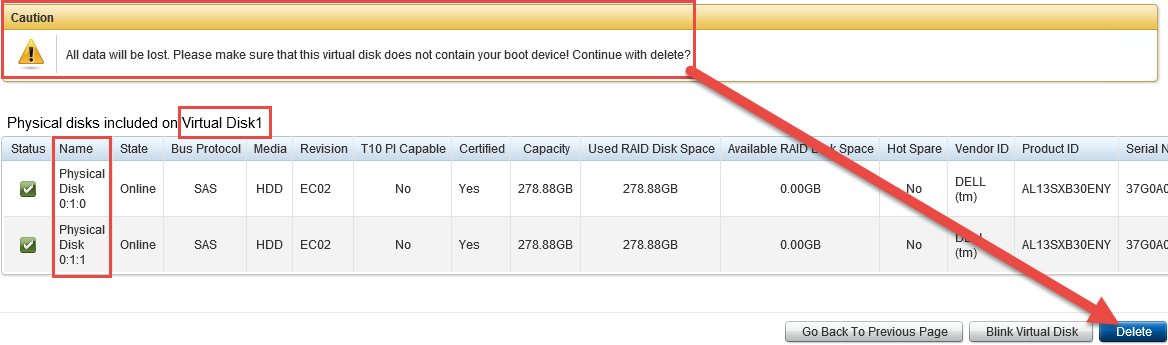
Kuva 7: Vahvista virtuaalilevyn poisto valitsemalla Delete -
Näyttöön tulee vielä yksi vahvistusikkuna, napsauta OK
-
Toista vaiheet 11–14 kaikille muille virtuaalilevyille, jotka jakavat kiintolevyt VD0:n kanssa
-
Napsauta virtuaalilevynäkymässä avattavaa Available Tasks -valikkoa Virtual Disk0 -kohdassa ja valitse Reconfigure… ja Execute (kuva 8)

Kuva 8: Valitse Virtual Disk0 -kohdassa Reconfigure… -
Kaikkien levyjen pitäisi näkyä valittuina, ja koon kohdalla lukee (Free)
-
Valitse Expand Capacity -painike (kuva 9). Älä valitse tässä ikkunassa Continue.

Kuva 9: Valitse Expand Capacity -painike -
RAID-taso täytetään automaattisesti, syötä prosenttiosuus vapaasta tilasta lisättäväksi Virtual Disk0:aan ja klikkaa sitten Jatka (kuva 10)
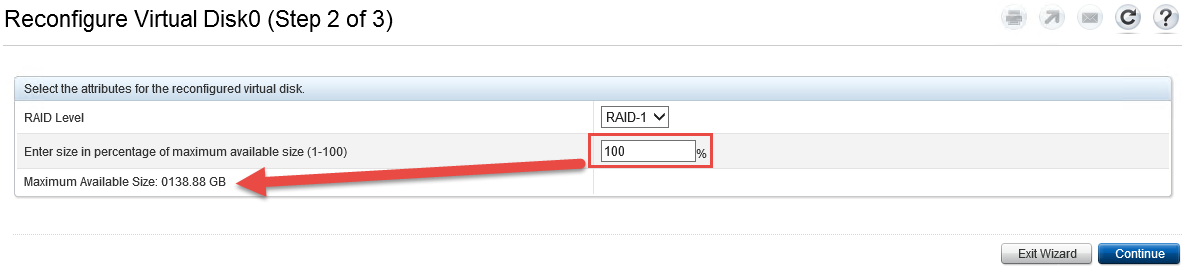
Kuva 10: Kun olet lisännyt vapaan tilan prosenttiosuuden Virtual Disk0 -levylle, valitse Continue -
Tarkista ikkunan tiedot. Jos hyväksyt ne, valitse Finish
-
A Background Init alkaa, huomaa Virtual Disk0:n uusi koko (kuva 11)

Kuva 11: Tausta-alustus käynnistyy -
Siirry Windowsin levynhallintaan napsauttamalla Windowsin käynnistyskuvaketta hiiren kakkospainikkeella ja valitsemalla Levynhallinta (kuva 12)
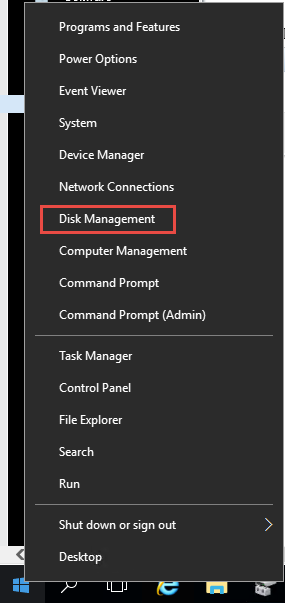
Kuva 12: Avaa Windowsin Levynhallinta -
Valitse Levynhallinta-ikkunassa Toiminto ja sitten Skannaa levyt uudelleen (kuva 13)
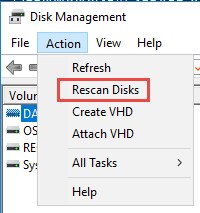
Kuva 13: Valitse Levynhallinta/toiminto-valikosta Skannaa levyt uudelleen -
Etsi alemmasta ruudusta käyttöjärjestelmäosio, ja sen vieressä pitäisi nyt olla varaamaton tila (kuva 14)

Kuva 14: Tarkista käyttöjärjestelmäosion varaamaton tila -
Napsauta käyttöjärjestelmäosiota hiiren kakkospainikkeella ja valitse Extend Volume... (Kuva 15)
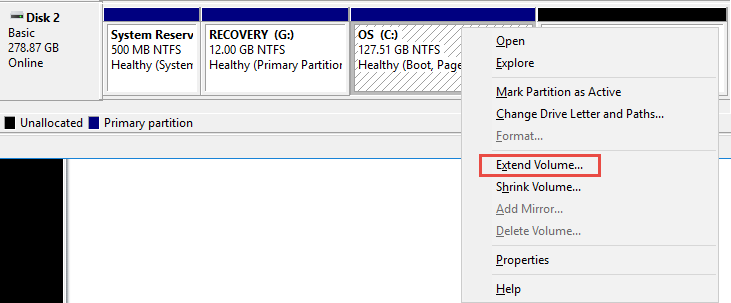
Kuva 15: Valitse käyttöjärjestelmäosion kohdalla Extend Volume… -
Valitse Next
-
Laajenna käyttöjärjestelmäosiota antamalla tilan määrä megatavuina. Kaikki jäljellä oleva tila valitaan oletusarvoisesti. Valitse sitten Seuraava (kuva 16)
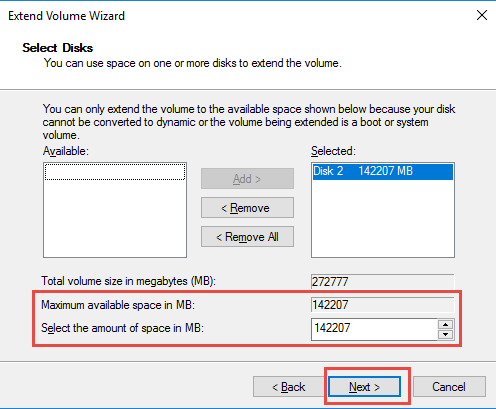
Kuva 16: Laajenna käyttöjärjestelmäosiota antamalla määrä megatavuina -
Valitse Finish
-
Varmista, että käyttöjärjestelmäosio on nyt suurempi (kuva 17)

Kuva 17: Varmista, että käyttöjärjestelmäosion koko on suurempi -
Prosessi on valmis. Sulje jäljellä olevat avoimet ikkunat.
Affected Products
Dell Storage NX3230, Dell Storage NX3330Article Properties
Article Number: 000124432
Article Type: How To
Last Modified: 18 Mar 2025
Version: 5
Find answers to your questions from other Dell users
Support Services
Check if your device is covered by Support Services.