Série NX : La partition du système d’exploitation sous Windows Server 2016 est trop petite
Summary: Étapes à suivre pour étendre la partition du système d’exploitation Windows sur un serveur Dell NX.
This article applies to
This article does not apply to
This article is not tied to any specific product.
Not all product versions are identified in this article.
Instructions
La partition du système d’exploitation Windows sur les systèmes NX est inférieure à ~128 Go. Pour développer cette partition, suivez les instructions et les étapes ci-dessous.
Informations sur les partitions système NX
Le fonctionnement de Dell Rapid Appliance Self-Recovery (RASR) n’a pas été testé après cette modification.
L’extension du lecteur C : sur les systèmes NX n’est pas prise en charge par Dell. À utiliser à vos risques et périls.

Figure 1 : Partitions NX dans Diskpart
Il est généralement recommandé d’installer des applications sur une partition distincte de Windows, mais certains clients préfèrent conserver les applications et le système d’exploitation ensemble pour plus de simplicité.
NX32x0 et NX33x0 (serveurs 13G et 14G) :
- Livré avec deux disques configurés dans un RAID 1 pour le système d’exploitation
- Celui-ci est configuré dans un RAID découpé (figure 2 ci-dessous)
- RAID 1 de 140 Go pour le système d’exploitation, nommé « Disque virtuel 0 » dans les paramètres du contrôleur PERC (PowerEdge RAID Controller)
- Reste de l’espace dans un RAID 1 distinct pour les données, libellé dans les paramètres PERC comme « Virtual Disk1 »
- Celui-ci est configuré dans un RAID découpé (figure 2 ci-dessous)
- Reste des disques configurés en tant que RAID 5 pour les données, libellés dans les paramètres PERC comme « Virtual Disk2 »
- Le RAID 5 peut également être tranché en fonction de la taille totale, libellé dans les paramètres PERC comme « Virtual Disk# »
- Tous les disques internes ne sont généralement pas configurés en usine et s’affichent en tant que disques non RAID
NX4x0 (serveurs 13G et 14G) :
- Livré avec tous les disques configurés en tant que RAID 5
- Il est configuré en tant que RAID tranché
- RAID 5 de 140 Go pour le système d’exploitation, nommé « Disque virtuel 0 » dans les paramètres PERC
- Reste de l’espace dans un RAID 5 distinct pour les données, libellé dans les paramètres PERC comme « Virtual Disk1 »
- Il est configuré en tant que RAID tranché
Illustration d’une baie RAID découpée sur le même support physique (Figure 2) :
Figure 2 : Baie RAID tranchée
Afin d’étendre la partition du système d’exploitation, il est nécessaire de créer un espace contigu après la partition du système d’exploitation afin qu’il soit possible d’étendre la partition du système d’exploitation dans l’espace libre disponible.
Toutes les tranches RAID qui résident sur les mêmes disques que la tranche RAID du système d’exploitation (disque virtuel 0) doivent être supprimées afin d’étendre la tranche RAID du système d’exploitation. Tout cela peut être fait en ligne dans OMSA.
Vérifiez qu’aucune donnée ne réside sur les tranches RAID à supprimer. Toutes les données restantes sont perdues.
-
Lancez Server Administrator à partir du bureau du système NX et connectez-vous avec les informations d’identification de l’administrateur
-
Cliquez sur Storage dans le volet central ou développez Storage dans l’arborescence de navigation sur la gauche
-
Cliquez sur le PERC H730P dans le volet central ou développez le PERC H730P dans l’arborescence de navigation sur la gauche
-
Cliquez sur Disques virtuels dans le volet central ou dans l’arborescence de navigation à gauche
-
Indiquez le niveau de RAID du disque virtuel 0, puis cliquez sur Disque virtuel 0 dans le volet central (Figure 3)
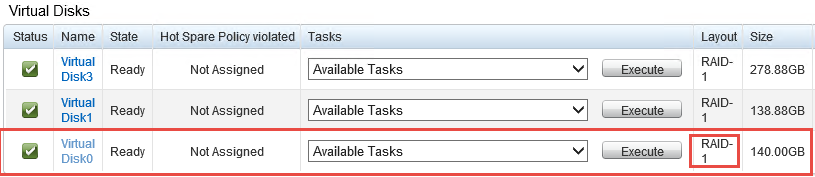
Figure 3 : Cliquez sur VirtualDisk0. -
Documentez les disques répertoriés dans cette vue, puis cliquez sur le bouton Précédent dans le navigateur Web (Figure 4)

Figure 4 : Indiquer les disques physiques -
Cliquez sur Disque virtuel1 dans le volet central
-
Vérifiez si les disques répertoriés correspondent aux disques documentés à partir du disque virtuel 0
Si c’est le cas, documentez le disque virtuel # pour une étape ultérieure (Figure 5)
Figure 5 : Indiquer le numéro de disque virtuel (#) -
Répétez les étapes 6 à 8 pour les disques virtuels qui sont toujours indiqués dans OMSA
-
Dans la vue Virtual Disks d’OMSA, cliquez sur la liste déroulante des tâches disponibles pour l’un des disques virtuels qui partagent des disques avec Virtual Disk0 puis sélectionnez Delete… (Do not delete Virtual Disk0)
-
Cliquez sur Execute (Figure 6)

Figure 6 : Cliquer sur Execute -
Dans la fenêtre de message indiquant que les données seront perdues sur ce disque virtuel, cliquez sur Delete (Figure 7). Vérifiez qu’il n’y a pas de données nécessaires sur ce disque virtuel particulier.
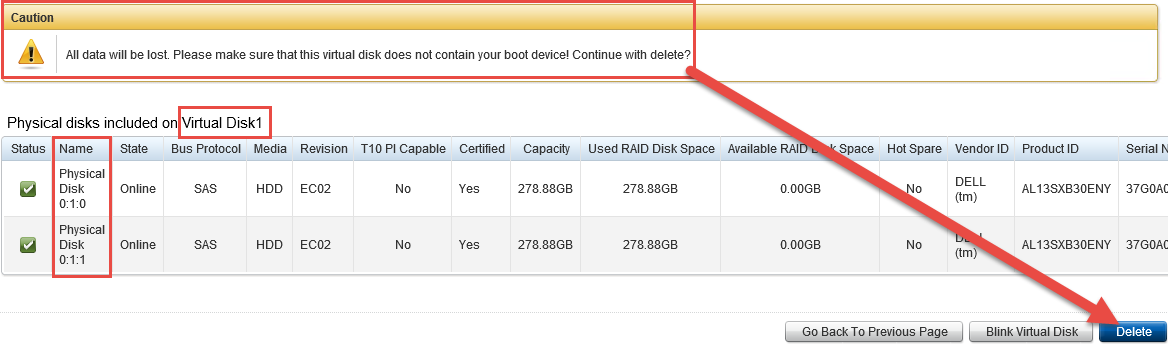
Figure 7 : Cliquer sur Delete pour confirmer la suppression du disque virtuel -
Une autre fenêtre de confirmation s’affiche, cliquez sur OK
-
Répétez les étapes 11 à 14 pour tous les disques virtuels supplémentaires partageant des disques durs avec VD0
-
Dans la vue Virtual Disks, cliquez sur la liste déroulante Available Tasks en regard de Virtual Disk0, sélectionnez Reconfigure…, puis cliquez sur Execute (Figure 8)

Figure 8 : Cliquer sur Reconfigure... en regard de Virtual Disk0 -
Tous les disques doivent être sélectionnés avec une taille affichée comme (Free)
-
Cliquez sur le bouton Expand Capacity (Figure 9). Ne cliquez pas sur Continue dans cette fenêtre.

Figure 9 : Cliquez sur le bouton Expand Capacity -
Le niveau de RAID est automatiquement renseigné. Saisissez un pourcentage d’espace libre à ajouter au Disque virtuel0, puis cliquez sur Continuer (Figure 10)
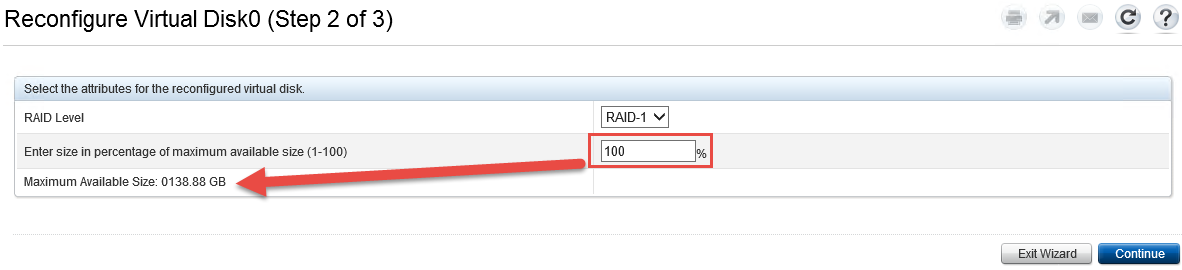
Figure 10 : Cliquez sur Continue après avoir ajouté un pourcentage d’espace libre à Virtual Disk0 -
Passez en revue les informations de cette fenêtre et, si elles sont acceptables, cliquez sur Finish
-
Un initialisation en arrière-plan démarre. Notez la nouvelle taille sur le disque virtuel 0 (Figure 11)

Figure 11 : Le processus d’initialisation en arrière-plan démarre -
Accédez à Gestion des disques Windows en cliquant avec le bouton droit de la souris sur l’icône Démarrer de Windows et en sélectionnant Gestion des disques (Figure 12)
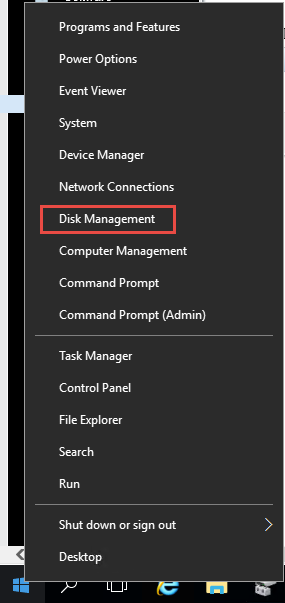
Figure 12 : Ouvrir Gestion des disques Windows -
Dans la fenêtre Gestion des disques, cliquez sur Action , puis cliquez sur Nouvelle analyse des disques (Figure 13)

Figure 13 : Cliquez sur Analyser les disques de nouveau dans le menu Gestion/Action des disques -
Dans le volet inférieur, localisez la partition du système d’exploitation. Un espace non alloué doit désormais se trouver à côté de celle-ci (Figure 14)

Figure 14 : Vérifier l’espace non alloué sur la partition du système d’exploitation -
Cliquez avec le bouton droit de la souris sur la partition du système d’exploitation et sélectionnez Extend Volume... (Figure 15)

Figure 15 : Sélectionner Extend Volume... sur la partition du système d’exploitation -
Cliquez sur Suivant.
-
Saisissez la quantité d’espace en Mo pour étendre la partition du système d’exploitation. Il est défini par défaut sur tout l’espace restant. Cliquez ensuite sur Next (Figure 16)
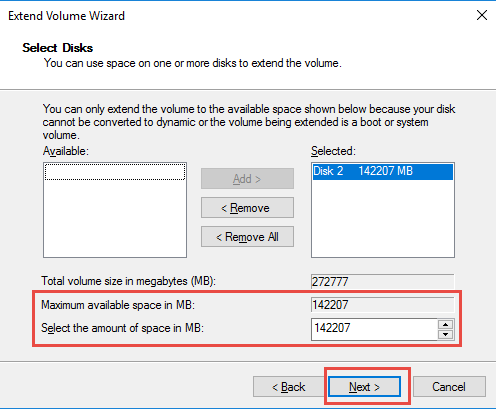
Figure 16 : Saisir la quantité en Mo pour étendre la partition du système d’exploitation -
Cliquez sur Finish.
-
Vérifiez que la partition du système d’exploitation est désormais plus grande (Figure 17)

Figure 17 : Vérifiez que la taille de la partition du système d’exploitation est supérieure -
Le processus est à présent terminé. Fermez toutes les fenêtres encore ouvertes.
Affected Products
Dell Storage NX3230, Dell Storage NX3330Article Properties
Article Number: 000124432
Article Type: How To
Last Modified: 18 Mar 2025
Version: 5
Find answers to your questions from other Dell users
Support Services
Check if your device is covered by Support Services.