Serie NX: La partizione del sistema operativo su Windows Server 2016 è troppo piccola
Summary: Procedura per estendere la partizione del sistema operativo Windows su un server Dell NX.
This article applies to
This article does not apply to
This article is not tied to any specific product.
Not all product versions are identified in this article.
Instructions
La partizione del sistema operativo Windows sui sistemi NX è inferiore a ~128 GB. Per espandere questa partizione, seguire le linee guida e la procedura riportate di seguito.
Informazioni sulle partizioni di sistema NX
Il funzionamento di Dell Rapid Appliance Self-Recovery (RASR) non è stato testato dopo questa modifica.
L'azione di espansione dell'unità C: sui sistemi NX non è supportata da Dell. Utilizzare a proprio rischio e pericolo.
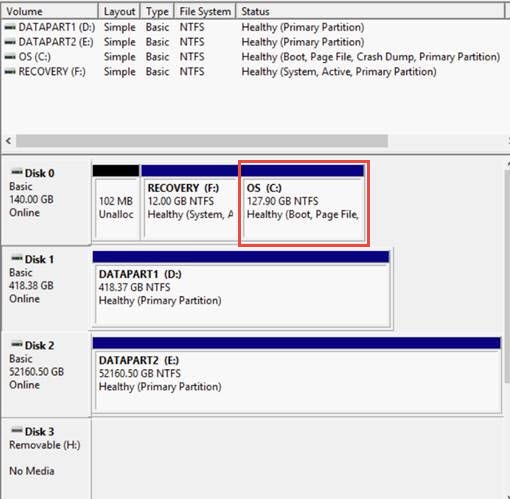
Figura 1. Partizioni NX in Diskpart
In genere è consigliabile installare le applicazioni in una partizione diversa da Windows, tuttavia alcuni clienti preferiscono mantenere le applicazioni e il sistema operativo insieme per semplicità.
NX32x0 e NX33x0 (server 13G e 14G):
- Viene fornito con due unità configurate in RAID 1 per il sistema operativo
- Questa operazione è configurata in un RAID suddiviso (figura riportata di seguito nella Figura 2)
- RAID 1 da 140 GB per il sistema operativo, etichettato nelle impostazioni del PowerEdge RAID Controller (PERC) come "Virtual Disk0"
- Il resto dello spazio per i dati è presente in un RAID 1 separato, etichettato nelle impostazioni PERC come "Virtual Disk1"
- Questa operazione è configurata in un RAID suddiviso (figura riportata di seguito nella Figura 2)
- Il resto dei dischi è configurato come RAID 5 per i dati, etichettato nelle impostazioni PERC come "Virtual Disk2"
- Il RAID 5 può anche essere suddiviso in sezioni a seconda delle dimensioni totali, etichettate nelle impostazioni PERC come "Virtual Disk#"
- Le unità interne in genere non sono configurate in fabbrica e vengono visualizzate come unità non RAID
NX4x0 (server 13G e 14G):
- Viene fornito con tutte le unità configurate come RAID 5
- Questa operazione è configurata come RAID sliced
- RAID 5 da 140 GB per il sistema operativo, etichettato nelle impostazioni PERC come "Virtual Disk0"
- Il resto dello spazio in un RAID 5 separato per i dati, etichettato nelle impostazioni PERC come "Virtual Disk1"
- Questa operazione è configurata come RAID sliced
Illustrazione di un array RAID suddiviso in fette sullo stesso supporto fisico (Figura 2):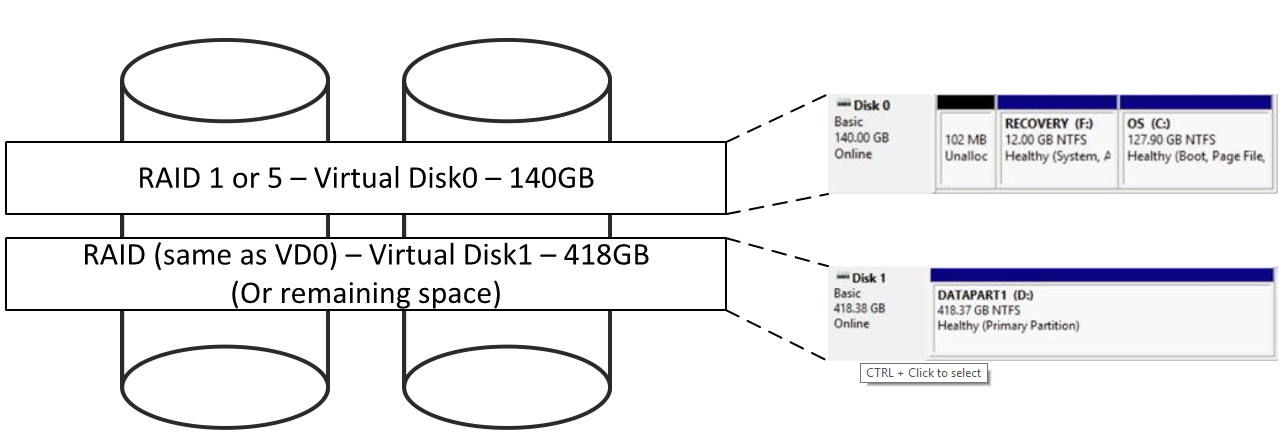
Figura 2: Array RAID suddiviso in sezioni
Per estendere la partizione del sistema operativo, è necessario creare uno spazio contiguo dopo la partizione del sistema operativo in modo che sia possibile estendere la partizione del sistema operativo nello spazio libero disponibile.
Tutte le sezioni RAID che risiedono sugli stessi dischi contenenti la sezione RAID del sistema operativo (disco virtuale 0) devono essere eliminate per estendere la sezione RAID del sistema operativo. Tutto questo può essere fatto online in OMSA.
Verificare che non vi siano dati sugli slice RAID da eliminare. Tutti i dati rimanenti vengono persi.
-
Avviare Server Administrator dal desktop del sistema NX e accedere con le credenziali di amministratore
-
Cliccare su Storage nel riquadro centrale o espandere Storage nella struttura di navigazione ad albero a sinistra.
-
Cliccare sul controller PERC H730P nel riquadro centrale o espandere il controller PERC H730P nell'albero di navigazione a sinistra
-
Cliccare su Virtual Disks nel riquadro centrale o nella struttura di navigazione ad albero a sinistra
-
Documentare il livello RAID per Virtual Disk 0, quindi cliccare su Virtual Disk0 nel riquadro centrale (Figura 3)
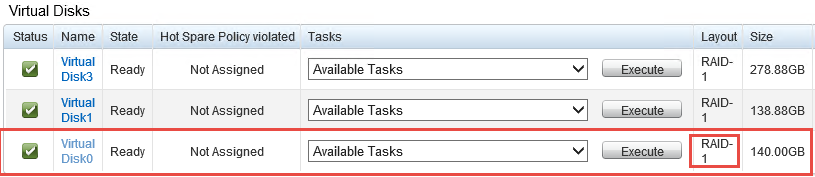
Figura 3: Cliccare su VirtualDisk0 -
Documentare le unità elencate in questa vista, quindi cliccare sul pulsante Indietro nel web browser (Figura 4)
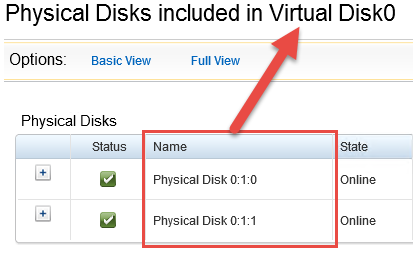
Figura 4: Documentazione dei dischi fisici -
Cliccare su Virtual Disk1 nel riquadro centrale
-
Verificare che le unità elencate corrispondano alle unità documentate in Virtual Disk0
In tal caso, documentare Virtual disk # per un passaggio successivo (Figura 5)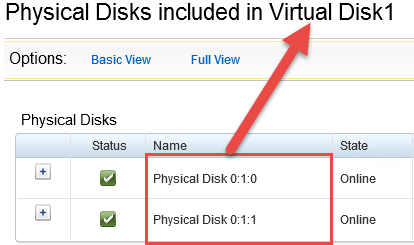
Figura 5: Documento su disco virtuale# -
Ripetere i passaggi da 6 a 8 per i dischi virtuali rimanenti mostrati in OMSA.
-
Dalla vista dei dischi virtuali in OMSA, cliccare sull'elenco a discesa delle attività disponibili per uno dei dischi virtuali che condividono i dischi con Virtual Disk0, quindi selezionare Delete... (Do not delete Virtual Disk0)
-
Cliccare su Execute (Figura 6)
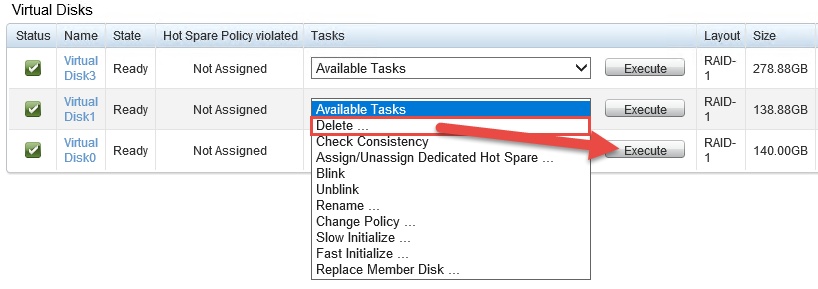
Figura 6: Cliccare su Esegui -
Nel messaggio di conferma che i dati andranno persi su questo disco virtuale, cliccare su Delete (Figura 7). Verificare che non siano presenti dati necessari su questo specifico disco virtuale.

Figura 7. Cliccare su Delete per confermare l'eliminazione del disco virtuale. -
Viene visualizzata un'altra finestra di conferma: cliccare su OK
-
Ripetere i passaggi da 11 a 14 per eventuali dischi virtuali aggiuntivi che condividono dischi rigidi con VD0
-
Nella vista Virtual Disks, cliccare sull'elenco a discesa Available Tasks accanto a Virtual Disk0, selezionare Reconfigure..., quindi cliccare su Execute (Figura 8)

Figura 8. Cliccare su Reconfigure... accanto a Virtual Disk0 -
Tutti i dischi devono essere selezionati con una dimensione visualizzata come (Libero)
-
Cliccare sul pulsante Expand Capacity (Figura 9). Non cliccare su Continua in questa finestra.

Figura 9. Cliccare sul pulsante Expand Capacity -
Il livello RAID viene popolato automaticamente, inserire una percentuale di spazio libero da aggiungere a Virtual Disk0, quindi cliccare su Continue (Figura 10)

Figura 10: Cliccare su Continue dopo aver aggiunto la percentuale di spazio libero a Virtual Disk0 -
Rivedere le informazioni contenute in questa finestra e, se sono accettabili, cliccare su Finish
-
Viene avviato un inizializzazione in background, notare le nuove dimensioni in Virtual Disk0 (Figura 11)

Figura 11: Viene avviato il processo di inizializzazione in background -
Accedere a Gestione disco di Windows cliccando con il pulsante destro del mouse sull'icona Start di Windows e selezionando Gestione disco (Figura 12)
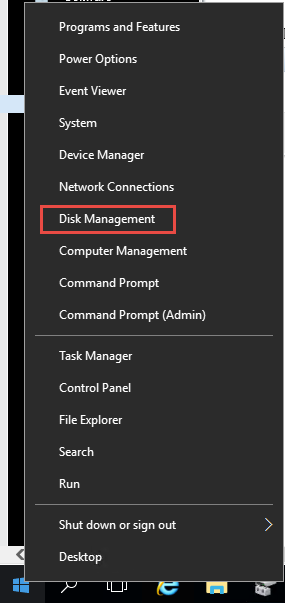
Figura 12: Aprire Gestione disco di Windows -
Nella finestra Disk Management, cliccare su Action e quindi su Rescan Disks (Figura 13)
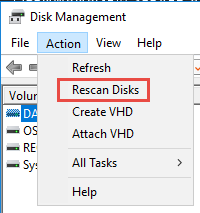
Figura 13: Cliccare su Rescan Disks nel menu Disk Management/Action -
Nel riquadro inferiore, individuare la partizione del sistema operativo. Accanto ad essa dovrebbe esserci ora uno spazio non allocato (Figura 14)

Figura 14: Verifica dello spazio non allocato sulla partizione del sistema operativo -
Cliccare con il pulsante destro del mouse sulla partizione del sistema operativo e selezionare Extend Volume... (Figura 15)
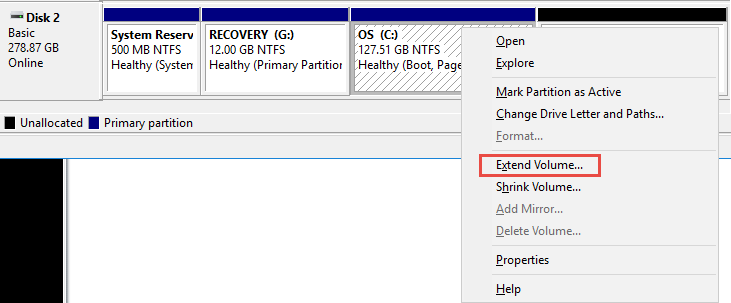
Figura 15: Selezionare Extend Volume... sulla partizione del sistema operativo -
Cliccare su Next (Avanti).
-
Immettere la quantità di spazio in MB per estendere la partizione del sistema operativo. Per impostazione predefinita viene impostato tutto lo spazio rimanente. Quindi cliccare su Next (Figura 16)
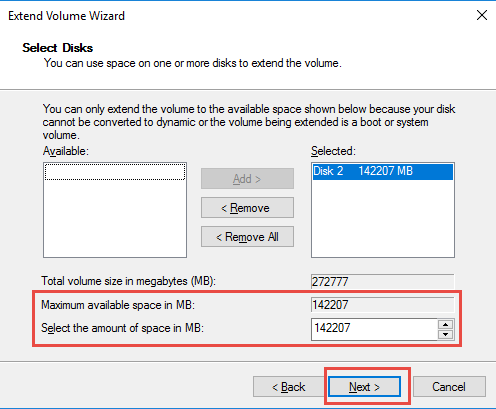
Figura 16: Inserisci l'importo in MB per estendere la partizione del sistema operativo -
Cliccare su Finish (Fine).
-
Verificare che la partizione del sistema operativo sia ora più grande (Figura 17)

Figura 17: Verificare che la dimensione della partizione del sistema operativo sia maggiore -
Il processo di installazione è completato. Chiudere tutte le finestre aperte rimanenti.
Affected Products
Dell Storage NX3230, Dell Storage NX3330Article Properties
Article Number: 000124432
Article Type: How To
Last Modified: 18 Mar 2025
Version: 5
Find answers to your questions from other Dell users
Support Services
Check if your device is covered by Support Services.