NXシリーズ: Windows Server 2016のオペレーティング システム パーティションが小さすぎる
Summary: Dell NXサーバーでWindows OSパーティションを拡張する手順について説明します。
This article applies to
This article does not apply to
This article is not tied to any specific product.
Not all product versions are identified in this article.
Instructions
NXシステムのWindows OSパーティションが~128 GB未満である。このパーティションを拡張するには、以下のガイドラインと手順に従います。
NXシステム パーティションに関する情報
Dell Rapid Appliance Self-Recovery(RASR)は、この変更後の動作についてはテストされていません。
NXシステムでC:ドライブを拡張するアクションは、Dellではサポートされていません。自己責任で使用してください。
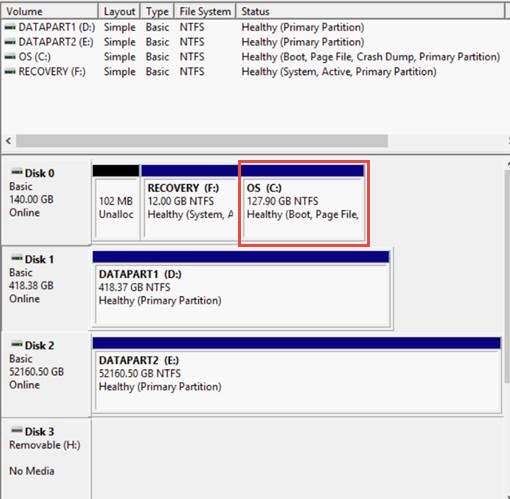
図1: DiskPartのNXパーティション
通常は、Windowsとは別のパーティションにアプリケーションをインストールすることが推奨されますが、簡素化するために、アプリケーションとOSを一緒に維持することを好むお客様もいます。
NX32x0およびNX33x0(13Gおよび14Gサーバー):
- 2台のドライブがOS用にRAID 1に構成された状態で出荷
- スライスされたRAIDで構成されます(図 2の図)。
- OS用に140 GB RAID 1、PowerEdge RAIDコントローラー(PERC)設定で「Virtual Disk0」とラベル付け
- データ用に別のRAID 1の残りの領域で構成、PERC設定で「Virtual Disk1」とラベル付け
- スライスされたRAIDで構成されます(図 2の図)。
- 残りのディスクはデータ用にRAID 5として構成、PERC設定では「Virtual Disk2」とラベル付け
- RAID 5は合計サイズに応じてスライスされることもある。PERC設定で「Virtual Disk#」とラベル付け
- すべての内蔵ドライブは通常、工場では構成されず、非RAIDドライブとして表示
NX4x0(13Gおよび14Gサーバー):
- すべてのドライブがRAID 5として構成された状態で出荷
- スライスされたRAIDとして構成
- OS用に140 GB RAID 5、PERC設定で「Virtual Disk0」とラベル付け
- データ用に別のRAID 5の残りの領域で構成、PERC設定で「Virtual Disk1」とラベル付け
- スライスされたRAIDとして構成
同じ物理メディア上のスライスされたRAIDアレイの図(図2):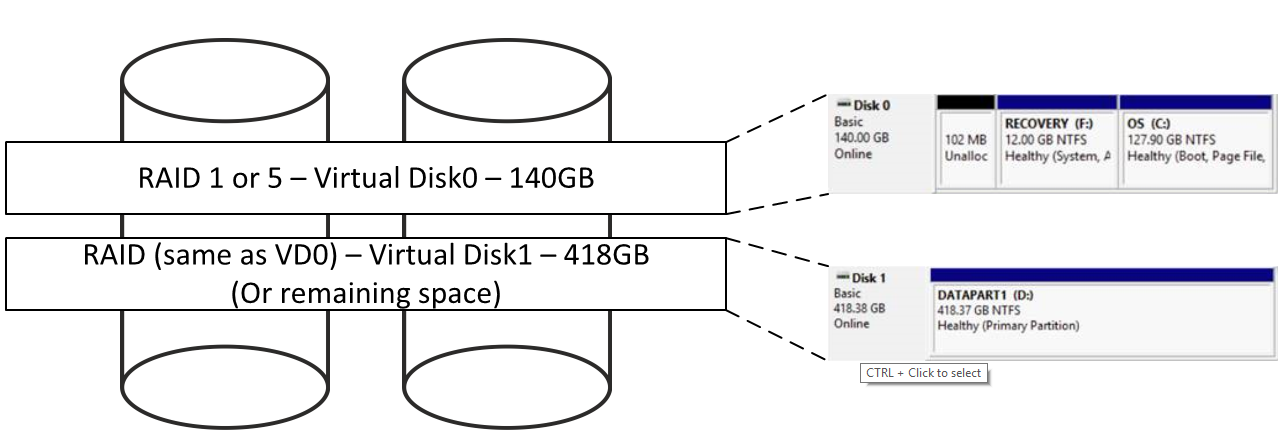
図2: スライスされたRAIDアレイ
OSパーティションを拡張するには、OSパーティションの後に連続した領域を作成する必要があるため、OSパーティションを使用可能な空き領域に拡張することができます。
OS RAIDスライスを拡張するには、OS RAIDスライス(Virtual Disk0)を含む同じディスク上に存在するすべてのRAIDスライスを削除する必要があります。これはすべてOMSAでオンラインで実行できます。
削除するRAIDスライスにデータが存在していないことを確認します。残りのデータはすべて失われます。
-
NXシステムのデスクトップからServer Administratorを起動し、管理者の認証情報を使用してログインします。
-
中央のペインで[Storage]をクリックするか、左側のナビゲーション ツリーで[Storage]を展開します。
-
中央のペインで[ PERC H730P ]をクリックするか、左側のナビゲーション ツリーで[PERC H730P]を展開します
-
中央のペインまたは左側のナビゲーション ツリーで[ Virtual Disks ]をクリックします
-
[Virtual Disk 0]のRAIDレベルをメモし、中央のペインで [Virtual Disk0 ]をクリックします(図3)
![[VirtualDisk0]をクリック](https://supportkb.dell.com/img/ka06P000000ypBeQAI/ka06P000000ypBeQAI_ja_3.jpeg)
図3: [VirtualDisk0]をクリックします。 -
このビューにリストされているドライブをメモし、Webブラウザーの [戻る]ボタンをクリックします (図4)
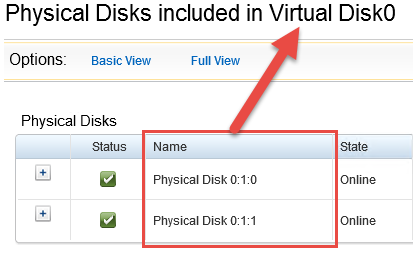
図4: 物理ディスクの確認 -
中央のペインで [Virtual Disk1 ]をクリックします。
-
リストされているドライブが「Virtual Disk
0」に記載されているドライブと一致しているかどうかを確認します。一致している場合は、後の手順で使用するために[Virtual Disk #]を記録します(図5)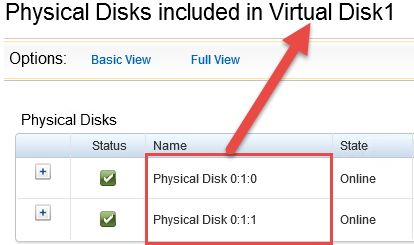
図5: 仮想ディスク番号の確認 -
OMSAに表示されている残りの仮想ディスクについて、手順6~8を繰り返します。
-
OMSAの[Virtual Disks]ビューで、Virtual Disk0とディスクを共有する仮想ディスクのいずれかで[Available Tasks]ドロップダウンをクリックし、[Delete...]を選択します(Virtual Disk0は削除しないでください)。
-
[ Execute ]をクリックします(図6)
![[Execute]をクリック](https://supportkb.dell.com/img/ka06P000000ypBeQAI/ka06P000000ypBeQAI_ja_6.jpeg)
図6: [Execute]をクリック -
この仮想ディスクのデータが失われるという確認メッセージが表示されたら、[Delete]をクリックします(図7)。この特定の仮想ディスクに必要なデータがないことを再確認します。
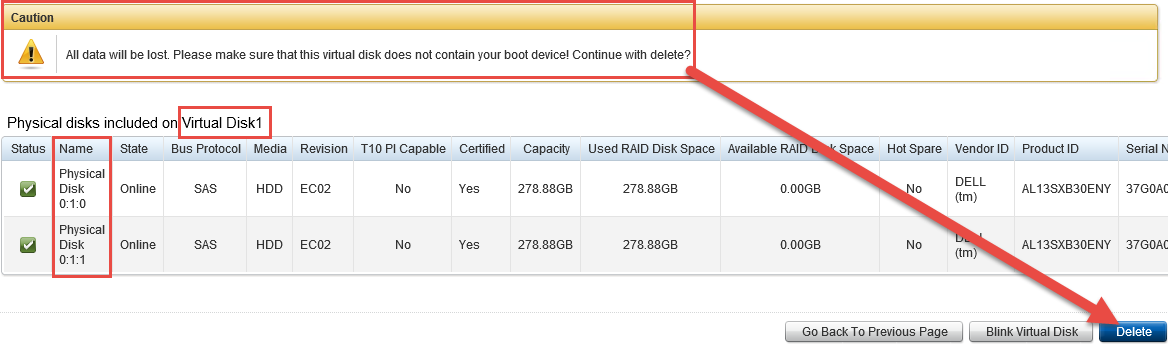
図7:[Delete]をクリックして仮想ディスクの削除を確定 -
再度確認ウィンドウが表示されたら、[OK]をクリックします
-
VD0とハード ドライブを共有する仮想ディスクを追加する場合は、ステップ11から14を繰り返します
-
[Virtual Disks]ビューで、[Virtual Disk0]の横にある[Available Tasks]ドロップダウンをクリックし、[Reconfigure...]を選択して、[Execute]をクリックします(図8)。

図8:[Virtual Disk0]の横にある[Reconfigure...]をクリック -
サイズが[(Free)]と表示されているすべてのディスクを選択する必要があります。
-
[Expand Capacity]ボタンをクリックします(図9)。このウィンドウで[Continue]をクリックしないでください。
![[Expand Capacity]ボタン](https://supportkb.dell.com/img/ka06P000000ypBeQAI/ka06P000000ypBeQAI_ja_9.jpeg)
図9:[Expand Capacity]ボタンをクリック -
RAIDレベルが自動的に入力されます。Virtual Disk0に追加する空き容量の割合を入力してから、[ Continue ]をクリックします(図10)
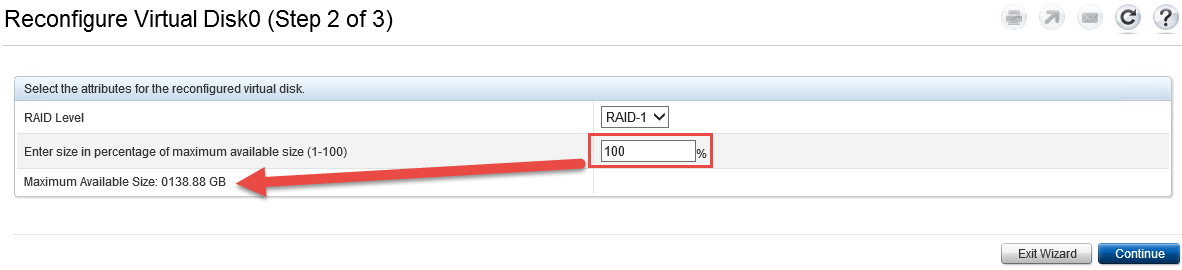
図10: Virtual Disk0に空き容量の割合を追加した後に[Continue]をクリック -
このウィンドウの情報を確認し、問題ない場合は[Finish]をクリックします。
-
バックグラウンド初期化が開始したら、Virtual Disk0の新しいサイズをメモします(図11)

図11: バックグラウンド初期化プロセスの開始 -
Windowsの[スタート]アイコンを右クリックし、[ディスクの管理]を選択して、Windowsの[ディスクの管理]に移動します(図12)

図12: Windows[ディスクの管理]を開く -
[Disk Management]ウィンドウで、[ Action ]をクリックし、[ Rescan Disks ]をクリックします(図13)
![[Disk Management]/[Action]メニューの[Rescan Disks]を選択します](https://supportkb.dell.com/img/ka06P000000ypBeQAI/ka06P000000ypBeQAI_ja_13.jpeg)
図13: [Disk Management]/[Action]メニューの [Rescan Disks ]をクリックします -
下部ペインでOSパーティションを見つけます。横に未割り当て領域があるはずです(図14)

図14: OSパーティション上の未割り当て領域の確認 -
OSパーティションを右クリックし、[ Extend Volume... ]を選択します(図15)
![[Extend volume]メニュー](https://supportkb.dell.com/img/ka06P000000ypBeQAI/ka06P000000ypBeQAI_ja_15.jpeg)
図15: OSパーティションで[Extend Volume...]を選択 -
[Next](次へ)クリックします。
-
OSパーティションを拡張する領域の容量をMB単位で入力します。デフォルトでは、残りのすべての領域が設定されます。次に、[ Next ]をクリックします(図16)
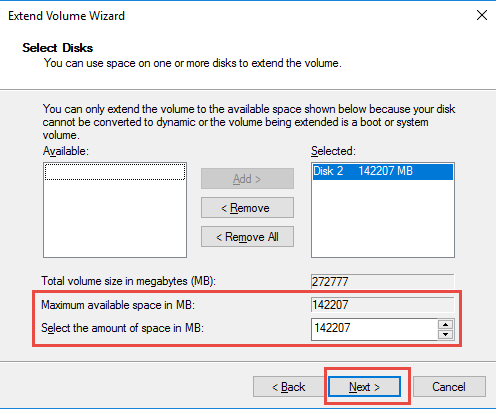
図16: OSパーティションを拡張する容量をMB単位で入力 -
「Finish(完了)」をクリックします。
-
OSパーティションのサイズが大きくなったことを確認します(図17)

図17: OSパーティション サイズが大きいことを確認します -
プロセスはこれで完了です。残りの開いているウィンドウを閉じます。
Affected Products
Dell Storage NX3230, Dell Storage NX3330Article Properties
Article Number: 000124432
Article Type: How To
Last Modified: 18 Mar 2025
Version: 5
Find answers to your questions from other Dell users
Support Services
Check if your device is covered by Support Services.