NX-serie: De besturingssysteempartitie op Windows Server 2016 is te klein
Summary: Stappen voor het uitbreiden van de Windows OS-partitie op een Dell NX server.
This article applies to
This article does not apply to
This article is not tied to any specific product.
Not all product versions are identified in this article.
Instructions
De Windows OS-partitie op de NX-systemen is kleiner dan ~128 GB. Volg de onderstaande richtlijnen en stappen om deze partitie uit te breiden.
Informatie over NX-systeempartities
Dell Rapid Appliance Self-Recovery (RASR) is niet getest om te werken na deze wijziging.
De actie van het uitbreiden van de C:-schijf op de NX-systemen wordt niet door Dell ondersteund. Gebruik op eigen risico.
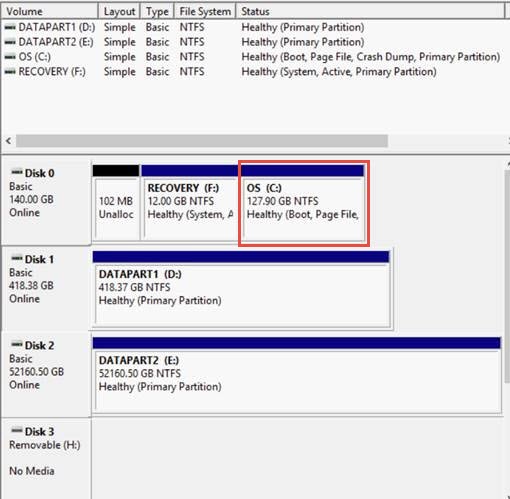
Afbeelding 1: NX partities in Diskpart
Het is meestal een best practice om applicaties op een aparte partitie dan Windows te installeren, maar sommige klanten geven er de voorkeur aan om applicaties en het besturingssysteem eenvoudig bij elkaar te houden.
NX32x0 en NX33x0 (13G en 14G servers):
- Wordt geleverd met twee schijven die zijn geconfigureerd in een RAID 1 voor besturingssysteem
- Dit is geconfigureerd in een gesegmenteerde RAID (afbeelding hieronder in afbeelding 2)
- 140 GB RAID 1 voor besturingssysteem, in de instellingen van de PowerEdge RAID Controller (PERC) aangeduid als 'Virtual Disk0'
- Rest van de ruimte in een afzonderlijke RAID 1 voor data, in de PERC-instellingen aangeduid als "Virtual Disk1"
- Dit is geconfigureerd in een gesegmenteerde RAID (afbeelding hieronder in afbeelding 2)
- De rest van de schijven die zijn geconfigureerd als een RAID 5 voor data, in de PERC-instellingen aangeduid als 'Virtual Disk2'
- De RAID 5 kan ook worden gesegmenteerd, afhankelijk van de totale grootte, in de PERC-instellingen aangeduid als "Virtual Disk#"
- Interne schijven zijn doorgaans niet in de fabriek geconfigureerd en worden weergegeven als niet-RAID-schijven
NX4x0 (13G en 14G servers):
- Wordt geleverd met alle schijven geconfigureerd als een RAID 5
- Dit is geconfigureerd als een gesegmenteerde RAID
- 140 GB RAID 5 voor het besturingssysteem, in de PERC-instellingen aangeduid als 'Virtual Disk0'
- Rest van de ruimte in een afzonderlijke RAID 5 voor data, in de PERC-instellingen aangeduid als 'Virtuele schijf1'
- Dit is geconfigureerd als een gesegmenteerde RAID
Afbeelding van een gesegmenteerde RAID-array op dezelfde fysieke media (afbeelding 2):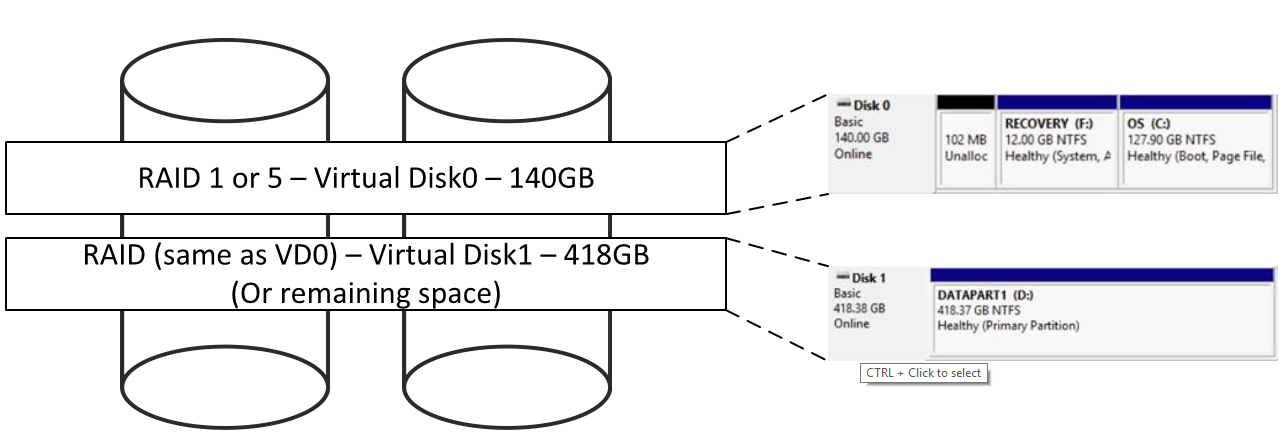
Afbeelding 2: Sliced RAID-array
Om de OS-partitie uit te breiden, is het noodzakelijk om aaneengesloten ruimte te creëren na de OS-partitie, zodat het mogelijk is om de OS-partitie uit te breiden naar beschikbare vrije ruimte.
Alle RAID-segmenten die zich op dezelfde schijven bevinden die het OS RAID-segment (Virtual Disk0) bevatten, moeten worden verwijderd om het OS RAID-segment uit te breiden. Dit alles kan online in OMSA.
Controleer of er zich geen data bevinden op de RAID-segmenten die moeten worden verwijderd. Eventuele resterende data gaan verloren.
-
Start Server Administrator vanaf het bureaublad van het NX systeem en meld u aan met administrator-referenties
-
Klik op Opslag in het middelste deelvenster of vouw Opslag uit in de navigatiestructuur aan de linkerkant
-
Klik op de PERC H730P in het middelste deelvenster of vouw de PERC H730P uit in de navigatiestructuur aan de linkerkant
-
Klik op Virtuele schijven in het middelste deelvenster of in de navigatiestructuur aan de linkerkant
-
Het RAID-niveau voor Virtuele schijf 0 documenteren en klik vervolgens op Virtuele schijf0 in het middelste deelvenster (Afbeelding 3)
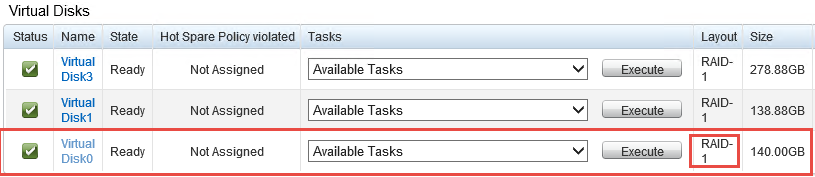
Afbeelding 3: Klik op VirtualDisk0 -
Documenteer de schijven die in deze weergave worden vermeld en klik vervolgens op de knop Terug in de webbrowser (Afbeelding 4)
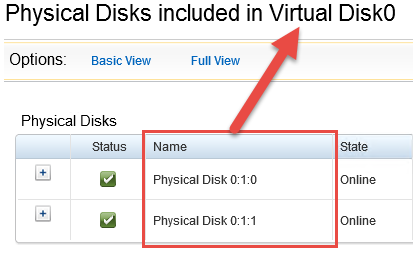
Afbeelding 4: Fysieke schijven documenteren -
Klik op Virtuele schijf1 in het middelste deelvenster
-
Controleer of de vermelde schijven overeenkomen met de schijven die zijn gedocumenteerd via Virtual Disk0
Zo ja, documenteer dan de virtuele schijf # voor een latere stap (Afbeelding 5)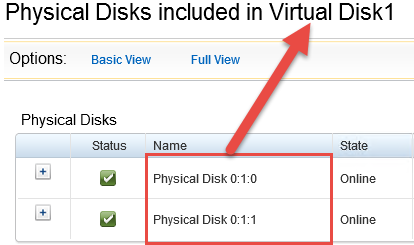
Afbeelding 5: Virtuele schijf document# -
Herhaal stap 6 tot en met 8 voor de overige virtuele schijven die in OMSA worden weergegeven
-
Klik in de weergave virtuele schijven in OMSA op de vervolgkeuzelijst Beschikbare taken voor een van de virtuele schijven die schijven delen met Virtual Disk0 en selecteer vervolgens Verwijderen... (Virtuele schijf niet verwijderen0)
-
Klik op Execute (Afbeelding 6)
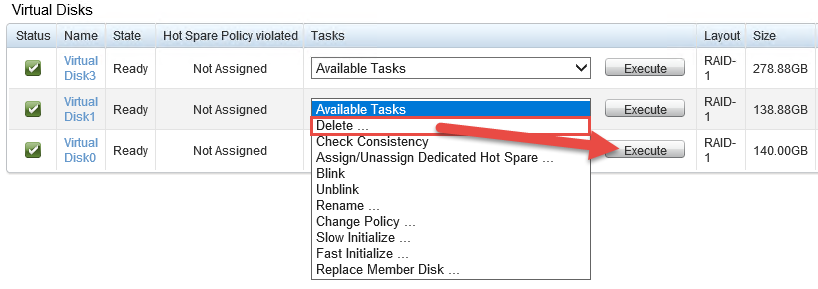
Afbeelding 6: Klik op Uitvoeren -
Klik in het bericht dat de bevestiging dat data verloren gaan op deze virtuele schijf op Verwijderen (Afbeelding 7). Controleer nogmaals of er geen noodzakelijke data op deze specifieke virtuele schijf staan.
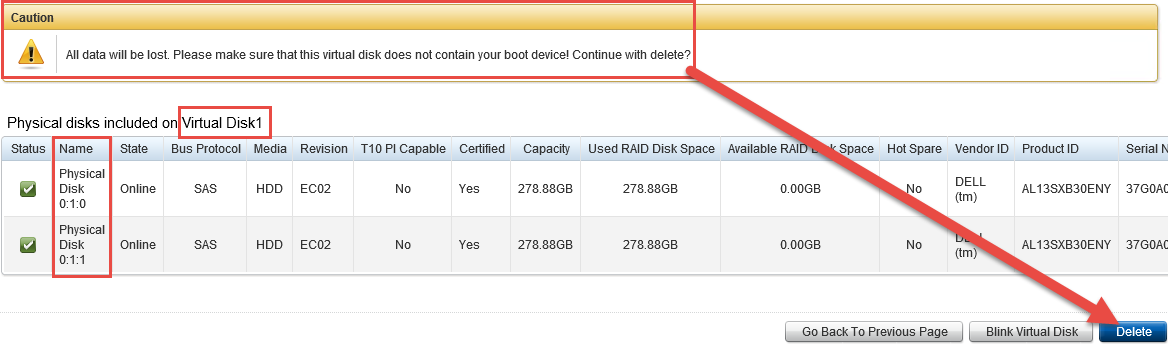
Afbeelding 7: Klik op Verwijderen om het verwijderen van de virtuele schijf te bevestigen -
Er verschijnt nog een bevestigingsvenster, klik op OK
-
Herhaal stap 11 tot en met 14 voor extra virtuele schijven die harde schijven delen met VD0
-
Vanuit de weergave Virtuele schijven klikt u op de vervolgkeuzelijst Beschikbare taken naast Virtuele schijf0, selecteert u Opnieuw configureren... en klikt u vervolgens op Uitvoeren (Afbeelding 8)

Afbeelding 8: Klik op Reconfigure... naast Virtual Disk0 -
Alle schijven moeten worden geselecteerd met een grootte die wordt weergegeven als (Vrij)
-
Klik op de knop Capaciteit uitbreiden (Afbeelding 9). Klik niet op Doorgaan in dit venster.

Afbeelding 9: Klik op de knop Capaciteit uitbreiden -
Het RAID-niveau wordt automatisch ingevuld. Voer een percentage van de vrije ruimte in dat u wilt toevoegen aan Virtuele schijf0 en klik vervolgens op Doorgaan (Afbeelding 10)
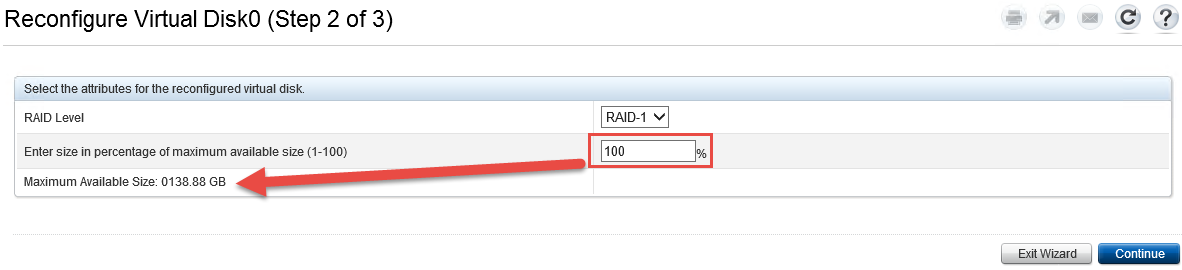
Afbeelding 10: Klik op Doorgaan na het toevoegen van percentage vrije ruimte aan Virtual Disk0 -
Controleer de informatie in dit venster en klik op Voltooien als deze acceptabel is
-
Er wordt een Background Init gestart, let op de nieuwe grootte op Virtual Disk0 (Figuur 11)

Afbeelding 11: Het initialisatieproces op de achtergrond wordt gestart -
Ga naar Windows-schijfbeheer door met de rechtermuisknop op het Windows-startpictogram te klikken en Schijfbeheer te selecteren (Afbeelding 12)
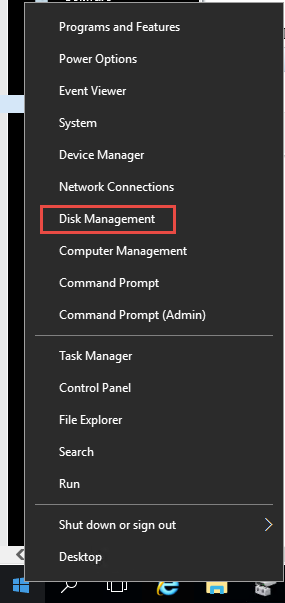
Afbeelding 12: Open Windows-schijfbeheer -
Klik in het venster Schijfbeheer op Actie en klik vervolgens op Schijven opnieuw scannen (Afbeelding 13)
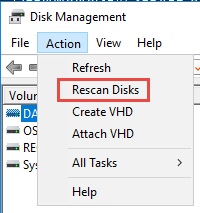
Afbeelding 13: Klik op Schijven opnieuw scannen in het menu Schijfbeheer/Actie -
Zoek in het onderste deelvenster de OS-partitie en er zou nu een niet-toegewezen ruimte ernaast moeten zijn (Afbeelding 14)

Afbeelding 14: Niet-toegewezen ruimte op OS-partitie controleren -
Klik met de rechtermuisknop op de OS-partitie en selecteer Volume uitbreiden... (Afbeelding 15)
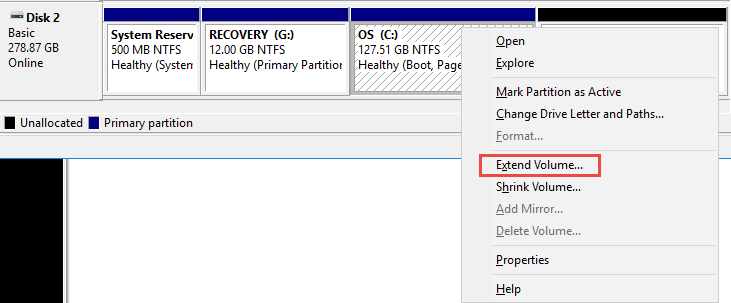
Afbeelding 15: Selecteer Extend Volume... op OS-partitie -
Klik op Next
-
Voer de hoeveelheid ruimte in MB in om de OS-partitie uit te breiden. Alle resterende ruimte wordt standaard ingesteld. Klik vervolgens op Volgende (Figuur 16)
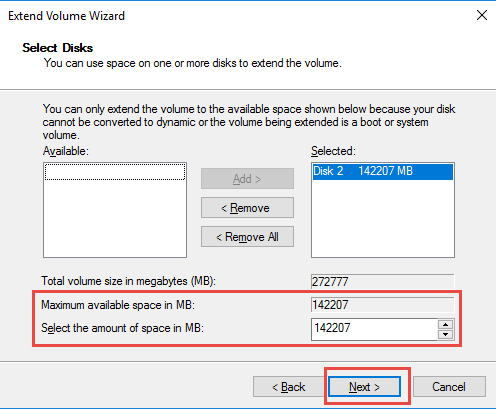
Figuur 16: Voer het bedrag in MB in om de OS-partitie uit te breiden -
Klik op Voltooien
-
Controleer of de OS-partitie nu groter is (Afbeelding 17)

Afbeelding 17: Controleer of de grootte van de OS-partitie groter is -
Het proces is nu voltooid. Sluit alle resterende open vensters.
Affected Products
Dell Storage NX3230, Dell Storage NX3330Article Properties
Article Number: 000124432
Article Type: How To
Last Modified: 18 Mar 2025
Version: 5
Find answers to your questions from other Dell users
Support Services
Check if your device is covered by Support Services.