NX-serien: Operativsystempartisjonen på Windows Server 2016 er for liten
Summary: Trinn for å utvide Windows OS-partisjonen på en Dell NX-server.
This article applies to
This article does not apply to
This article is not tied to any specific product.
Not all product versions are identified in this article.
Instructions
Windows OS-partisjonen på NX-systemene er mindre enn ~128 GB. Hvis du vil utvide denne partisjonen, følger du retningslinjene og trinnene nedenfor.
Informasjon om NX-systempartisjoner
Dell Rapid Appliance Self-Recovery (RASR) er ikke testet for å fungere etter denne modifikasjonen.
Utvidelsen av C:-disken på NX-systemene støttes ikke. Bruk på egen risiko.
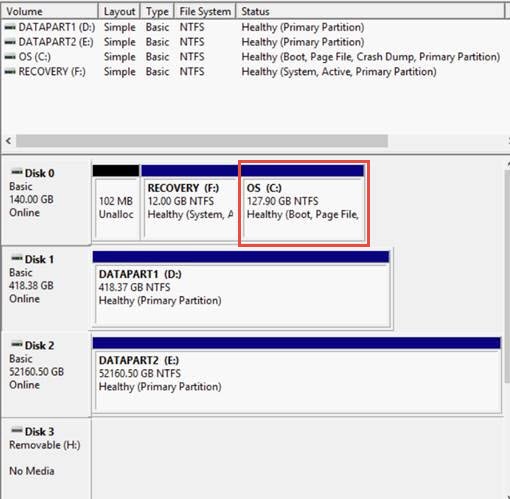
Figur 1: NX-partisjoner i Diskpart
Det er vanligvis best å installere programmer på en annen partisjon enn Windows, men noen kunder foretrekker å holde applikasjoner og operativsystem sammen for enkelhets skyld.
NX32x0 og NX33x0 (13G- og 14G-servere):
- Leveres med to disker konfigurert i et RAID 1 for operativsystem
- Dette konfigureres i et oppstykket RAID (figuren nedenfor i figur 2)
- 140 GB RAID 1 for operativsystem, merket i PowerEdge RAID-kontrollerinnstillingene (PERC) som "Virtual Disk0"
- Resten av plassen i et separat RAID 1 for data, merket som "Virtual Disk1" i PERC-innstillingene
- Dette konfigureres i et oppstykket RAID (figuren nedenfor i figur 2)
- Resten av diskene som er konfigurert som et RAID 5 for data, merket i PERC-innstillingene som "Virtual Disk2"
- RAID 5 kan også deles opp, avhengig av totalstørrelsen, merket i PERC-innstillingene som "Virtual Disk#"
- Alle interne disker er vanligvis ikke konfigurert på fabrikken og vises som ikke-RAID-stasjoner
NX4x0 (13G- og 14G-servere):
- Leveres med alle disker konfigurert som RAID 5
- Dette konfigureres som et oppstykket RAID
- 140 GB RAID 5 for operativsystem, merket som "Virtual Disk0" i PERC-innstillingene
- Resten av plassen i et separat RAID 5 for data, merket i PERC-innstillingene som "Virtuell disk1
- Dette konfigureres som et oppstykket RAID
Illustrasjon av oppstykket RAID-array på samme fysiske medium (figur 2):
Figur 2: Oppdelt RAID-array
For å utvide OS-partisjonen er det nødvendig å opprette sammenhengende plass etter OS-partisjonen, slik at det er mulig å utvide OS-partisjonen til ledig plass.
Alle RAID-stykker som ligger på samme disk som inneholder OS RAID-stykket (Virtual Disk0), må slettes for å utvide OS RAID-stykket. Alt dette kan gjøres online i OMSA.
Bekreft at ingen data ligger på RAID-stykkene som skal slettes. Alle gjenværende data går tapt.
-
Start Server Administrator fra skrivebordet i NX-systemet, og logg på med administratorlegitimasjon
-
Klikk Lagring i den midterste ruten, eller utvid Lagring i navigasjonstreet til venstre
-
Klikk på PERC H730P i den midterste ruten, eller utvid PERC H730P i navigasjonstreet til venstre
-
Klikk på Virtuelle disker i den midterste ruten eller i navigasjonstreet til venstre
-
Dokumenter RAID-nivået for virtuell disk 0, og klikk deretter på Virtuell disk0 i den midtre ruten (figur 3)

Figur 3: Klikk på VirtualDisk0 -
Dokumenter stasjonene som er oppført i denne visningen, og klikk deretter på tilbakeknappen i nettleseren (figur 4)
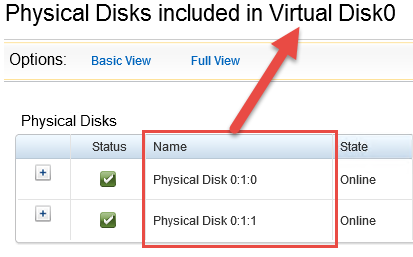
Figur 4: Dokumenter fysiske disker -
Klikk på Virtuell disk1 i den midterste ruten
-
Kontroller om stasjonene som er oppført, samsvarer med stasjonene som er dokumentert fra virtuell disk0
Hvis du gjør det, dokumenterer du den virtuelle disken # for et senere trinn (figur 5)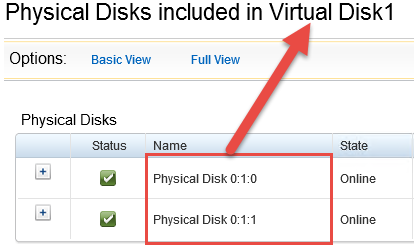
Figur 5: Virtuell disk for dokument# -
Gjenta trinn 6 til 8 for de gjenværende virtuelle diskene som vises i OMSA
-
Klikk på rullegardinmenyen for tilgjengelige oppgaver for en av de virtuelle diskene som deler disker med Virtual Disk0 i OMSA, og velg deretter Slett... (Ikke slett virtuell disk0)
-
Klikk på Utfør (figur 6)
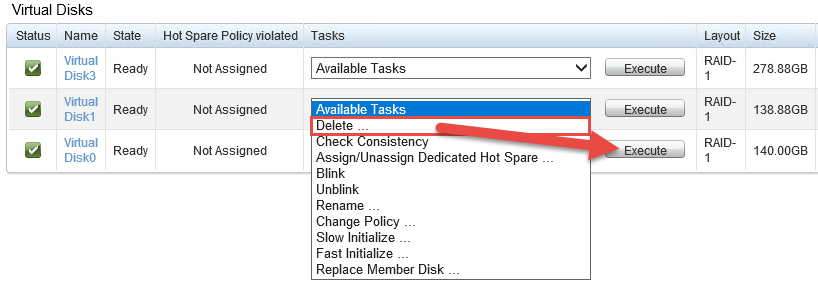
Figur 6: Klikk på Utfør -
Klikk på Slett (figur 7) på meldingen om at dataene på den virtuelle disken kommer til å gå tapt (figur 7). Dobbeltsjekk at det ikke finnes noen nødvendige data på denne bestemte virtuelle disken.
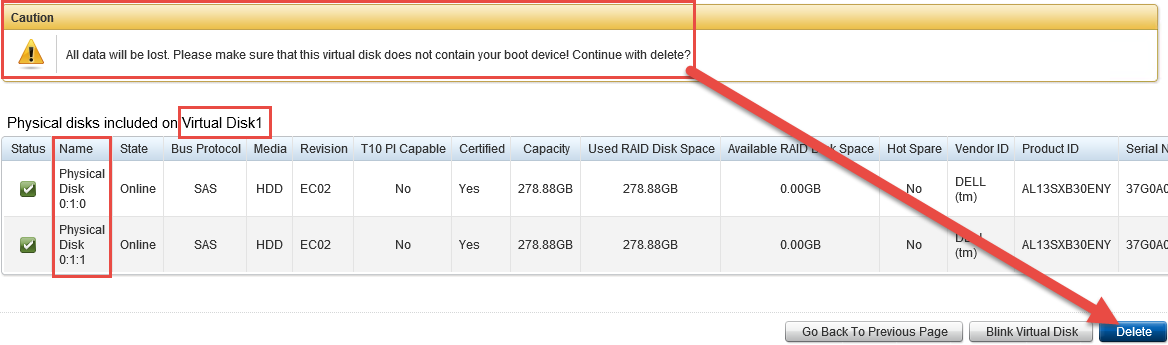
Figur 7: Klikk på Slett for å bekrefte sletting av virtuell disk -
Ett bekreftelsesvindu til vises, klikk OK
-
Gjenta trinn 11 til 14 for eventuelle andre virtuelle disker som deler harddisker med VD0
-
Fra Virtuelle disker-visningen klikker du på rullegardinmenyen Tilgjengelige oppgaver ved siden av Virtuell disk0, velger Konfigurer på nytt ... og klikker deretter på Utfør (figur 8)

Figur 8: Klikk på Konfigurer på nytt ... ved siden av Virtuell disk0 -
Alle diskene bør velges med en størrelse som vises som (Ledig)
-
Klikk på knappen Utvid kapasitet (figur 9). Ikke klikk på Fortsett i dette vinduet.

Figur 9: Klikk på knappen Utvid kapasitet -
RAID-nivået fylles ut automatisk, angi en prosentandel av den ledige plassen som skal legges til på den virtuelle disken0, og klikk deretter på Fortsett (figur 10)
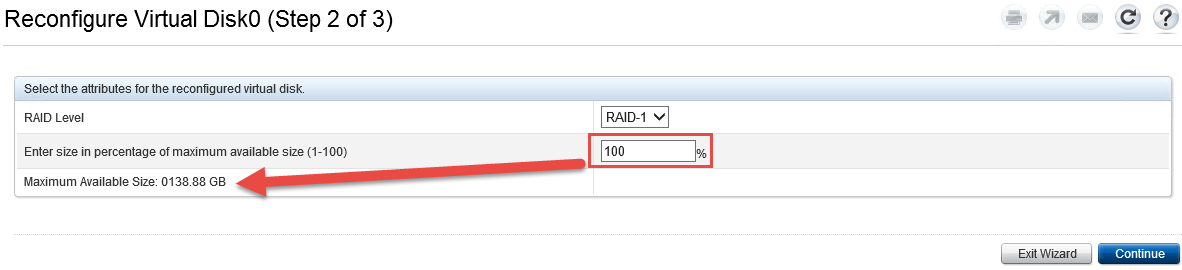
Figur 10: Klikk på Fortsett etter at du har lagt til en ledig prosentdel av den virtuelle disken0 -
Se gjennom informasjonen i dette vinduet, og hvis den er akseptabel, klikker du på Fullfør
-
En bakgrunnsinit starter, legg merke til den nye størrelsen på Virtual Disk0 (figur 11)

Figur 11: Bakgrunnsinitialiseringsprosessen starter -
Gå til Windows-diskbehandling ved å høyreklikke på startikonet i Windows og velge Diskbehandling (figur 12)

Figur 12: Åpne Windows diskbehandling -
I vinduet Diskbehandling klikker du på Handling og deretter på Skann disker på nytt (figur 13)

Figur 13: Klikk på Skann disker på nytt i menyen Diskbehandling/handling -
Finn OS-partisjonen i den nedre ruten, og det skal nå være en ledig plass ved siden av den (figur 14)

Figur 14: Kontroller ledig plass på OS-partisjonen -
Høyreklikk på OS-partisjonen og velg Utvid volum... (Figur 15)
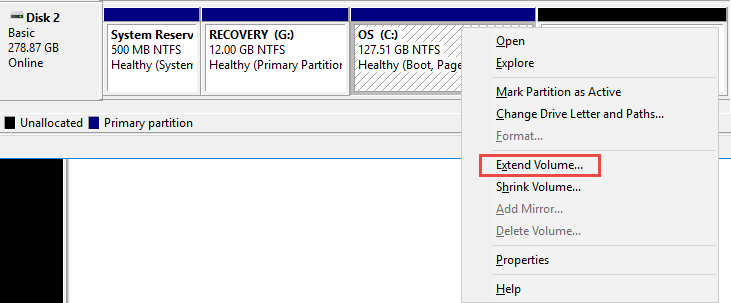
Figur 15: Velg Utvid volum... på OS-partisjon -
Klikk på Next(Neste)
-
Angi mengden plass i MB for å utvide OS-partisjonen. Den bruker som standard all gjenværende plass. Klikk deretter på Neste (figur 16)

Figur 16: Skriv inn beløpet i MB for å utvide OS-partisjonen -
Klikk på Fullfør
-
Bekreft at OS-partisjonen nå er større (figur 17)

Figur 17: Bekreft at OS-partisjonsstørrelsen er større -
Prosessen er nå fullført. Lukk eventuelle gjenværende åpne vinduer.
Affected Products
Dell Storage NX3230, Dell Storage NX3330Article Properties
Article Number: 000124432
Article Type: How To
Last Modified: 18 Mar 2025
Version: 5
Find answers to your questions from other Dell users
Support Services
Check if your device is covered by Support Services.