Seria NX: Partycja systemu operacyjnego w systemie Windows Server 2016 jest zbyt mała
Summary: Procedura rozszerzenia partycji systemu operacyjnego Windows na serwerze Dell NX.
This article applies to
This article does not apply to
This article is not tied to any specific product.
Not all product versions are identified in this article.
Instructions
Partycja systemu operacyjnego Windows w systemach NX jest mniejsza niż ~128 GB. Aby rozszerzyć tę partycję, postępuj zgodnie z poniższymi wskazówkami i czynnościami.
Informacje na temat partycji systemowych NX
Funkcja Dell Rapid Appliance Self-Recovery (RASR) nie została przetestowana pod kątem działania po tej modyfikacji.
Rozszerzenie dysku C: w systemach NX nie jest obsługiwane przez firmę Dell. Używaj na własne ryzyko.
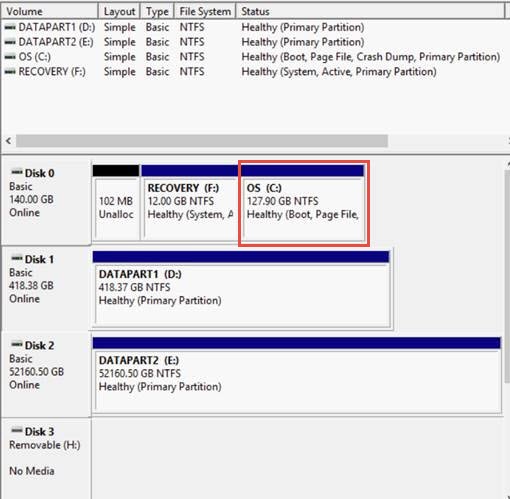
Rysunek 1. Partycje NX w Diskpart
Zazwyczaj zaleca się instalowanie aplikacji na innej partycji niż system Windows, jednak niektórzy klienci wolą trzymać aplikacje i system operacyjny razem dla uproszczenia.
NX32x0 i NX33x0 (serwery 13G i 14G):
- Dostarczany z dwoma dyskami skonfigurowanymi w macierzy RAID 1 dla systemu operacyjnego
- Jest on skonfigurowany w pociętej macierzy RAID (rysunek poniżej na rysunku 2)
- Macierz RAID 1 140 GB dla systemu operacyjnego, oznaczona w ustawieniach kontrolera PowerEdge RAID (PERC) jako "Virtual Disk0"
- Pozostała część miejsca w oddzielnej macierzy RAID 1 dla danych, oznaczono w ustawieniach PERC jako „Virtual Disk1”
- Jest on skonfigurowany w pociętej macierzy RAID (rysunek poniżej na rysunku 2)
- Pozostała część dysków skonfigurowanych jako RAID 5 dla danych, oznaczono w ustawieniach PERC jako „Virtual Disk2”
- W zależności od całkowitego rozmiaru macierz RAID 5 może również zostać podzielona na części, oznaczono w ustawieniach PERC jako „Virtual Disk#”
- Wszystkie dyski wewnętrzne zwykle nie są skonfigurowane fabrycznie i są wyświetlane jako dyski inne niż RAID
NX4x0 (serwery 13G i 14G):
- Dostarczane ze wszystkimi dyskami skonfigurowanymi jako RAID 5
- Skonfigurowano jako macierz RAID podzielona na części
- Macierz RAID 5 140 GB dla systemu operacyjnego, oznaczona w ustawieniach kontrolera PERC jako "Virtual Disk0"
- Pozostała część miejsca w oddzielnej macierzy RAID 5 dla danych, oznaczono w ustawieniach PERC jako „Virtual Disk1”
- Skonfigurowano jako macierz RAID podzielona na części
Ilustracja wyciętej macierzy RAID na tym samym nośniku fizycznym (Rysunek 2):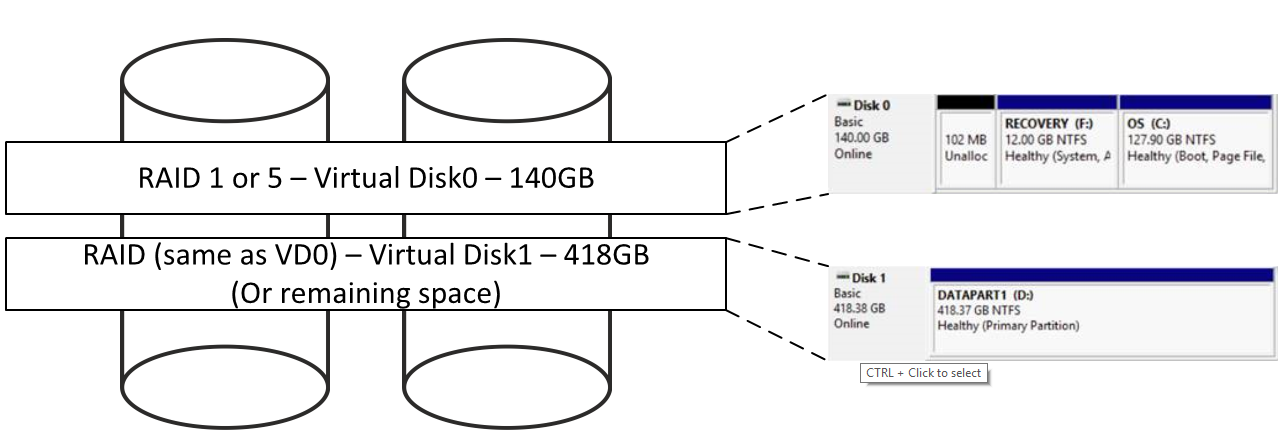
Rysunek 2: Macierz RAID podzielona na części
Aby rozszerzyć partycję systemu operacyjnego, należy utworzyć ciągłą przestrzeń za partycją systemu operacyjnego, aby można było rozszerzyć partycję systemu operacyjnego o dostępną wolną przestrzeń.
Aby rozszerzyć fragment RAID systemu operacyjnego, należy usunąć wszystkie fragmenty RAID znajdujące się na tych samych dyskach, które zawierają fragment RAID systemu operacyjnego (Virtual Disk0). Wszystko to można zrobić online w oprogramowaniu OMSA.
Upewnij się, że żadne dane nie znajdują się na fragmentach RAID, które mają zostać usunięte. Wszelkie pozostałe dane zostaną utracone.
-
Uruchom program Server Administrator z pulpitu systemu NX i zaloguj się przy użyciu poświadczeń administratora
-
Kliknij opcję Storage (Pamięć masowa) w środkowym okienku lub rozwiń pozycję Storage w drzewie nawigacyjnym po lewej stronie
-
Kliknij kontroler PERC H730P w środkowym panelu lub rozwiń węzeł PERC H730P w drzewie nawigacyjnym po lewej stronie
-
Kliknij opcję Dyski wirtualne w środkowym okienku lub w drzewie nawigacyjnym po lewej stronie
-
Zanotuj poziom RAID dla dysku wirtualnego 0, a następnie kliknij opcję Virtual Disk0 w środkowym okienku (Rysunek 3)

Rysunek 3: Kliknij pozycję VirtualDisk0 -
Udokumentuj dyski wymienione w tym widoku, a następnie kliknij przycisk Wstecz w przeglądarce internetowej (Rysunek 4)
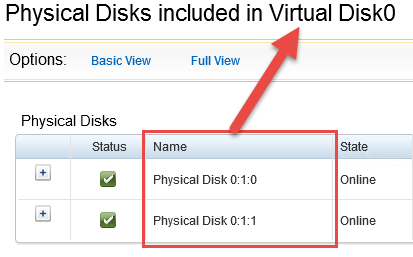
Rysunek 4: Dokumentowanie dysków fizycznych -
Kliknij pozycję Dysk wirtualny 1 w środkowym okienku
-
Sprawdź, czy wymienione na liście dyski odpowiadają dyskom udokumentowanym na dysku wirtualnym 0
. Jeśli tak, zapisz dysk wirtualny # na potrzeby późniejszego kroku (Rysunek 5)
Rysunek 5: Dokumentowanie dysku wirtualnego nr -
Powtórz kroki od 6 do 8 dla pozostałych dysków wirtualnych pokazanych w OMSA
-
W widoku dysków wirtualnych w OMSA kliknij rozwijaną listę dostępnych zadań dla jednego z dysków wirtualnych, które współdzielą dyski z dyskiem wirtualnym 0, a następnie wybierz polecenie Delete... (Usuń...) (Nie usuwaj Virtual Disk0)
-
Kliknij przycisk Wykonaj (Rysunek 6)
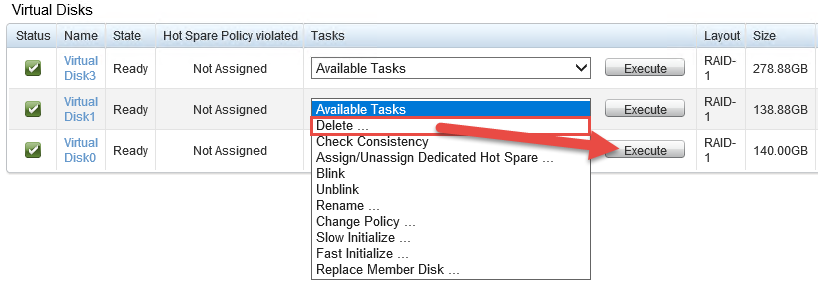
Rysunek 6: Kliknij przycisk Execute (Uruchom) -
W komunikacie z potwierdzeniem, że dane zostaną utracone na tym dysku wirtualnym, kliknij przycisk Delete (Usuń) (Rysunek 7). Sprawdź dwukrotnie, czy na tym konkretnym dysku wirtualnym nie ma potrzebnych danych.
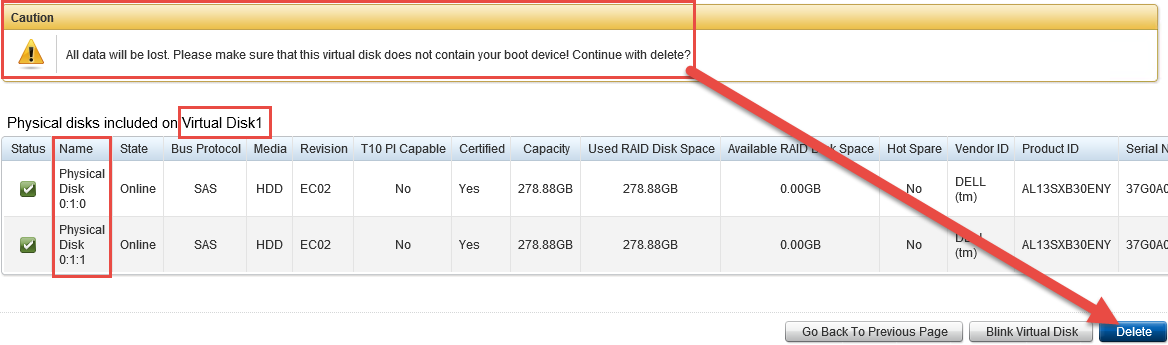
Rysunek 7. Kliknij przycisk Delete (Usuń), aby potwierdzić usunięcie dysku wirtualnego -
Pojawi się jeszcze jedno okno potwierdzenia, kliknij OK
-
Powtórz kroki od 11 do 14 dla wszystkich dodatkowych dysków wirtualnych współdzielących dyski twarde z VD0
-
W widoku Virtual Disks kliknij menu rozwijane Available Tasks (Dostępne zadania) obok pozycji Virtual Disk0, wybierz opcję Reconfigure... (Zmień konfigurację...), a następnie kliknij przycisk Execute (Uruchom) (Rysunek 8)

Rysunek 8. Kliknij przycisk Reconfigure... (Zmień konfigurację...) obok pozycji Virtual Disk0 -
Należy wybrać wszystkie dyski o rozmiarze wyświetlanym jako (Free)
-
Kliknij przycisk Expand Capacity (Rozszerz pojemność) (Rysunek 9). Nie klikaj przycisku Continue (Kontynuuj) w tym oknie.

Rysunek 9. Kliknij przycisk Expand Capacity (Rozszerz pojemność) -
Poziom RAID jest wypełniany automatycznie. Wprowadź odsetek wolnego miejsca, które ma zostać dodane do dysku wirtualnego 0, a następnie kliknij przycisk Kontynuuj (Rysunek 10)
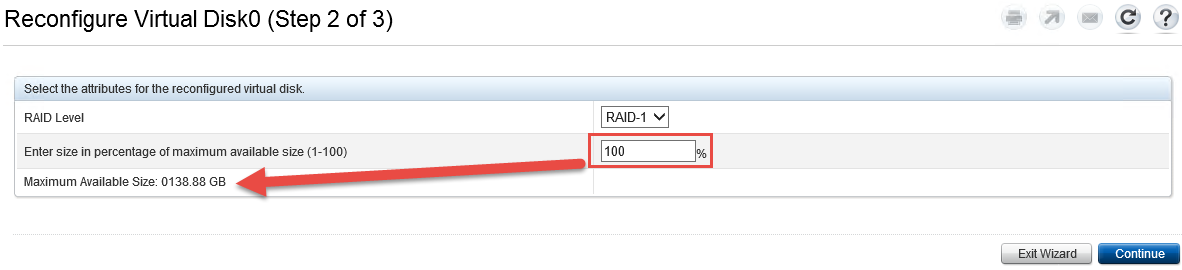
Rysunek 10: Kliknij przycisk Continue (Kontynuuj) po dodaniu procentowej ilości wolnego miejsca do dysku wirtualnego 0 -
Przejrzyj informacje w tym oknie, a jeśli są akceptowalne, kliknij przycisk Finish (Zakończ)
-
Rozpocznie się inicjowanie w tle; zanotuj nowy rozmiar na dysku wirtualnym 0 (Rysunek 11)

Rysunek 11: Rozpoczyna się proces inicjowania w tle -
Przejdź do opcji Zarządzanie dyskami systemu Windows, klikając prawym przyciskiem myszy ikonę Start systemu Windows i wybierając opcję Zarządzanie dyskami (Rysunek 12)
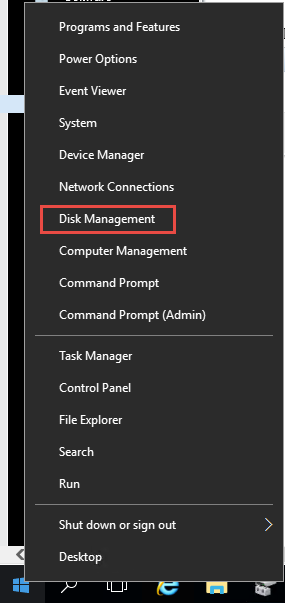
Rysunek 12: Otwórz zarządzanie dyskami systemu Windows -
W oknie Zarządzanie dyskami kliknij opcję Akcja , a następnie kliknij opcję Skanuj ponownie dyski (Rysunek 13)

Rysunek 13: Kliknij przycisk Skanuj ponownie dyski w menu Zarządzanie dyskami/Akcja -
W dolnym okienku zlokalizuj partycję systemu operacyjnego, a obok niej powinno być teraz nieprzydzielone miejsce (Rysunek 14)

Rysunek 14: Sprawdzenie nieprzydzielonego miejsca na partycji systemu operacyjnego -
Kliknij prawym przyciskiem myszy partycję systemu operacyjnego i wybierz polecenie Rozszerz wolumin... (Rysunek 15)
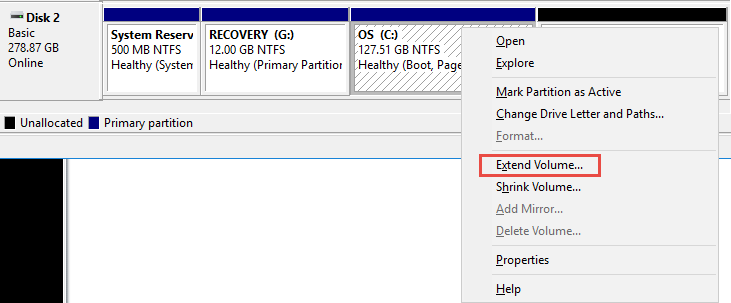
Rysunek 15: Wybierz opcję Rozszerz wolumin... na partycji systemu operacyjnego -
Kliknij Dalej
-
Wprowadź ilość miejsca w MB, aby rozszerzyć partycję systemu operacyjnego. Jest to domyślnie pozostała ilość miejsca. Następnie kliknij przycisk Dalej (Rysunek 16)

Rysunek 16: Wprowadź ilość w MB, aby rozszerzyć partycję systemu operacyjnego -
Kliknij przycisk Zakończ
-
Upewnij się, że partycja systemu operacyjnego jest teraz większa (Rysunek 17)

Rysunek 17: Upewnij się, że rozmiar partycji systemu operacyjnego jest większy -
Proces został zakończony. Zamknij pozostałe otwarte okna.
Affected Products
Dell Storage NX3230, Dell Storage NX3330Article Properties
Article Number: 000124432
Article Type: How To
Last Modified: 18 Mar 2025
Version: 5
Find answers to your questions from other Dell users
Support Services
Check if your device is covered by Support Services.