Série NX: A partição do sistema operacional no Windows Server 2016 é muito pequena
Summary: Etapas para estender a partição do sistema operacional Windows em um servidor Dell NX.
This article applies to
This article does not apply to
This article is not tied to any specific product.
Not all product versions are identified in this article.
Instructions
A partição do sistema operacional Windows nos sistemas NX é menor que ~128 GB. Para expandir essa partição, siga as diretrizes e as etapas abaixo.
Informações sobre partições do sistema NX
O Dell Rapid Appliance Self-Recovery (RASR) não foi testado para funcionar após essa modificação.
A Dell não oferece suporte para a expansão da unidade C: nos sistemas NX. Use por sua conta e risco.
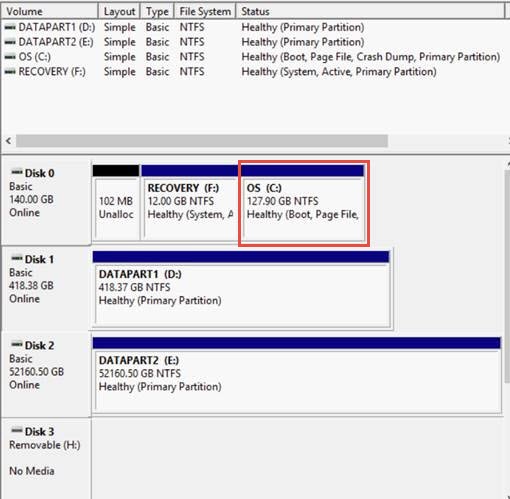
Figura 1: Partições NX no Diskpart
Geralmente, é uma prática recomendada instalar aplicativos em uma partição separada do Windows. No entanto, alguns clientes preferem manter os aplicativos e os sistemas operacionais juntos para simplificar.
NX32x0 e NX33x0 (servidores 13G e 14G):
- Fornecido com duas unidades configuradas em um RAID 1 para SO
- Isso é configurado em um RAID fatiado (figura abaixo na Figura 2)
- RAID 1 de 140 GB para SO, rotulado nas configurações do PowerEdge RAID Controller (PERC) como "Virtual Disk0"
- Restante do espaço em um RAID 1 separado para dados, identificado nas configurações do PERC como "disco virtual 1"
- Isso é configurado em um RAID fatiado (figura abaixo na Figura 2)
- O restante dos discos configurados como RAID 5 para dados, identificados nas configurações do PERC como "disco virtual 2"
- O RAID 5 também pode ser segmentado dependendo do tamanho total, identificado nas configurações do PERC como "Disco virtual nº"
- As unidades internas geralmente não são configuradas na fábrica e aparecem como unidades não RAID
NX4x0 (servidores 13G e 14G):
- Fornecido com todas as unidades configuradas como RAID 5
- Configurado como um RAID segmentado
- RAID 5 de 140 GB para SO, rotulado nas configurações de PERC como "Virtual Disk0"
- Restante do espaço em um RAID 5 separado para dados, identificado nas configurações do PERC como "disco virtual 1"
- Configurado como um RAID segmentado
Ilustração do array RAID fatiado na mesma mídia física (Figura 2):
Figura 2: Array RAID segmentado
Para estender a partição do sistema operacional, é necessário criar espaço contíguo após a partição do sistema operacional para que seja possível estender a partição do sistema operacional para o espaço livre disponível.
Todas as fatias de RAID que residem nos mesmos discos que contêm a fatia de RAID do sistema operacional (disco virtual 0) devem ser excluídas para estender a fatia de RAID do sistema operacional. Tudo isso pode ser feito online no OMSA.
Confirme se nenhum dado reside nas fatias de RAID a serem excluídas. Todos os dados restantes serão perdidos.
-
Inicie o Server Administrator a partir da área de trabalho do sistema NX e faça login com as credenciais de administrador
-
Clique em Armazenamento no painel do meio ou expanda Armazenamento na árvore de navegação à esquerda
-
Clique no PERC H730P no painel do meio ou expanda o PERC H730P na árvore de navegação à esquerda
-
Clique em Virtual Disks no painel central ou na árvore de navegação à esquerda
-
Documente o nível de RAID do Disco virtual 0 e clique em Disco Virtual 0 no painel intermediário (Figura 3)

Figura 3: Clique em VirtualDisk0 -
Documente as unidades listadas nesta visualização e clique no botão Voltar no navegador da Web (Figura 4)

Figura 4: Documentar discos físicos -
Clique em Virtual Disk1 no painel central
-
Verifique se as unidades listadas correspondem às unidades documentadas do disco virtual 0
Em caso afirmativo, documente o disco virtual # para uma etapa posterior (Figura 5)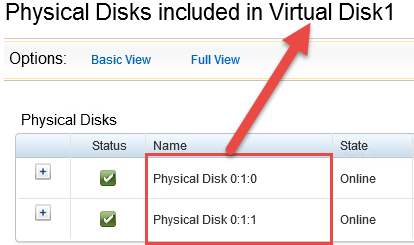
Figura 5: Documentar o disco virtual # -
Repita as etapas de 6 a 8 para os discos virtuais restantes mostrados no OMSA
-
Nos discos virtuais exibidos no OMSA, clique no menu suspenso Tarefas disponíveis de um dos discos virtuais que compartilham discos com o Disco virtual 0 e selecione Excluir… (não exclua o Disco virtual 0)
-
Clique em Executar (Figura 6)

Figura 6: Clique em Executar -
Na mensagem informando que os dados deste disco virtual serão perdidos, clique em Excluir (Figura 7). Confirme se não há dados necessários neste disco virtual específico.
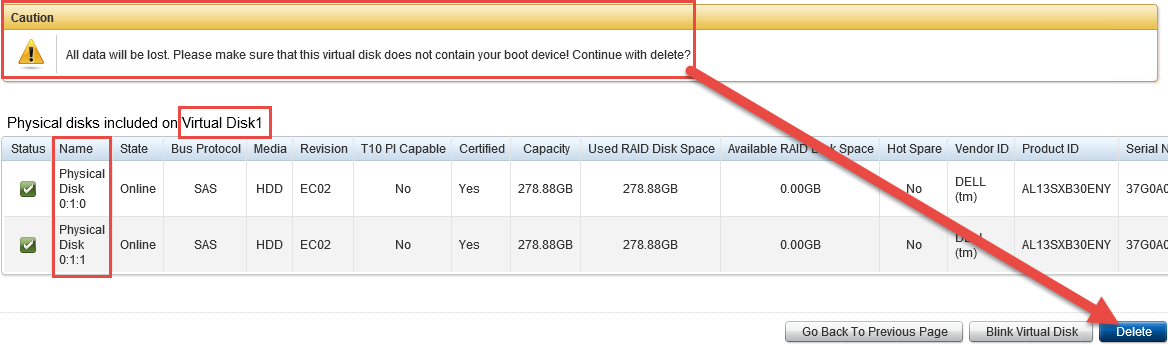
Figura 7: Clique em Excluir para confirmar a exclusão do disco virtual -
Mais uma janela de confirmação será exibida. Clique em OK
-
Repita as etapas 11 a 14 para todos os discos virtuais adicionais que compartilham discos rígidos com VD0
-
Na visualização Discos virtuais, clique no menu suspenso Tarefas disponíveis ao lado de Disco virtual 0, selecione Reconfigurar… e clique em Executar (Figura 8)

Figura 8: Clique em Reconfigurar… ao lado do Disco virtual 0 -
Todos os discos devem ser selecionados com um tamanho exibido como (Livre)
-
Clique no botão Expandir capacidade (Figura 9). Não clique em Continuar nesta janela.

Figura 9: Clique no botão Expandir capacidade -
O nível de RAID é preenchido automaticamente. Digite uma porcentagem do espaço livre para adicionar ao Disco virtual 0 e clique em Continuar (Figura 10)
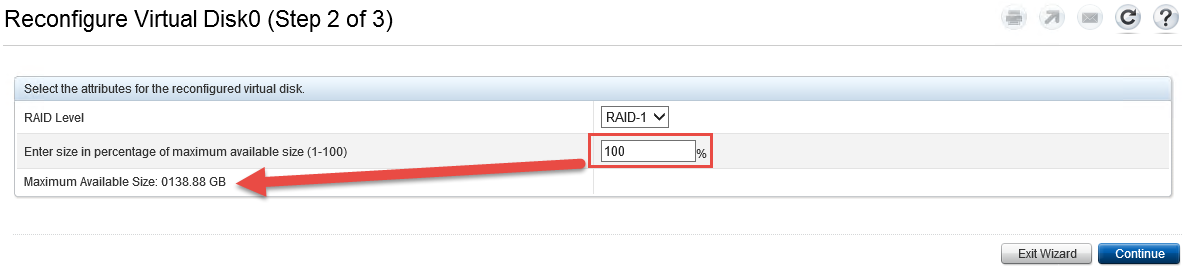
Figura 10: Clique em Continuar depois de adicionar a porcentagem de espaço livre ao Disco virtual 0 -
Revise as informações nesta janela e, se estiver de acordo, clique em Concluir
-
Uma inicialização em segundo plano é iniciada. Observe o novo tamanho no disco virtual 0 (Figura 11)

Figura 11: O processo de inicialização em segundo plano é iniciado -
Acesse o gerenciamento de disco do Windows clicando com o botão direito do mouse no ícone Iniciar do Windows e selecionando Gerenciamento de disco (Figura 12)
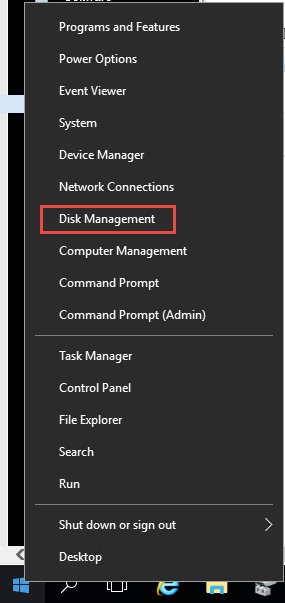
Figura 12: Abra o gerenciamento de disco do Windows -
Na janela Disk Management, clique em Action e, em seguida, clique em Rescan Disks (Figura 13)
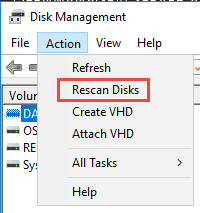
Figura 13: Clique em Rescan Disks no menu Disk Management/Action -
No painel inferior, localize a partição do sistema operacional e agora deve haver um espaço não alocado ao lado dela (Figura 14)

Figura 14: Verifique o espaço não alocado na partição do SO -
Clique com o botão direito na partição do SO e selecione Estender volume... (Figura 15)
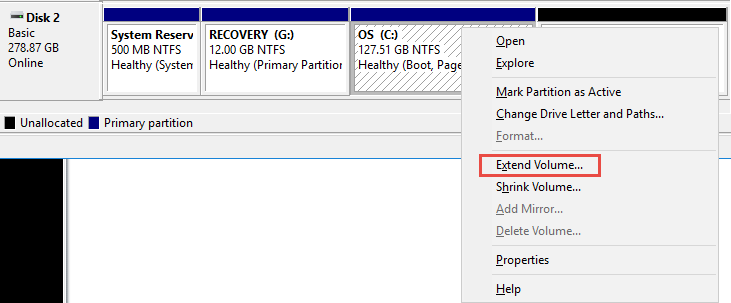
Figura 15: Selecione Estender volume… Na partição do SO -
Clique em Next
-
Digite a quantidade de espaço em MB para estender a partição do SO. O padrão é todo o espaço restante. Em seguida, clique em Next (Figura 16)

Figura 16: Digite a quantidade em MB para estender a partição do SO -
Clique em Concluir
-
Confirme se a partição do SO agora está maior (Figura 17)

Figura 17: Confirme se o tamanho da partição do SO é maior -
O processo está concluído. Feche todas as janelas abertas restantes.
Affected Products
Dell Storage NX3230, Dell Storage NX3330Article Properties
Article Number: 000124432
Article Type: How To
Last Modified: 18 Mar 2025
Version: 5
Find answers to your questions from other Dell users
Support Services
Check if your device is covered by Support Services.