Серия NX: Раздел операционной системы в Windows Server 2016 слишком мал
Summary: Действия по расширению раздела ОС Windows на сервере Dell NX.
This article applies to
This article does not apply to
This article is not tied to any specific product.
Not all product versions are identified in this article.
Instructions
Размер раздела ОС Windows в системах NX меньше ~128 Гбайт. Чтобы расширить этот раздел, следуйте приведенным ниже инструкциям и шагам.
Информация о системных разделах NX
После этой модификации функция Dell Rapid Appliance Self-Recovery (RASR) не была протестирована.
Расширение диска C: в системах NX не поддерживается компанией Dell. Используйте на свой страх и риск.
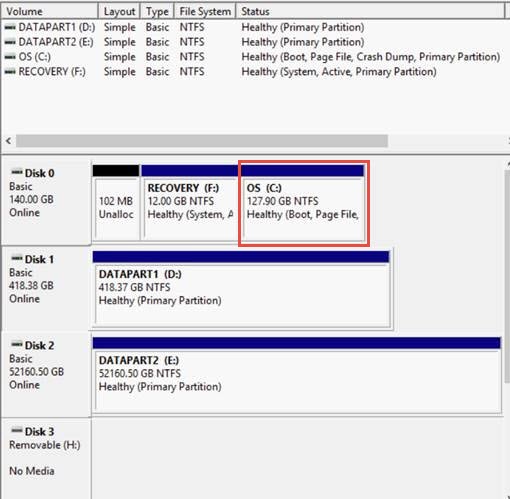
Рис. 1. Разделы NX в Diskpart
Обычно не рекомендуется устанавливать приложения на один раздел с Windows, однако некоторые заказчики предпочитают хранить приложения и ОС вместе для простоты.
NX32x0 и NX33x0 (серверы 13G и 14G):
- Поставляется с двумя накопителями, сконфигурированными в RAID 1 для ОС
- Это конфигурируется в разделенном массиве RAID (рисунок ниже на рис. 2)
- 140 Гбайт RAID 1 для ОС, помеченный в настройках PowerEdge RAID Controller (PERC) как «Virtual Disk0»
- Оставшаяся часть пространства в отдельном массиве RAID 1 для данных помечена в настройках PERC как «Virtual Disk1».
- Это конфигурируется в разделенном массиве RAID (рисунок ниже на рис. 2)
- Остальные диски, настроенные как RAID 5 для данных, помечаются в настройках PERC как «Virtual Disk2».
- RAID 5 также может быть разделен на секторы в зависимости от общего размера, помеченные в настройках PERC как «Virtual Disk#».
- Внутренние диски обычно не настраиваются на заводе и отображаются как диски без RAID.
NX4x0 (серверы 13G и 14G):
- Поставляется со всеми. дисками, сконфигурированными в RAID 5 для ОС
- Настроен как разделенный на секторы RAID.
- RAID 5 140 Гбайт для ОС, помеченный в настройках PERC как «Virtual Disk0»
- Оставшаяся часть пространства в отдельном массиве RAID 5 для данных помечена в настройках PERC как «Virtual Disk1».
- Настроен как разделенный на секторы RAID.
Иллюстрация разбитого RAID-массива на том же физическом носителе (рис. 2):
Рис. 2. Разделенный на секторы массив RAID
Чтобы расширить раздел ОС, необходимо создать непрерывное пространство после раздела ОС, чтобы можно было расширить раздел ОС в доступное свободное пространство.
Для расширения фрагмента RAID ОС необходимо удалить все фрагменты RAID, которые находятся на тех же дисках, где содержится фрагмент RAID ОС (Virtual Disk0). Все это можно сделать онлайн в OMSA.
Убедитесь, что на удаляемых участках RAID нет данных. Все оставшиеся данные будут потеряны.
-
Запустите Server Administrator с рабочего стола системы NX и войдите в систему с учетными данными администратора.
-
Нажмите Storage на средней панели или разверните пункт «Storage» в дереве навигации слева.
-
Выберите PERC H730P на средней панели или разверните PERC H730P в дереве навигации слева
-
Нажмите Virtual Disks на средней панели или в дереве навигации слева
-
Запишите уровень RAID для виртуального диска 0, затем нажмите Виртуальный диск0 на средней панели (рис. 3)

Рис. 3. Нажмите VirtualDisk0 -
Запишите накопители, перечисленные в этом представлении, затем нажмите кнопку «Назад » в веб-браузере (рис. 4)

Рис. 4. Запишите физические диски -
Нажмите Virtual Disk1 на средней панели
-
Проверьте, совпадают ли перечисленные накопители с накопителями, указанными в разделе Виртуальный диск0
. Если да, запишите виртуальный диск # для последующего шага (рис. 5)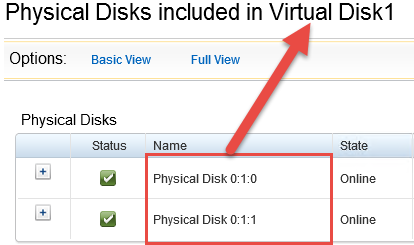
Рис. 5. Запишите номер виртуального диска -
Повторите шаги с 6 по 8 для остальных виртуальных дисков, отображаемых в OMSA.
-
В представлении «Virtual disks» в OMSA нажмите раскрывающийся список «Available tasks» для одного из виртуальных дисков, которые совместно используют диски с Virtual Disk0, а затем нажмите Delete… (не удаляйте Virtual Disk0).
-
Нажмите «Выполнить» (рис. 6)
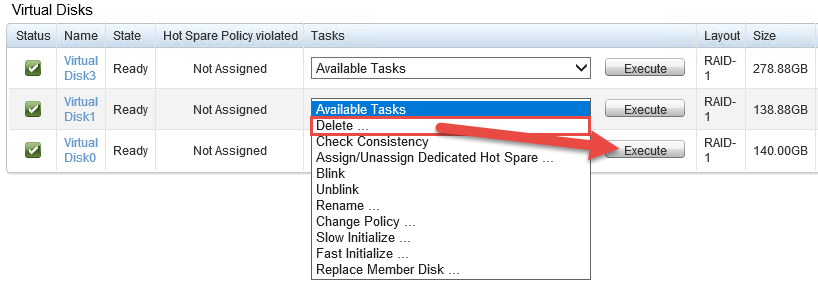
Рис. 6. Нажмите Execute. -
В сообщении, подтверждающем потерю данных на этом виртуальном диске, нажмите кнопку Delete (Рис. 7). Проверьте, нет ли необходимых данных на данном виртуальном диске.

Рис. 7. Нажмите Delete, чтобы подтвердить удаление виртуального диска. -
Появится еще одно окно подтверждения, нажмите кнопку ОК
-
Повторите шаги 11–14 для любых дополнительных виртуальных дисков, использующих общие жесткие диски с VD0
-
В представлении «Virtual Disks» нажмите на раскрывающийся список Available Tasks рядом с пунктом «Virtual Disk0» и выберите Reconfigure…, затем нажмите Execute (Рис. 8).

Рис. 8. Нажмите Reconfigure… рядом с Virtual Disk0 -
Все диски должны быть выбраны с размером, отображаемым как (Free).
-
Нажмите кнопку Expand Capacity (Рис. 9). Не нажимайте кнопку «Continue» в этом окне.

Рис. 9. Нажмите кнопку Expand Capacity -
Уровень RAID заполняется автоматически. Введите процент свободного пространства для добавления на виртуальный диск0 затем нажмите Continue (рис. 10)
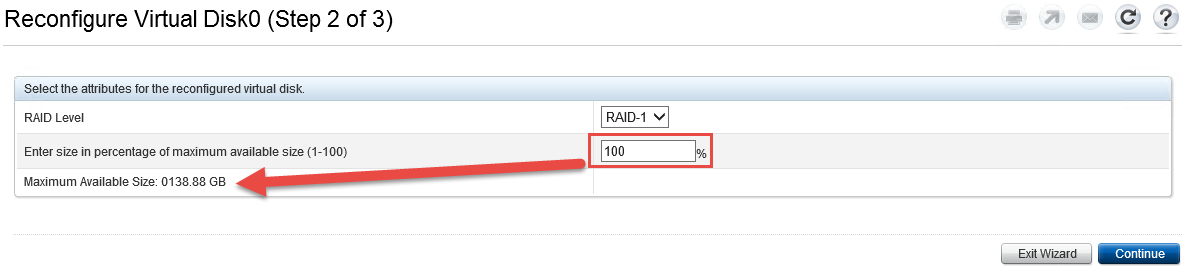
Рис. 10. Нажмите Continue после добавления процента свободного пространства в Virtual Disk0 -
Просмотрите информацию в этом окне и, если она приемлема, нажмите Finish.
-
Начнется фоновая инициализация, обратите внимание на новый размер на виртуальном диске0 (рис. 11)

Рис. 11. Начинается процесс фоновой инициализации -
Перейдите в раздел управления дисками Windows, нажав правой кнопкой мыши значок «Пуск» Windows и выбрав Управление дисками (рис. 12)
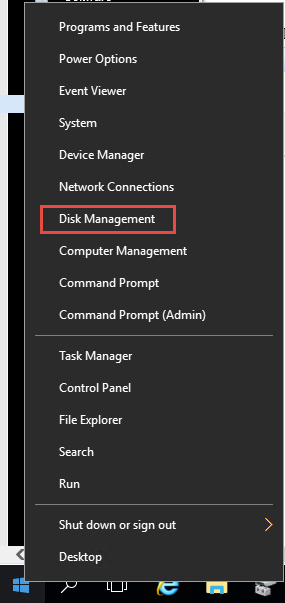
Рис. 12. Откройте управление дисками в Windows -
В окне «Управление дисками» нажмите «Действие », затем нажмите «Повторно сканировать диски » (рис. 13)

Рис. 13. Нажмите Повторно сканировать диски в меню «Управление дисками/действие» -
На нижней панели найдите раздел ОС, и теперь рядом с ним должно быть нераспределенное пространство (рис. 14)

Рис. 14. Проверьте невыделенное пространство на разделе ОС -
Нажмите правой кнопкой мыши на раздел ОС и выберите «Расширить том»... (рис. 15)

Рис. 15. Выберите Расширить том… на разделе ОС -
Нажмите Next
-
Введите объем пространства в Мбайтах, чтобы расширить раздел ОС. По умолчанию используется весь оставшийся объем пространства. Затем нажмите Далее (рис. 16)
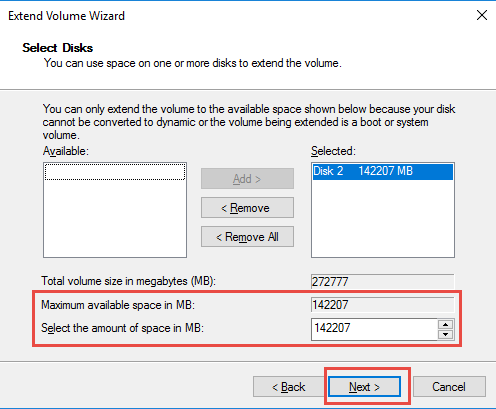
Рис. 16. Введите объем в Мбайтах, чтобы расширить раздел ОС -
Нажмите Готово.
-
Убедитесь, что раздел ОС стал больше (рис. 17)Рис. 17.

Убедитесь, что размер раздела ОС больше -
Процесс завершен. Закройте все оставшиеся открытые окна.
Affected Products
Dell Storage NX3230, Dell Storage NX3330Article Properties
Article Number: 000124432
Article Type: How To
Last Modified: 18 Mar 2025
Version: 5
Find answers to your questions from other Dell users
Support Services
Check if your device is covered by Support Services.