NX-serien: Operativsystempartitionen på Windows Server 2016 är för liten
Summary: Steg för att utöka Windows OS-partitionen på en Dell NX-server.
This article applies to
This article does not apply to
This article is not tied to any specific product.
Not all product versions are identified in this article.
Instructions
Windows OS-partitionen på NX-systemen är mindre än ~128 GB. Om du vill expandera den här partitionen följer du riktlinjerna och stegen nedan.
Information om NX-systempartitioner
Dell Rapid Appliance Self-Recovery (RASR) har inte testats för att fungera efter den här modifieringen.
Åtgärden att utöka C:-enheten på NX-system stöds inte av Dell. Använd på egen risk.

Bild 1: NX-partitioner i Diskpart
Det är vanligtvis bästa praxis att installera program på en separat partition än Windows, men vissa kunder föredrar att hålla ihop program och operativsystem för enkelhetens skull.
NX32x0 och NX33x0 (13G- och 14G-servrar):
- Levereras med två enheter konfigurerade i en RAID 1 för operativsystem
- Detta konfigureras i en skivad RAID (bilden nedan i bild 2)
- 140 GB RAID 1 för OS, märkt som "Virtual Disk0" i inställningarna för PowerEdge RAID-kontroller (PERC)
- Resten av utrymmet i en separat RAID 1 för data, i PERC-inställningarna märkt som "Virtual Disk1"
- Detta konfigureras i en skivad RAID (bilden nedan i bild 2)
- Resten av diskarna konfigurerade som en RAID 5 för data, i PERC-inställningarna märkta som "Virtual Disk2"
- RAID 5 kan också segmenteras beroende på den totala storleken, som i PERC-inställningarna är märkt som "Virtual Disk#"
- Alla interna enheter är vanligtvis inte konfigurerade på fabriken och visas som icke-RAID-enheter
NX4x0 (13G- och 14G-servrar):
- Levereras med alla enheter konfigurerade som en RAID 5
- Detta konfigureras som en skivad RAID
- RAID 5 på 140 GB för OS, i PERC-inställningarna märkt som "Virtual Disk0"
- Resten av utrymmet i en separat RAID 5 för data, i PERC-inställningarna märkt som "Virtual Disk1"
- Detta konfigureras som en skivad RAID
Illustration av skivad RAID-array på samma fysiska media (bild 2):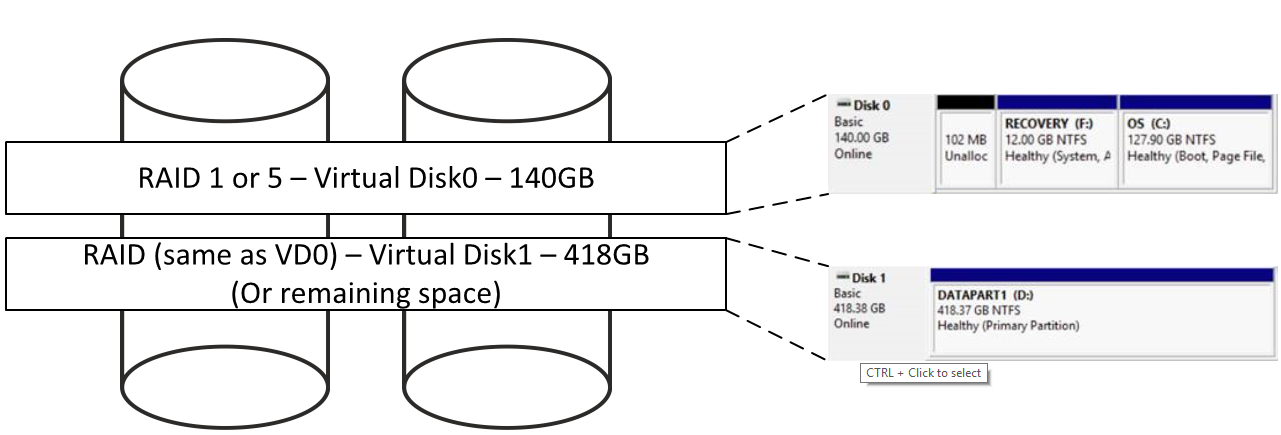
bild 2: Skivad RAID-matris
För att utöka OS-partitionen är det nödvändigt att skapa sammanhängande utrymme efter OS-partitionen så att det är möjligt att utöka OS-partitionen till tillgängligt ledigt utrymme.
Alla RAID-skivor som finns på samma diskar som innehåller OS RAID-segmentet (Virtual Disk0) måste tas bort för att OS RAID-segmentet ska kunna utökas. Allt detta kan göras online i OMSA.
Bekräfta att inga data finns på de RAID-segment som ska tas bort. Återstående data går förlorade.
-
Starta Server Administrator från skrivbordet i NX-systemet och logga in med administratörsuppgifter
-
Klicka på Lagring i den mellersta rutan eller expandera Lagring i navigeringsträdet till vänster
-
Klicka på PERC H730P i den mellersta rutan eller expandera PERC H730P i navigeringsträdet till vänster
-
Klicka på Virtuella diskar i den mellersta rutan eller i navigeringsträdet till vänster
-
Dokumentera RAID-nivån för Virtual Disk 0 och klicka sedan på Virtual Disk0 i mittenfönstret (bild 3)
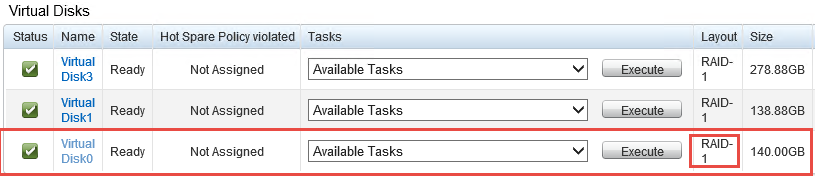
Bild 3: Klicka på VirtualDisk0 -
Dokumentera enheterna som listas i den här vyn och klicka sedan på bakåtknappen i webbläsaren (bild 4)

Bild 4: Dokument fysiska diskar -
Klicka på Virtual Disk1 i mittenrutan
-
Kontrollera om enheterna i listan stämmer överens med de enheter som dokumenterats från Virtual Disk0
Om så är fallet dokumenterar du den virtuella disken # för ett senare steg (bild 5)
Bild 5: Dokument virtuell disk# -
Upprepa steg 6 till 8 för de återstående virtuella diskarna som visas i OMSA
-
I vyn virtuella diskar i OMSA klickar du på listrutan tillgängliga uppgifter för en av de virtuella diskar som delar disk med Virtual Disk0 och väljer sedan Ta bort... (Ta inte bort Virtual Disk0)
-
Klicka på Kör (bild 6)
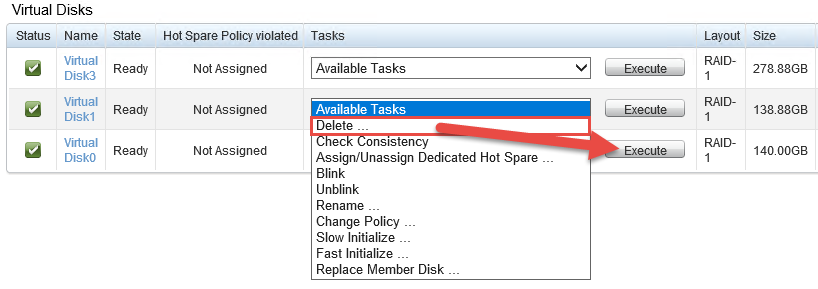
Bild 6: Klicka på Kör -
Klicka på Ta bort (ta bort) på ett bekräftelsemeddelande om att data kommer att gå förlorade på den virtuella disken (bild 7). Dubbelkolla att det inte finns några nödvändiga data på den virtuella disken.

Bild 7: Klicka på Ta bort för att bekräfta borttagningen av den virtuella disken -
Ytterligare ett bekräftelsefönster visas, klicka på OK
-
Upprepa steg 11 till 14 för alla ytterligare virtuella diskar som delar hårddiskar med VD0
-
I vyn Virtual Disks klickar du på listrutan Available Tasks bredvid Virtual Disk0, väljer Reconfigure... och klickar sedan på Execute (Kör (bild 8)

Bild 8: Klicka på Konfigurera om... bredvid Virtual Disk0 -
Alla diskar ska väljas med en storlek som visas som (Ledig)
-
Klicka på knappen Utöka kapacitet (bild 9). Klicka inte på Fortsätt i det här fönstret.

Bild 9: Klicka på knappen Utöka kapacitet -
RAID-nivån fylls i automatiskt. Ange en procentandel av det lediga utrymmet som ska läggas till i Virtual Disk0 och klicka sedan på Continue (bild 10)

Bild 10: Klicka på Fortsätt när du har lagt till ledigt utrymme i procent i Virtual Disk0 -
Granska informationen i det här fönstret och om den är acceptabel klickar du på Slutför
-
En bakgrundsinit startar, notera den nya storleken på Virtual Disk0 (bild 11)

Bild 11: Initiering i bakgrunden startar -
Gå till Windows diskhantering genom att högerklicka på Windows startikon och välja Diskhantering (bild 12)
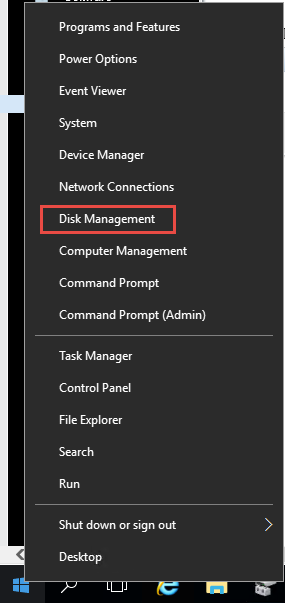
Bild 12: Öppna Windows diskhantering -
I fönstret Diskhantering klickar du på Åtgärd och sedan på Genomsök diskar igen (bild 13)
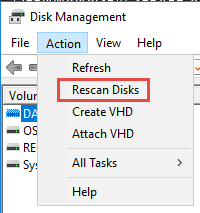
Bild 13: Klicka på Genomsök diskar igen på menyn Diskhantering/Åtgärd -
Leta reda på OS-partitionen i den nedre rutan och det bör nu finnas ett oallokerat utrymme bredvid den (bild 14)

Bild 14: Verifiera oallokerat utrymme på OS-partitionen -
Högerklicka på OS-partitionen och välj Extend Volume... (Bild 15)
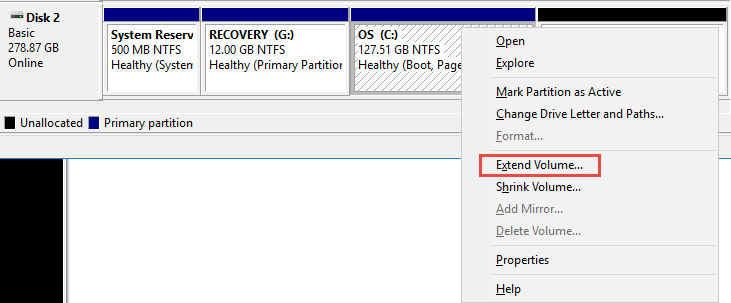
Bild 15: Välj Extend Volume... på OS-partition -
Klicka på Next (nästa)
-
Ange mängden utrymme i MB för att utöka OS-partitionen. Det används som standard för allt återstående utrymme. Klicka sedan på Nästa (Figur 16)
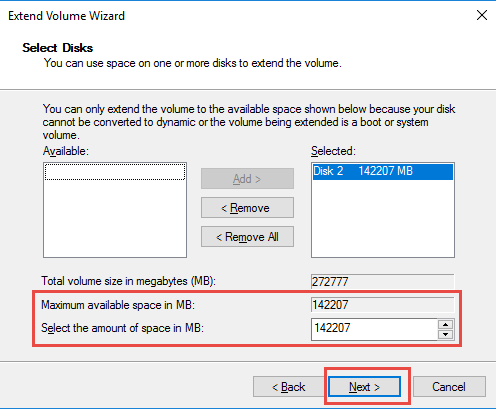
Figur 16: Ange belopp i MB för att utöka OS-partitionen -
Klicka på Slutför
-
Bekräfta att OS-partitionen nu är större (bild 17)

Bild 17: Bekräfta att OS-partitionens storlek är större -
Processen är nu klar. Stäng alla återstående öppna fönster.
Affected Products
Dell Storage NX3230, Dell Storage NX3330Article Properties
Article Number: 000124432
Article Type: How To
Last Modified: 18 Mar 2025
Version: 5
Find answers to your questions from other Dell users
Support Services
Check if your device is covered by Support Services.