อุปกรณ์ NX - พาร์ติชันระบบปฏิบัติการบน Windows Server 2016 เล็กเกินไป
Summary: ขั้นตอนในการขยายพาร์ติชัน Windows OS บนเซิร์ฟเวอร์ Dell NX
This article applies to
This article does not apply to
This article is not tied to any specific product.
Not all product versions are identified in this article.
Symptoms
พาร์ติชัน Windows OS ในระบบ NX มีขนาดเล็กกว่า ~128GB หากคุณต้องการขยายพาร์ติชันนี้ ให้ทําตามคําแนะนําและขั้นตอนด้านล่าง
ข้อมูลเกี่ยวกับพาร์ติชันระบบ NX
การกู้คืนตนเองของ Dell Rapid Appliance (RASR) ยังไม่ได้รับการทดสอบให้ทํางานหลังจากการปรับเปลี่ยนนี้
 การดําเนินการขยายไดรฟ์ C: บนระบบ NX ไม่ได้รับการสนับสนุนจาก Dell โปรดใช้ความเสี่ยงของคุณเอง
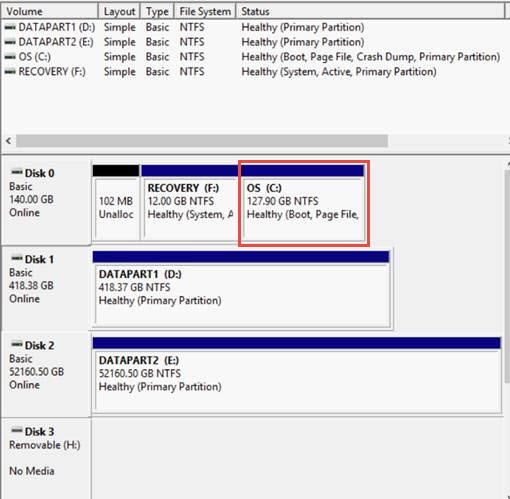
รูปที่ 1: พาร์ติชัน NX ในดิสก์พาร์ท
โดยทั่วไปจะเป็นแนวทางปฏิบัติที่ดีที่สุดในการติดตั้งแอปพลิเคชันลงในพาร์ติชันแยกต่างหากกว่า Windows อย่างไรก็ตามลูกค้าบางรายต้องการเก็บแอปพลิเคชันและระบบปฏิบัติการไว้ด้วยกันเพื่อความเรียบง่าย
NX32x0 และ NX33x0 (เซิร์ฟเวอร์ 13G และ 14G):
- จัดส่งด้วย 2 ไดรฟ์ที่กําหนดค่าใน RAID 1 สําหรับระบบปฏิบัติการ
- สิ่งนี้ถูกกําหนดค่าใน RAID แบบหั่นบาง ๆ (ภาพประกอบด้านล่างใน รูปที่ 2)
- RAID 1 ขนาด 140GB สําหรับระบบปฏิบัติการ ซึ่งมีป้ายกํากับในการตั้งค่าตัวควบคุม RaiD (PERC) แบบ "ดิสก์เสมือน0"
- ส่วนที่เหลือของเนื้อที่ใน RAID 1 แยกต่างหากสําหรับข้อมูล ซึ่งมีป้ายกํากับในการตั้งค่า PERC เป็น "Virtual Disk1"
- สิ่งนี้ถูกกําหนดค่าใน RAID แบบหั่นบาง ๆ (ภาพประกอบด้านล่างใน รูปที่ 2)
- ส่วนที่เหลือของดิสก์ที่กําหนดค่าเป็น RAID 5 สําหรับข้อมูล โดยมีป้ายกํากับในการตั้งค่า PERC เป็น "Virtual Disk2"
- RAID 5 อาจถูกหั่นตามขนาดรวม โดยมีป้ายกํากับในการตั้งค่า PERC เป็น "ดิสก์เสมือน#"
- โดยปกติแล้ว ไดรฟ์ภายในใดๆ จะไม่ได้รับการกําหนดค่าที่โรงงาน และแสดงเป็นไดรฟ์ที่ไม่ใช่ RAID
NX4x0 (เซิร์ฟเวอร์ 13G และ 14G):
- จัดส่งด้วยไดรฟ์ทั้งหมดที่กําหนดค่าเป็น RAID 5
- สิ่งนี้ถูกกําหนดค่าเป็น RAID ที่หั่นบางๆ
- 140GB RAID 5 สําหรับระบบปฏิบัติการโดยมีป้ายกํากับในการตั้งค่า PERC ว่า "ดิสก์เสมือน0"
- ส่วนที่เหลือของเนื้อที่ใน RAID 5 แยกต่างหากสําหรับข้อมูล ซึ่งมีป้ายกํากับในการตั้งค่า PERC เป็น "Virtual Disk1
- สิ่งนี้ถูกกําหนดค่าเป็น RAID ที่หั่นบางๆ
ภาพประกอบของอาร์เรย์ RAID ที่หั่นบางๆ บนสื่อทางกายภาพเดียวกัน (รูปที่ 2):
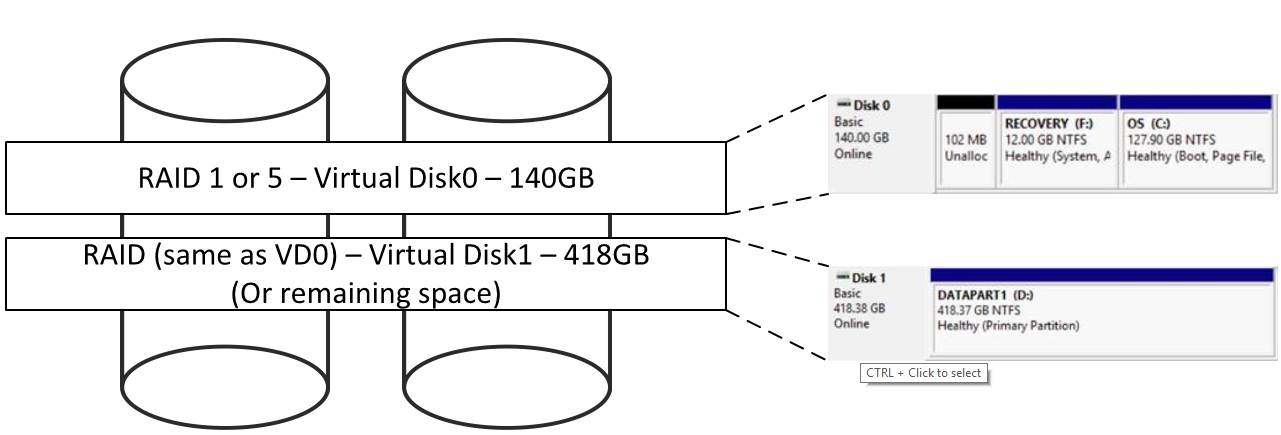
รูปที่ 2: อาร์เรย์ RAID ที่หั่นบางๆ
Cause
-
Resolution
วิธีแก้ไข
 การดําเนินการขยายไดรฟ์ C: บนระบบ NX ไม่ได้รับการสนับสนุนจาก Dell โปรดใช้ความเสี่ยงของคุณเอง
ในการขยายพาร์ติชันระบบปฏิบัติการจําเป็นต้องสร้างพื้นที่ติดกันหลังจากพาร์ติชันระบบปฏิบัติการดังนั้นจึงเป็นไปได้ที่จะขยายพาร์ติชันระบบปฏิบัติการเป็นพื้นที่ว่างที่มีอยู่
ชิ้น RAID ทั้งหมดที่อยู่ในดิสก์เดียวกันที่มีชิ้น OS RAID (ดิสก์เสมือน0) จะต้องถูกลบเพื่อขยายชิ้น OS RAID ทั้งหมดนี้สามารถทําได้ออนไลน์ใน OMSA
โปรดยืนยันว่าไม่มีข้อมูลอยู่บนชิ้น RAID ที่จะลบ ข้อมูลใดๆ ที่เหลือจะสูญหาย
- เปิดใช้ Server Administrator จากเดสก์ท็อปของระบบ NX และเข้าสู่ระบบด้วยข้อมูลประจําตัวของผู้ดูแลระบบ
- คลิก ที่เก็บข้อมูล ในบานหน้าต่างตรงกลาง หรือขยาย ที่เก็บข้อมูล ในทรีการนําทางทางด้านซ้าย
- คลิกที่ PERC H730P ในบานหน้าต่างตรงกลางหรือขยาย PERC H730P ในทรีการนําทางทางด้านซ้าย
- คลิกที่ ดิสก์เสมือน ในบานหน้าต่างตรงกลางหรือในทรีการนําทางทางด้านซ้าย
- จัดทําเอกสารระดับ RAID สําหรับดิสก์เสมือน 0 แล้วคลิกที่ Virtual Disk0 ในบานหน้าต่างตรงกลาง (รูปที่ 3)
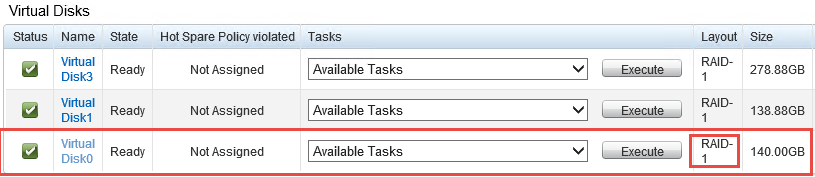
รูปที่ 3: คลิกที่ VirtualDisk0 - จัดทําเอกสารไดรฟ์ที่แสดงในมุมมองนี้ แล้ว คลิกปุ่มย้อนกลับ ในเว็บเบราว์เซอร์ (รูปที่ 4)
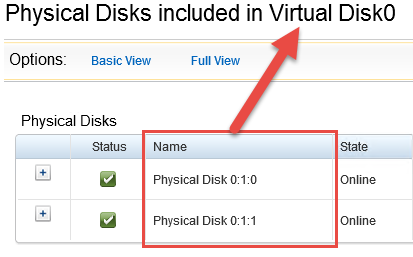
รูปที่ 4: จัดทําเอกสารดิสก์ทางกายภาพ - คลิกที่ Virtual Disk1 ในบานหน้าต่างตรงกลาง
- ตรวจสอบว่าไดรฟ์ที่อยู่ในรายการตรงกับไดรฟ์ที่บันทึกจาก Virtual Disk0 If
หรือไม่ ให้จัดทําเอกสารดิสก์เสมือน # สําหรับขั้นตอนต่อไป (รูปที่ 5)
รูปที่ 5: ดิสก์เสมือนของเอกสาร # - ทําซ้ําขั้นตอนที่ 6 ถึง 8 สําหรับดิสก์เสมือนที่เหลือที่แสดงใน OMSA
- จากมุมมองของดิสก์เสมือนใน OMSA ให้คลิกงานที่พร้อมใช้งานสําหรับหนึ่งในดิสก์เสมือนที่ใช้ดิสก์ร่วมกับ Virtual Disk0 แล้วเลือก Delete... (อย่าลบ Virtual Disk0)
- คลิก ดําเนินการ (รูปที่ 6)
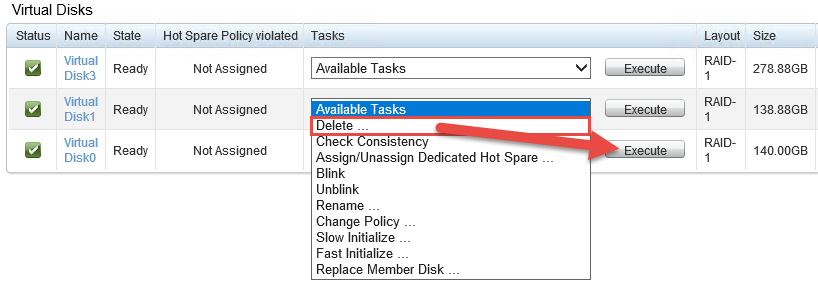
รูปที่ 6: คลิก ดําเนินการ - บนข้อความที่ยืนยันว่าข้อมูลจะสูญหายบนดิสก์เสมือนนี้ ให้คลิก ลบ (รูปที่ 7) ตรวจสอบอีกครั้งว่าไม่มีข้อมูลที่จําเป็นบนดิสก์เสมือนนี้โดยเฉพาะ
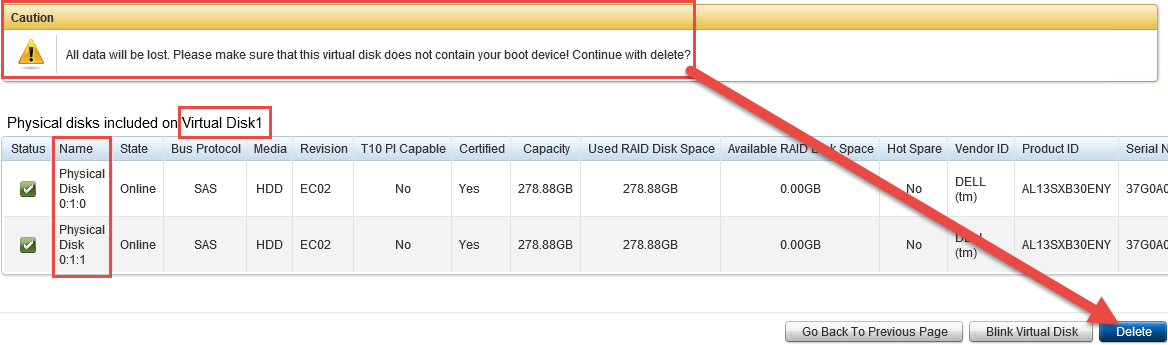
รูปที่ 7: คลิก ลบ เพื่อยืนยันการลบดิสก์เสมือน - หน้าต่างการยืนยันจะปรากฏขึ้นอีกหน้าต่างหนึ่ง ให้คลิก ตกลง
- ทําซ้ําตามขั้นที่ 11 ถึง 14 สําหรับดิสก์เสมือนเพิ่มเติมที่ใช้ดิสก์ทางกายภาพร่วมกันกับ VD0
- จากมุมมอง ดิสก์เสมือน ให้คลิกดรอปดาวน์ งานที่พร้อมใช้งาน ถัดจาก Virtual Disk0 เลือก กําหนดค่าใหม่...แล้วคลิก ดําเนินการ (รูปที่ 8)

รูปที่ 8: คลิก กําหนดค่าใหม่... ถัดจากดิสก์เสมือน0 - ดิสก์ทั้งหมดควรเลือกด้วยขนาดที่แสดงเป็น (ฟรี)
- คลิกปุ่ม ขยายกําลังการผลิต (รูปที่ 9) อย่าคลิก ดําเนินการต่อ บนหน้าต่างนี้

รูปที่ 9: คลิกปุ่มขยายกําลังการผลิต - ระดับ RAID จะถูกเติมโดยอัตโนมัติป้อนเปอร์เซ็นต์ของพื้นที่ว่างที่จะเพิ่มลงใน Virtual Disk0 แล้วคลิก ดําเนินการต่อ (รูปที่ 10)
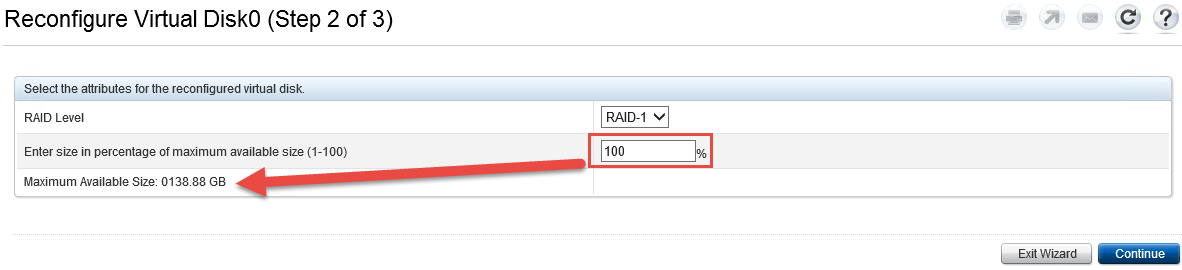
รูปที่ 10: คลิก ดําเนินการต่อ หลังจากเพิ่มเปอร์เซ็นต์เนื้อที่ว่างลงใน Virtual Disk0 - ตรวจทานข้อมูลในหน้าต่างนี้ และหากข้อมูลนั้นยอมรับได้ ให้คลิก 'เสร็จสิ้น'
- Init พื้นหลังจะเริ่มจดขนาดใหม่บนดิสก์เสมือน0 (รูปที่ 11)

รูปที่ 11: กระบวนการเตรียมใช้งานเบื้องหลังเริ่มต้นขึ้น - ไปที่การจัดการดิสก์ของ Windows โดยคลิกขวาที่ ไอคอนเริ่ม Windows และเลือก การจัดการดิสก์ (รูปที่ 12)
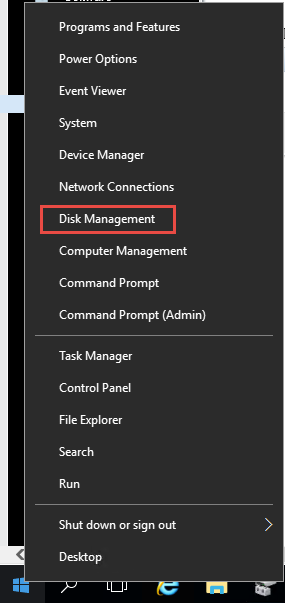
รูปที่ 12: เปิดการจัดการดิสก์ของ Windows - ในหน้าต่าง การจัดการดิสก์ ให้คลิก การกระทํา แล้วคลิก สแกนดิสก์อีกครั้ง (รูปที่ 13)

รูปที่ 13: คลิก สแกนดิสก์ใหม่ ในเมนู การจัดการดิสก์/การกระทํา - ในบานหน้าต่างด้านล่างให้ค้นหาพาร์ติชันระบบปฏิบัติการและตอนนี้ควรมีพื้นที่ไม่ได้ถูกจัดสรรถัดจากพาร์ติชัน (รูปที่ 14)

รูปที่ 14: ตรวจสอบพื้นที่ไม่ได้ถูกจัดสรรบนพาร์ติชันระบบปฏิบัติการ - คลิกขวาที่พาร์ติชันระบบปฏิบัติการ และเลือก ขยายระดับเสียง... (รูปที่ 15)

รูปที่ 15: เลือกขยายไดรฟ์ข้อมูล... - คลิก ถัดไป
- ป้อนจํานวนเนื้อที่เป็นเมกะไบต์เพื่อขยายพาร์ติชันระบบปฏิบัติการ ค่าเริ่มต้นจะเป็นค่าเริ่มต้นสําหรับพื้นที่ที่เหลือทั้งหมด จากนั้นคลิก ถัดไป (รูปที่ 16)
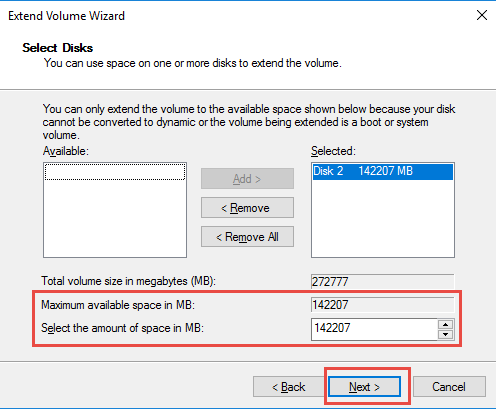
รูปที่ 16: ป้อนยอดเงินเป็น MB เพื่อขยายพาร์ติชันระบบปฏิบัติการ - คลิก เสร็จสิ้น
- ยืนยันว่าพาร์ติชันระบบปฏิบัติการมีขนาดใหญ่ขึ้นแล้ว (รูปที่ 17)

รูปที่ 17: ยืนยันว่าขนาดพาร์ติชันระบบปฏิบัติการใหญ่ขึ้น - ขณะนี้กระบวนการเสร็จสมบูรณ์แล้ว ปิดหน้าต่างที่เปิดอยู่
Affected Products
Dell Storage NX3230, Dell Storage NX3330Article Properties
Article Number: 000124432
Article Type: Solution
Last Modified: 18 Mar 2025
Version: 5
Find answers to your questions from other Dell users
Support Services
Check if your device is covered by Support Services.