NX Serisi: Windows Server 2016'daki İşletim Sistemi bölümü çok küçük
Summary: Bir Dell NX sunucusunda Windows işletim sistemi bölümünü genişletme adımları.
This article applies to
This article does not apply to
This article is not tied to any specific product.
Not all product versions are identified in this article.
Instructions
NX sistemlerindeki Windows işletim sistemi bölümü ~128 GB'den küçüktür. Bu bölümü genişletmek için aşağıdaki yönergeleri ve adımları izleyin.
NX sistem bölümleri hakkında bilgiler
Dell Hızlı Cihaz Kendi Kendini Kurtarma Aracı (RASR), bu değişiklikten sonra çalışacak şekilde test edilmemiştir.
NX sistemlerinde C: sürücüsünü genişletme işlemi Dell tarafından desteklenmez. Riski size ait olmak üzere kullanın.
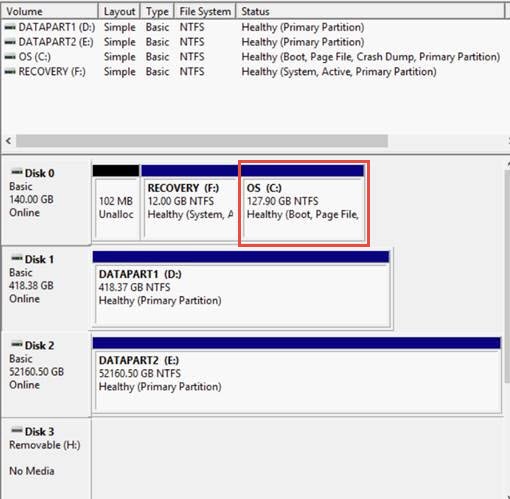
Şekil 1: Diskpart'ta NX bölümleri
Uygulamaları Windows'dan ayrı bir bölüme yüklemek genellikle en iyi uygulamadır ancak bazı müşteriler basitlik için uygulamaları ve işletim sistemini bir arada tutmayı tercih eder.
NX32x0 ve NX33x0 (13G ve 14G sunucular):
- İşletim sistemi için bir RAID 1'de yapılandırılmış iki sürücü ile birlikte gelir
- Bu, dilimli bir RAID de yapılandırılır ( Şekil 2'de aşağıdaki şekil)
- İşletim sistemi için 140 GB RAID 1, PowerEdge RAID Denetleyicisi (PERC) ayarlarında "Virtual Disk0" olarak etiketlenmiştir
- PERC ayarlarında "Virtual Disk1" olarak etiketlenen, veriler için ayrı bir RAID 1'deki alanın geri kalanı
- Bu, dilimli bir RAID de yapılandırılır ( Şekil 2'de aşağıdaki şekil)
- PERC ayarlarında "Virtual Disk2" olarak etiketlenen, veriler için RAID 5 olarak yapılandırılan disklerin geri kalanı
- RAID 5, toplam boyuta bağlı olarak da parçalanabilir ve PERC ayarlarında "Virtual Disk#" olarak etiketlenir
- Herhangi bir dahili sürücü genellikle fabrikada yapılandırılmaz ve RAID olmayan sürücüler olarak gösterilir
NX4x0 (13G ve 14G sunucular):
- RAID 5 olarak yapılandırılmış tüm sürücülerle birlikte gelir
- Bu, dilimlenmiş bir RAID olarak yapılandırılmıştır
- İşletim sistemi için 140 GB RAID 5, PERC ayarlarında "Virtual Disk0" olarak etiketlenmiştir
- PERC ayarlarında "Virtual Disk1" olarak etiketlenen, veriler için ayrı bir RAID 5'deki alanın geri kalanı
- Bu, dilimlenmiş bir RAID olarak yapılandırılmıştır
Aynı fiziksel ortam üzerinde dilimlenmiş RAID dizisinin çizimi (Şekil 2):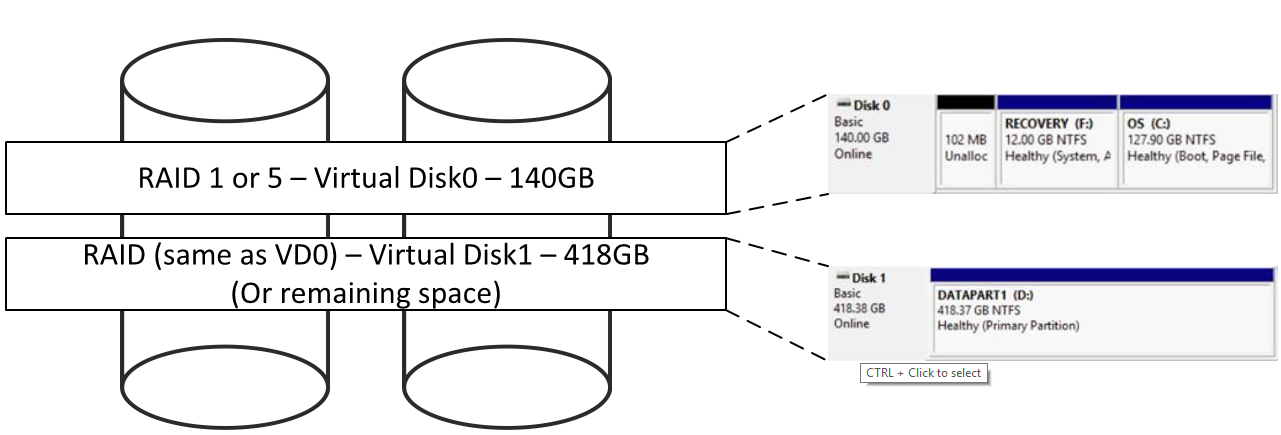
Şekil 2: Dilimlenmiş RAID dizisi
İşletim sistemi bölümünü genişletmek için, işletim sistemi bölümünden sonra bitişik alan oluşturmak gerekir, böylece işletim sistemi bölümünü kullanılabilir boş alana genişletmek mümkündür.
İşletim Sistemi RAID dilimini (Virtual Disk0) içeren aynı disklerde bulunan tüm RAID dilimleri, işletim sistemi RAID dilimini genişletmek için silinmelidir. Bütün bunlar OMSA'da çevrimiçi olarak yapılabilir.
Silinecek RAID dilimlerinde hiçbir veri bulunmadığını doğrulayın. Kalan tüm veriler kaybolur.
-
NX sisteminin masaüstünden Sunucu Yöneticisini başlatın ve yönetici kimlik bilgileriyle oturum açın
-
Orta bölmede Storage (Depolama) öğesine tıklayın veya soldaki gezinme ağacında Storage öğesini genişletin
-
Orta bölmede PERC H730P öğesine tıklayın veya soldaki gezinti ağacında PERC H730P yi genişletin
-
Orta bölmede veya sol tarafta gezinme ağacında bulunan Sanal Diskler öğesine tıklayın
-
Sanal Disk 0 için RAID seviyesini belgeleyin ve ardından orta bölmedeki Sanal Disk0 öğesine tıklayın (Şekil 3)
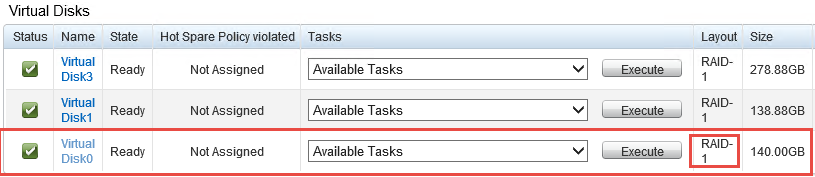
Şekil 3: VirtualDisk0 öğesine tıklayın -
Bu görünümde listelenen sürücüleri belgeleyin ve ardından web tarayıcısında geri düğmesine tıklayın (Şekil 4)
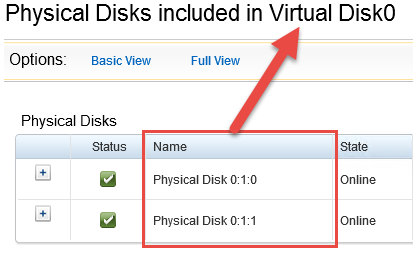
Şekil 4: Fiziksel Diskleri Belgeleyin -
Orta bölmedeki Virtual Disk1 öğesine tıklayın
-
Listelenen sürücülerin Sanal Disk0'da
belgelenen sürücülerle eşleşip eşleşmediğini kontrol edin Öyleyse, daha sonraki bir adım için Sanal disk # belgeleyin (Şekil 5)Şekil 5: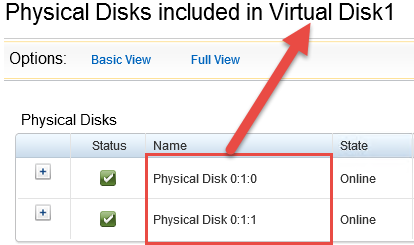
Sanal Disk # öğesini belgele -
OMSA'da gösterilen kalan sanal diskler için 6 ile 8 arasındaki adımları tekrarlayın
-
OMSA'daki sanal diskler görünümünden, Virtual Disk0 ile diskleri paylaşan sanal disklerden biri için mevcut görevler açılır menüsünü tıklayın ve ardından Delete… (Sil…) öğesini seçin (Virtual Disk0'ı silmeyin)
-
Yürüt öğesine tıklayın (Şekil 6)
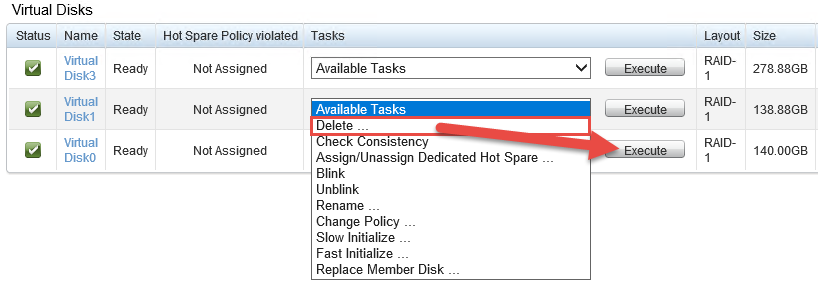
Şekil 6: Execute (Yürüt) öğesine tıklayın -
Bu sanal diskteki verilerin kaybolacağını onaylayan mesajda Delete (Sil) öğesine tıklayın (Şekil 7). Bu belirli Sanal diskte gerekli veri olmadığını bir kez daha kontrol edin.
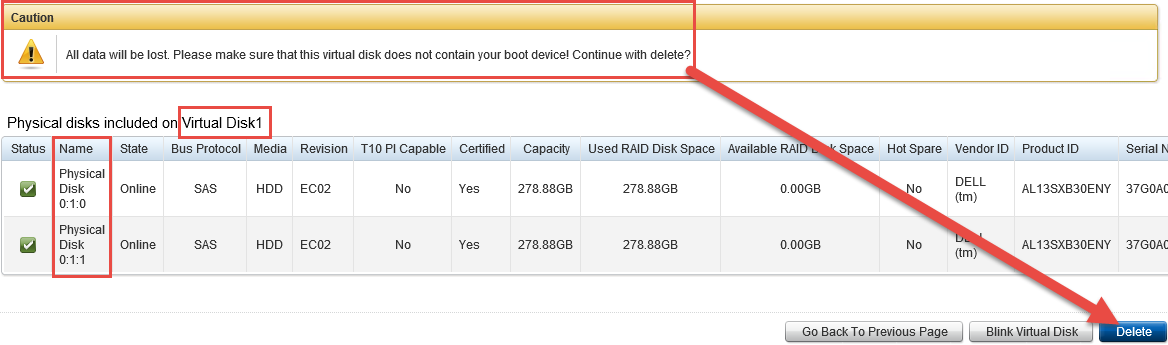
Şekil 7: Sanal Diskin silinmesini onaylamak için Delete (Sil) öğesine tıklayın -
Bir onay penceresi daha belirir, Tamam'a tıklayın
-
Sabit sürücüleri VD0 ile paylaşan diğer Sanal Diskler için 11 - 14 arasındaki adımları tekrarlayın
-
Virtual Disks (Sanal Diskler) görünümünden Virtual Disk0 öğesinin yanındaki Available Tasks (Mevcut Görevler) açılır menüsüne tıklayın, Reconfigure… (Yeniden Yapılandır…) öğesini seçin, ardından Execute (Yürüt) öğesine tıklayın (Şekil 8)

Şekil 8: Virtual Disk0 öğesinin yanındaki Reconfigure… (Yeniden Yapılandır…) öğesine tıklayın -
Tüm diskler (Free) [(Serbest)] olarak görüntülenen bir boyutla seçilmelidir
-
Expand Capacity (Kapasiteyi Genişlet) düğmesine tıklayın (Şekil 9). Bu pencerede Continue (Devam) öğesine tıklamayın.

Şekil 9: Expand Capacity (Kapasiteyi Genişlet) düğmesine tıklayın -
RAID düzeyi otomatik olarak doldurulur, Sanal Disk0'a eklemek istediğiniz boş alanın bir yüzdesini girin ve ardından Devam öğesine tıklayın (Şekil 10)
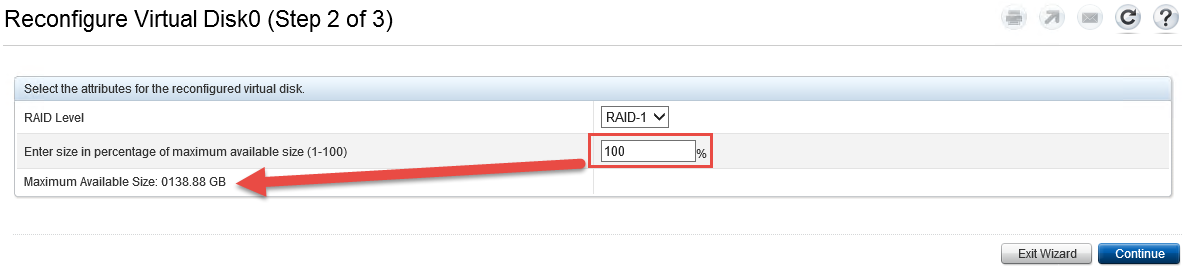
Şekil 10: Virtual Disk0'a boş alan yüzdesi ekledikten sonra Continue (Devam) öğesine tıklayın -
Bu penceredeki bilgileri gözden geçirin ve kabul edilebilirse Finish (Son) öğesine tıklayın
-
Bir Arka Plan Başlatma işlemi başlar. Sanal Diskteki yeni boyutu not edin (Şekil 11)Şekil 11:

Arka planda başlatma işlemi başlar -
Windows başlat simgesine sağ tıklayıp Disk Yönetimi öğesini seçerek Windows disk yönetimine gidin (Şekil 12)
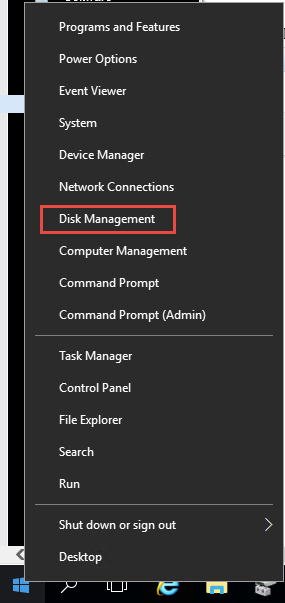
Şekil 12: Windows disk yönetimini açın -
Disk Yönetimi penceresinde, Eylem öğesine ve ardından Diskleri Yeniden Tara'ya tıklayın (Şekil 13)
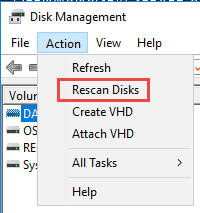
Şekil 13: Disk Yönetimi/Eylem menüsünde Diskleri Yeniden Tara öğesine tıklayın -
Alt bölmede işletim sistemi bölümünü bulun ve artık yanında ayrılmamış bir alan olmalıdır (Şekil 14)

Şekil 14: İşletim sistemi bölümünde ayrılmamış alanı doğrulayın -
İşletim sistemi bölümüne sağ tıklayın ve Birimi Genişlet ... öğesini seçin (Şekil 15)
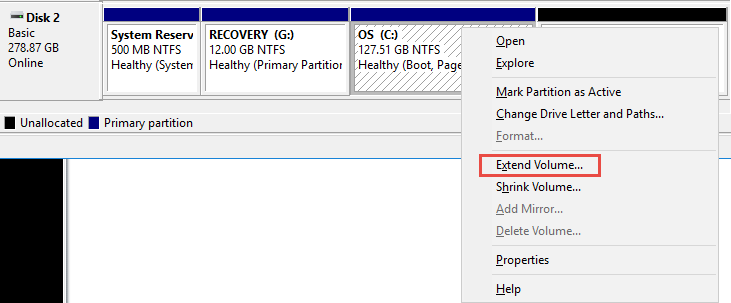
Şekil 15: İşletim Sistemi bölümünde Birimi Genişlet… öğesini seçin -
İleri öğesine tıklayın
-
İşletim sistemi bölümünü genişletmek için MB cinsinden alan miktarını girin. Kalan tüm alanı varsayılan olarak ayarlar. Ardından İleri öğesine tıklayın (Şekil 16)
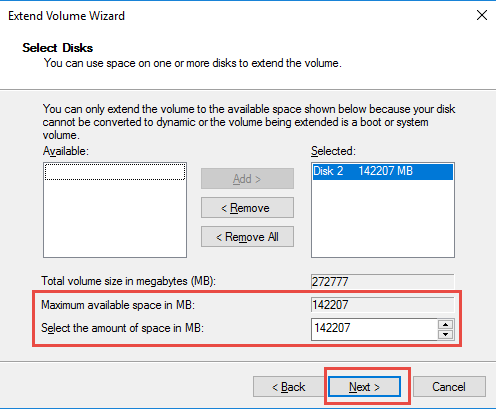
Şekil 16: İşletim Sistemi bölümünü genişletmek için miktarı MB olarak girin -
Son öğesine tıklayın
-
İşletim sistemi bölümünün artık daha büyük olduğunu doğrulayın (Şekil 17)

Şekil 17: İşletim sistemi bölüm boyutunun daha büyük olduğunu doğrulayın -
İşlem şimdi tamamlandı. Kalan açık pencereleri kapatın.
Affected Products
Dell Storage NX3230, Dell Storage NX3330Article Properties
Article Number: 000124432
Article Type: How To
Last Modified: 18 Mar 2025
Version: 5
Find answers to your questions from other Dell users
Support Services
Check if your device is covered by Support Services.