NX 系列:Windows Server 2016 上的作業系統磁碟分割太小
Summary: 在 Dell NX 伺服器上延伸 Windows 作業系統磁碟分割的步驟。
This article applies to
This article does not apply to
This article is not tied to any specific product.
Not all product versions are identified in this article.
Instructions
NX 系統上的 Windows 作業系統分割區小於 ~128 GB。若要擴充此分割區,請遵循以下準則和步驟。
NX 系統磁碟分割相關資訊
尚未測試 Dell Rapid Appliance Self-Recovery (RASR) 在此修改後的運作狀況。
Dell 不支援在 NX 系統上延伸 C: 磁碟機的動作。使用風險自負。

圖 1:Diskpart 中的 NX 磁碟分割
將應用程式安裝到與 Windows 不同的其他磁碟分割通常是最佳做法,但有些客戶希望將應用程式和作業系統保持在一起,以實現簡便性。
NX32x0 和 NX33x0 (13G 和 14G 伺服器):
- 隨附 2 個以 RAID 1 設定的磁碟機,作為作業系統
- 設定為分割 RAID ( 下方圖 2)
- 作業系統為 140 GB 的 RAID 1,在 PowerEdge RAID 控制器 (PERC) 設定中標記為「Virtual Disk0」
- 其他空間設定為 RAID 1,為資料儲存用,在 PERC 設定中標記為「Virtual Disk1」
- 設定為分割 RAID ( 下方圖 2)
- 其他磁碟空間設定為 RAID 5,為資料儲存用,在 PERC 設定中標記為「Virtual Disk2」
- RAID 5 也可能會根據總大小進行分割,在 PERC 設定中標記為「Virtual Disk#」
- 任何內部磁碟機通常不會在出廠時設定,並顯示為非 RAID 磁碟機
NX4x0 (13G 和 14G 伺服器):
- 隨附的所有磁碟機設定為 RAID 5
- 此設定為分割 RAID
- 作業系統為 140 GB 的 RAID 5,在 PERC 設定中標記為「Virtual Disk0」
- 其他空間設定為 RAID 5,為資料儲存用,在 PERC 設定中標記為「Virtual Disk1」
- 此設定為分割 RAID
相同實體媒體上的分割 RAID 陣列插圖 (圖 2):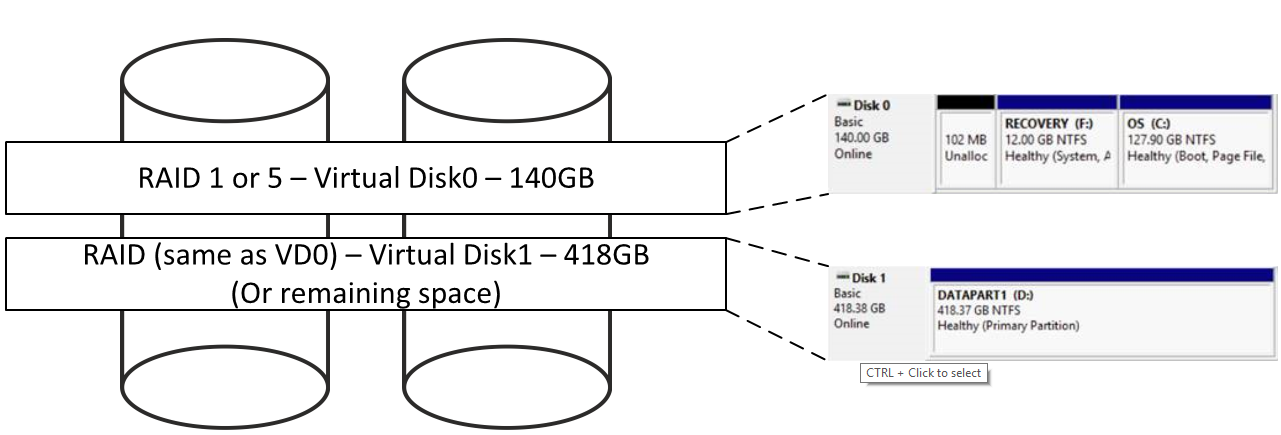
圖 2:分割 RAID 陣列
若要延伸作業系統磁碟分割,必須在作業系統磁碟分割之後建立連續的空間,以將作業系統磁碟分割延伸至可用空間。
必須刪除包含作業系統 RAID 區塊 (Virtual Disk0) 之磁碟上的所有 RAID 分割,才能延伸作業系統 RAID 區塊。這一切都可透過 OMSA 在線上完成。
確認要刪除的 RAID 分割上沒有任何資料。任何剩餘的資料都會遺失。
-
從 NX 系統的桌面啟動 Server Administrator,並使用系統管理員的登入資料登入
-
按一下中間窗格的儲存裝置,或在左側的導覽樹狀結構中展開「儲存裝置」
-
按一下中間窗格的 PERC H730P ,或在左側的導覽樹狀結構中展開「PERC H730P」
-
按一下中間窗格或左側導覽樹狀結構中的虛擬磁碟
-
記錄 Virtual Disk 0 的 RAID 層級,然後按一下中間窗格的 Virtual Disk 0 (圖 3)
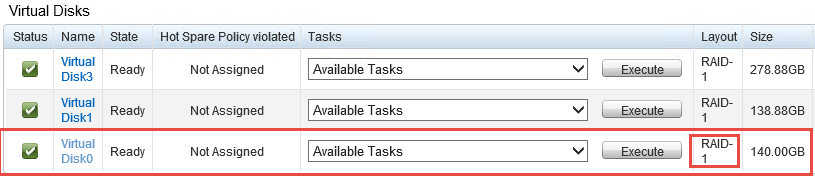
圖 3:按一下 VirtualDisk0 -
記錄此檢視中列出的磁碟機,然後按一下網頁瀏覽器中的 上一頁按鈕 (圖 4)
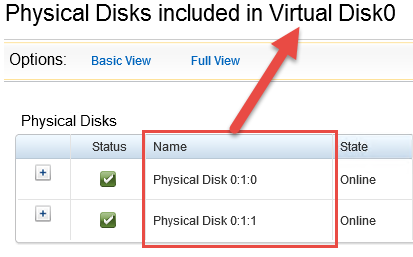
圖 4:記錄實體磁碟 -
按一下中間窗格的 Virtual Disk1
-
檢查列出的磁碟機是否與 Virtual Disk0
記錄的磁碟機相符。如果是,請記下虛擬磁碟 #,以供後續步驟使用 (圖 5)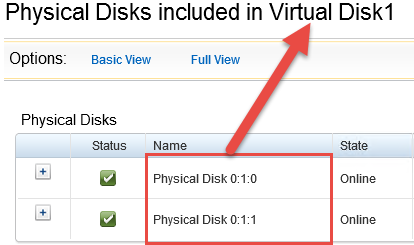
圖 5:記錄虛擬磁碟號碼 -
針對 OMSA 中顯示的其餘虛擬磁碟重複步驟 6 至 8
-
在 OMSA 的虛擬磁碟檢視中,找到與 Virtual Disk0 共用磁碟的虛擬磁碟,按一下可用工作下拉式清單,然後選取刪除... (請勿刪除 Virtual Disk0)
-
按一下 執行 (圖 6)
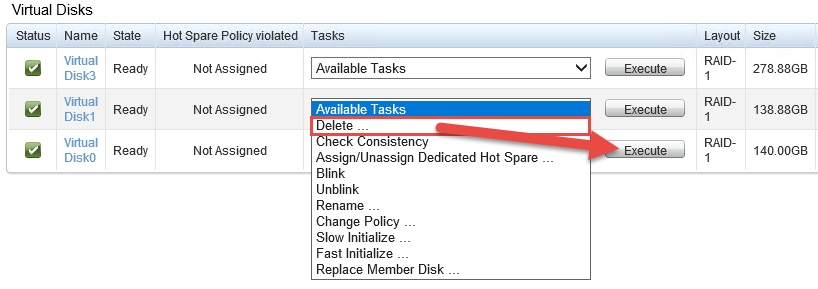
圖 6:按一下執行 -
在確認將遺失虛擬磁碟資料的訊息上,按一下刪除 (圖 7)。仔細確認此特定虛擬磁碟上沒有必要資料。
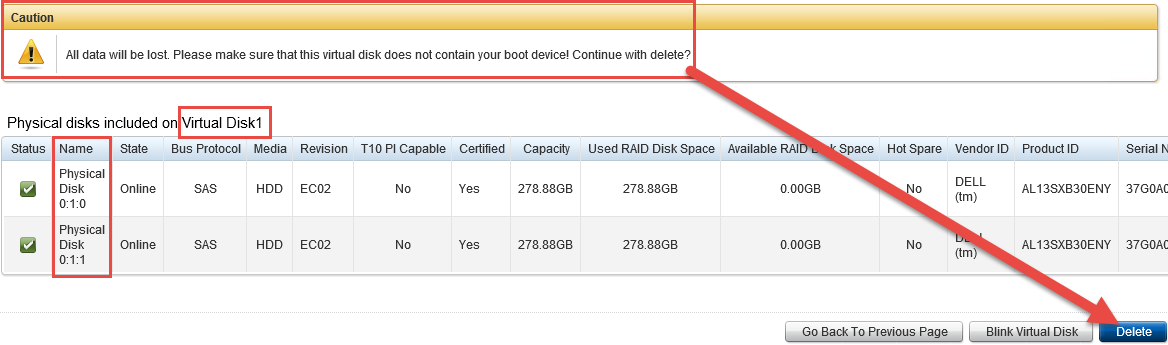
圖 7:按一下刪除以確認刪除虛擬磁碟 -
此時會出現確認視窗,按一下 確定
-
針對其他與 VD0 共用硬碟的虛擬磁碟,重複步驟 11 至 14
-
在「虛擬磁碟」檢視中,按一下 Virtual Disk0 旁的可用工作下拉式選單,選取重新設定...,然後按一下執行 (圖 8)

圖 8:按一下 Virtual Disk0 旁的重新設定… -
應選取所有大小顯示為「(可用)」的磁碟
-
按一下延伸容量按鈕 (圖 9)。請勿按下此視窗上的「繼續」。

圖 9:按一下延伸容量按鈕 -
RAID 層級會自動填入,輸入要新增至 Virtual Disk0 的可用空間百分比,然後按一下 繼續 (圖 10)
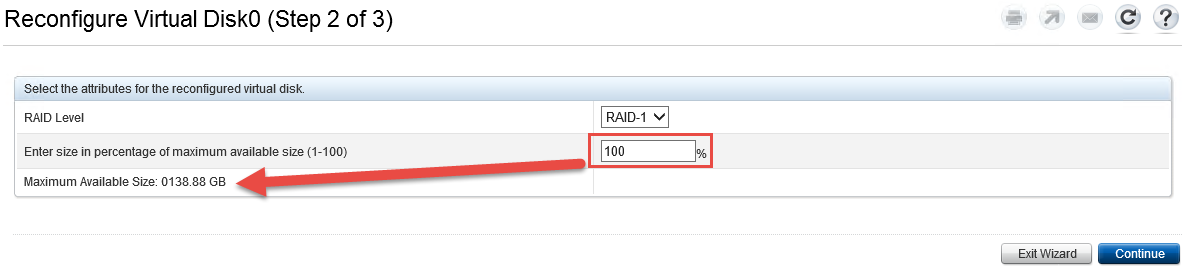
圖 10:將可用空間百分比新增到 Virtual Disk0 後,按一下繼續 -
檢閱此視窗中的資訊,如果同意,請按一下完成
-
背景初始化隨即啟動,請記下 Virtual Disk0 的新大小 (圖 11)

圖 11:背景初始化程序開始 -
以滑鼠右鍵按一下 Windows 開始圖示 ,然後選取 磁碟管理 (圖 12)
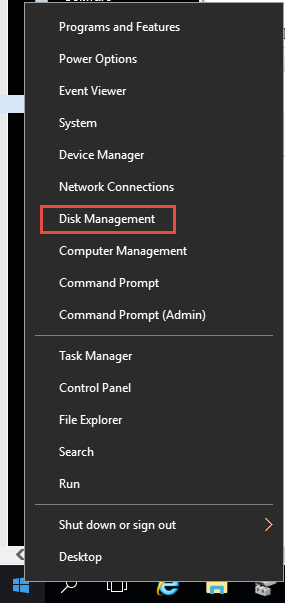
圖 12:開啟 Windows 磁碟管理 -
在「磁碟管理」視窗中,按一下 動作 ,然後按一下 重新掃描磁碟 (圖 13)

圖 13:在「磁碟管理」/「動作」功能表中按一下重新掃描磁碟 -
在下方窗格中,找到作業系統磁碟分割,現在旁邊應有一個未分配的空間 (圖 14)

圖 14:確認作業系統磁碟分割上的未分配空間 -
以滑鼠右鍵按一下作業系統磁碟分割,然後選取 延伸磁碟區... (圖 15)
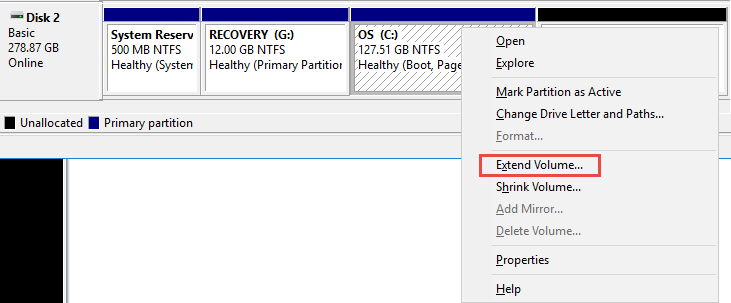
圖 15:在作業系統磁碟分割上選取延伸磁碟區... -
按一下下一步
-
以 MB 為單位輸入空間,以延伸作業系統磁碟分割。此選項預設為所有剩餘空間。然後按 一下下一步 (圖 16)

圖 16:以 MB 為單位輸入作業系統磁碟分割的延伸空間 -
按一下完成
-
確認作業系統分割區現在是否更大 (圖 17)

圖 17:確認作業系統磁碟分割大小更大 -
程序現已完成。關閉任何剩餘的開啟視窗。
Affected Products
Dell Storage NX3230, Dell Storage NX3330Article Properties
Article Number: 000124432
Article Type: How To
Last Modified: 18 Mar 2025
Version: 5
Find answers to your questions from other Dell users
Support Services
Check if your device is covered by Support Services.