Серія NX: Розділ операційної системи в Windows Server 2016 замалий
Summary: Кроки для розширення розділу ОС Windows на сервері Dell NX.
This article applies to
This article does not apply to
This article is not tied to any specific product.
Not all product versions are identified in this article.
Instructions
Розділ ОС Windows у системах NX менший за ~128 ГБ. Щоб розширити цей розділ, дотримуйтесь наведених нижче вказівок і кроків.
Інформація про системні розділи NX
Після цієї модифікації Dell Rapid Appliance Self-Recovery (RASR) не тестувалася на працездатність.
Дія розширення диска C: на системах NX не підтримується Dell. Використовуйте на свій ризик.
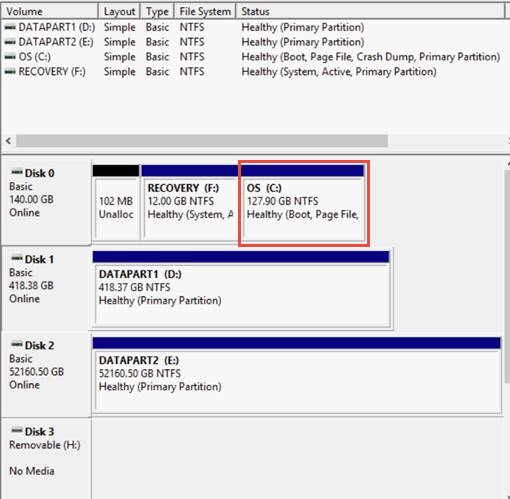
Малюнок 1: Розділи NX в Diskpart
Зазвичай краще встановлювати програми в окремий розділ, ніж у Windows, однак деякі клієнти вважають за краще зберігати програми та ОС разом для простоти.
NX32x0 та NX33x0 (сервери 13G та 14G):
- Поставляється з двома дисками, налаштованими в RAID 1 для ОС
- Це налаштовується в розрізаному RAID (малюнок нижче на малюнку 2)
- 140 ГБ RAID 1 для ОС, позначений у налаштуваннях контролера PowerEdge RAID Controller (PERC) як «Віртуальний диск0»
- Залишок місця в окремому RAID 1 для даних, позначений у налаштуваннях PERC як «Віртуальний диск1»
- Це налаштовується в розрізаному RAID (малюнок нижче на малюнку 2)
- Решта дисків, налаштованих як RAID 5 для даних, позначені в налаштуваннях PERC як «Віртуальний диск2»
- RAID 5 також може бути розрізаний в залежності від загального розміру, позначений в налаштуваннях PERC як «Віртуальний диск#»
- Будь-які внутрішні диски зазвичай не налаштовані на заводі та відображаються як диски без RAID
NX4x0 (сервери 13G та 14G):
- Поставляється з усіма дисками, налаштованими як RAID 5
- Це налаштовано як розрізаний RAID
- 140 ГБ RAID 5 для ОС, позначений у налаштуваннях PERC як "Virtual Disk0"
- Залишок місця в окремому RAID 5 для даних, позначений у налаштуваннях PERC як «Віртуальний диск1»
- Це налаштовано як розрізаний RAID
Ілюстрація зрізаного RAID масиву на тому ж фізичному носії (рисунок 2):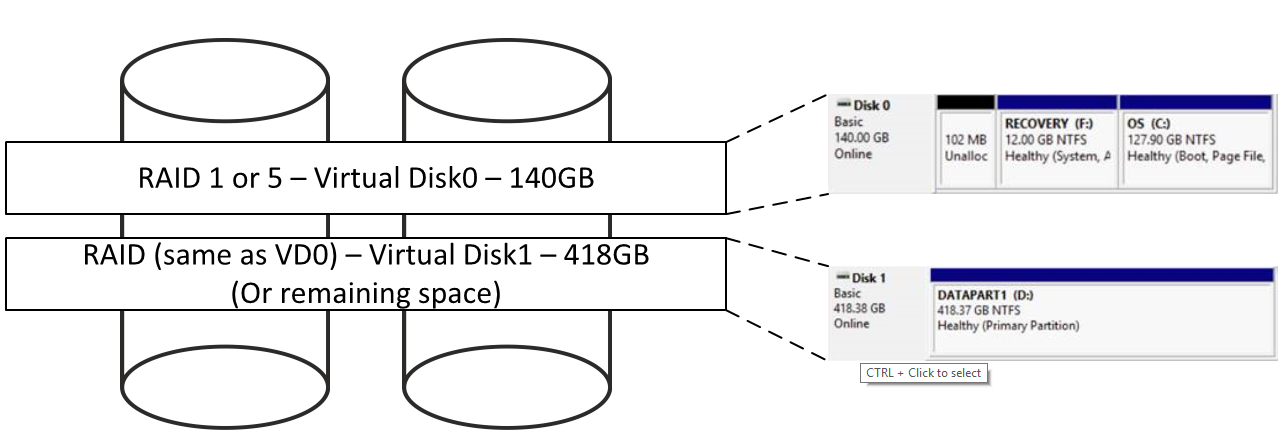
Малюнок 2: Зрізаний RAID масив
Для того, щоб розширити розділ ОС, необхідно створити суміжний простір після розділу ОС, щоб можна було розширити розділ ОС на доступний вільний простір.
Усі фрагменти RAID, які знаходяться на тих самих дисках, що містять фрагмент RAID ОС (Virtual Disk0), повинні бути видалені, щоб розширити фрагмент RAID ОС. Все це можна зробити онлайн в OMSA.
Переконайтеся, що на фрагментах RAID, які потрібно видалити, немає даних. Будь-які дані, що залишилися, втрачаються.
-
Запустіть Адміністратора сервера з робочого столу системи NX і увійдіть за допомогою облікових даних адміністратора
-
Клацніть «Сховище» на середній панелі або розгорніть «Сховище» в дереві навігації ліворуч
-
Клацніть PERC H730P на середній панелі або розгорніть PERC H730P у дереві навігації ліворуч
-
Натисніть «Віртуальні диски » на середній панелі або в дереві навігації ліворуч
-
Задокументуйте рівень RAID для віртуального диска 0, а потім натисніть Віртуальний диск0 на середній панелі (Малюнок 3)
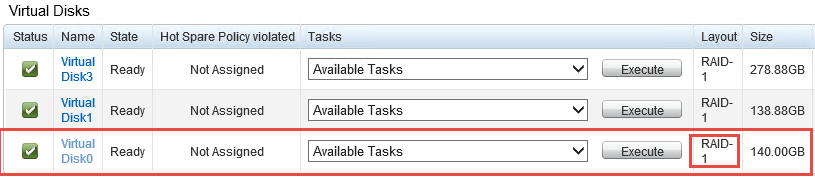
Малюнок 3: Натисніть VirtualDisk0 -
Задокументуйте диски, перелічені в цьому вигляді, а потім натисніть кнопку «Назад » у веб-браузері (Малюнок 4)
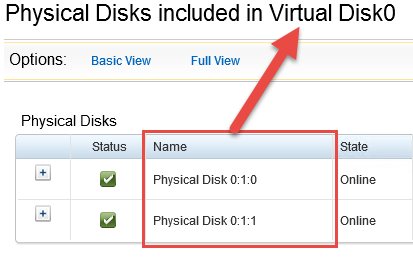
Малюнок 4: Фізичні диски для документів -
Натисніть «Віртуальний диск1 » на середній панелі
-
Перевірте, чи збігаються перелічені диски з дисками, документованими з Virtual Disk0
Якщо так, задокументуйте Віртуальний диск # для більш пізнього кроку (Малюнок 5)
Малюнок 5: Віртуальний диск з документами# -
Повторіть кроки з 6 по 8 для решти віртуальних дисків, показаних в OMSA
-
У режимі перегляду віртуальних дисків в OMSA натисніть спадний список доступних завдань для одного з віртуальних дисків, які мають спільні диски з Virtual Disk0, а потім виберіть Видалити... (Не видаляти Virtual Disk0)
-
Натисніть «Виконати» (Малюнок 6)
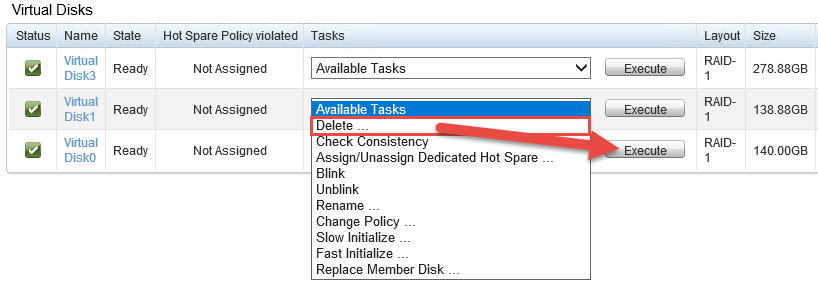
Малюнок 6: Натисніть Виконати -
На повідомлення, яке підтверджує, що дані будуть втрачені на цьому віртуальному диску, натискаємо Delete (рисунок 7). Ще раз перевірте, чи немає потрібних даних на цьому конкретному віртуальному диску.
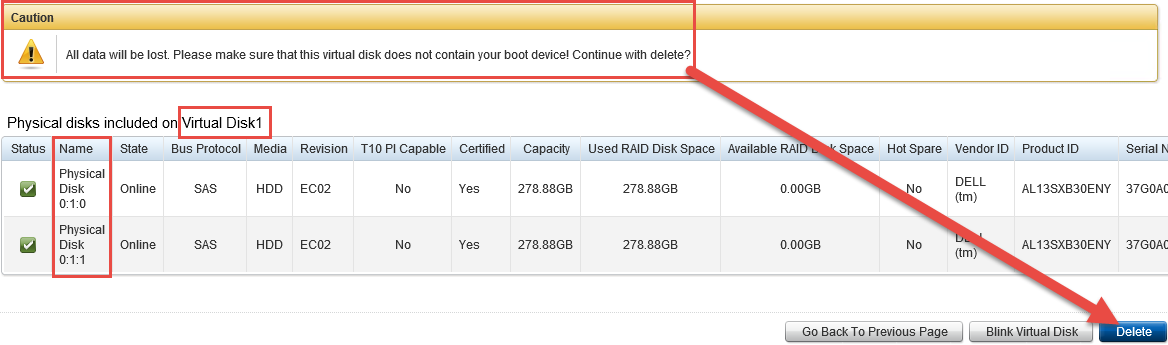
Малюнок 7: Натисніть «Видалити », щоб підтвердити видалення віртуального диска -
З'явиться ще одне вікно підтвердження, натискаємо ОК
-
Повторіть кроки з 11 по 14 для будь-яких додаткових віртуальних дисків, які спільно використовують жорсткі диски з VD0
-
У режимі перегляду «Віртуальні диски» клацніть спадне меню «Доступні завдання» поруч із пунктом «Віртуальний диск0», виберіть « Переналаштувати...», а потім натисніть «Виконати » (Малюнок 8)

Малюнок 8: Натисніть Переналаштувати... поруч із пунктом Віртуальний диск0 -
Всі диски повинні бути вибрані з розміром, що відображається як (Вільно)
-
Натисніть кнопку «Розширити ємність » (Малюнок 9). Не натискайте Продовжити в цьому вікні.

Малюнок 9: Натисніть кнопку «Розширити ємність» -
Рівень RAID заповнюється автоматично, введіть відсоток вільного простору для додавання на віртуальний диск0, а потім натисніть Продовжити (Малюнок 10)

Малюнок 10: Натисніть «Продовжити » після додавання відсотка вільного місця на Virtual Disk0 -
Перегляньте інформацію в цьому вікні і, якщо вона прийнятна, натисніть Готово
-
Запускається фонова ініціалізація, зверніть увагу на новий розмір на віртуальному диску0 (Малюнок 11)

Малюнок 11: Запускається процес ініціалізації у фоновому режимі -
Перейдіть до керування дисками Windows, клацнувши правою кнопкою миші піктограму «Пуск Windows » і вибравши «Керування дисками » (Малюнок 12)
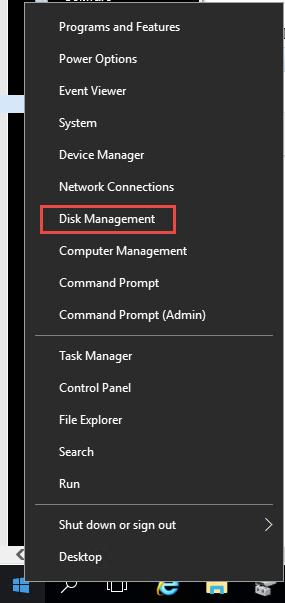
Малюнок 12: Відкрийте керування дисками Windows -
У вікні «Керування дисками» натисніть «Дія », а потім натисніть «Пересканувати диски » (Малюнок 13)

Малюнок 13: Натисніть «Повторно сканувати диски » в меню «Керування дисками/Дія» -
У нижній панелі знайдіть розділ ОС, і тепер поруч з ним має бути нерозподілене місце (Малюнок 14)

Малюнок 14: Перевірка нерозподіленого місця на розділі ОС -
Клацніть правою кнопкою миші розділ ОС і виберіть Розширити обсяг... (Малюнок 15)
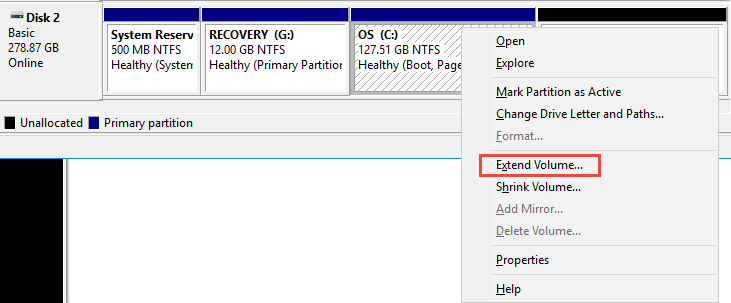
Малюнок 15: Виберіть Розширити гучність... на розділі ОС -
Натисніть Далі
-
Введіть обсяг простору в МБ, щоб розширити розділ ОС. За замовчуванням використовується весь простір, що залишився. Потім натисніть Далі (Малюнок 16)
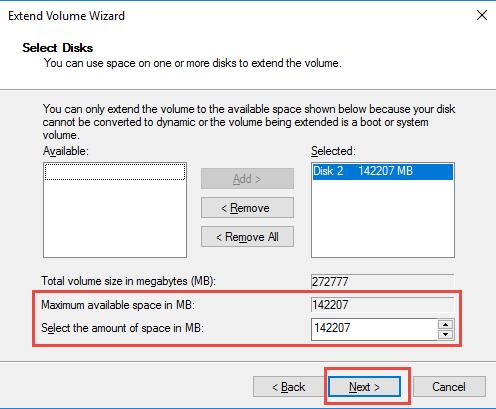
Малюнок 16: Введіть суму в МБ для розширення розділу ОС -
Натисніть Готово
-
Підтвердьте, що розділ ОС тепер більший (Малюнок 17)

Малюнок 17: Переконайтеся, що розмір розділу ОС більший -
Тепер процес завершено. Закрийте всі відкриті вікна, що залишилися.
Affected Products
Dell Storage NX3230, Dell Storage NX3330Article Properties
Article Number: 000124432
Article Type: How To
Last Modified: 18 Mar 2025
Version: 5
Find answers to your questions from other Dell users
Support Services
Check if your device is covered by Support Services.