Sådan identificerer du Dell Data Guardian-versionen
Summary: Få mere at vide om, hvordan du identificerer versionen af Dell Data Guardian ved at følge disse trinvise instruktioner.
This article applies to
This article does not apply to
This article is not tied to any specific product.
Not all product versions are identified in this article.
Instructions
Bemærk:
- Fra og med december 2019 understøttes Dell Data Guardian ikke længere. Dette produkt og dets artikler opdateres ikke længere af Dell. Du kan få flere oplysninger i Politik for produktets levetid (slutdato for og slutdato for support) for Dell Data Security. Hvis du har spørgsmål til alternative artikler, kan du kontakte din salgsafdeling eller endpointsecurity@dell.com.
- Se Slutpunktssikkerhed for at få yderligere oplysninger om aktuelle produkter.
Når du kender versionen af Dell Data Guardian, kan du:
- Identificere kendte problemer
- Bestemme forskelle i brugergrænsefladen
- Forstå ændringer i arbejdsgange
Berørte produkter:
- Dell Data Guardian
Berørte versioner:
- 1.2 og nyere
Påvirkede operativsystemer:
- Windows
- Mac
Bemærk: Dell Data Guardian skal være installeret, før versioner identificeres.
Klik på Windows eller Mac for at identificere versionen af Dell Data Guardian.
Windows
- I Windows-systembakken skal du højreklikke på ikonet Dell Data Guardian og derefter vælge Om.
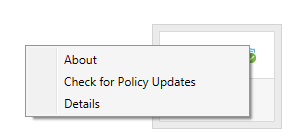
- Optag den komplette Version af Dell Data Guardian.
 Bemærk: Versionen af din klient kan afvige fra ovenstående skærmbillede.
Mac
- Åbn programmet Dell Data Guardian.
- Indtast en autoriseret brugers e-mail og adgangskode , og klik derefter på Login.
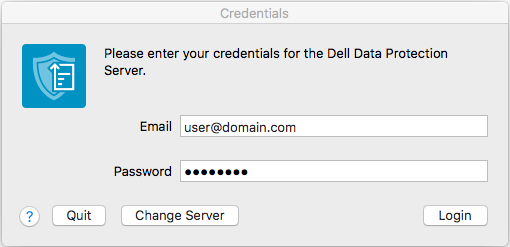 Bemærk:
- En autoriseret UPN kan bruges i stedet for en e-mail.
- På menulinjen skal du vælge Dell Data Guardian og derefter klikke på Om Dell Data Guardian.
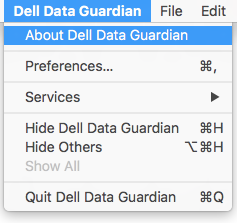
- Optag den komplette Version af Dell Data Guardian.
 Bemærk: Versionen af din klient kan afvige fra ovenstående skærmbillede.
Additional Information
Videos
Affected Products
Dell Data GuardianArticle Properties
Article Number: 000124602
Article Type: How To
Last Modified: 13 Feb 2025
Version: 12
Find answers to your questions from other Dell users
Support Services
Check if your device is covered by Support Services.