Como identificar a versão do Dell Endpoint Security Suite Enterprise
Summary: A versão do Dell Endpoint Security Suite Enterprise pode ser identificada seguindo estas instruções.
This article applies to
This article does not apply to
This article is not tied to any specific product.
Not all product versions are identified in this article.
Instructions
Nota:
- Em maio de 2022, o Dell Endpoint Security Suite Enterprise deixou de receber manutenção. Este artigo não é mais atualizado pela Dell. Para obter mais informações, consulte Política de ciclo de vida do produto (fim do suporte e fim da vida útil) do Dell Data Security. Se você tiver alguma dúvida sobre artigos alternativos, entre em contato com sua equipe de vendas ou envie um e-mail para endpointsecurity@dell.com.
- Consulte Segurança de endpoints para obter mais informações sobre os produtos atuais.
Conhecer a versão do Dell Endpoint Security Suite Enterprise permite a você:
- Identificar problemas conhecidos
- Determinar as diferenças na IU
- Compreender as alterações no fluxo de trabalho
- Requisitos do sistema
Produtos afetados:
- Dell Endpoint Security Suite Enterprise
Versões afetadas:
- v1.0 e posteriores
Sistemas operacionais afetados:
- Windows
- Mac
- Linux
Clique em Windows, Mac ou Linux para obter informações sobre a versão.
Windows
As versões podem ser determinadas por meio de:
- IU (User Interface, interface do usuário)
- Programa de instalação
Clique no método adequado para obter mais informações.
IU
Nota: o Dell Endpoint Security Suite Enterprise deve ser instalado antes de identificar a versão por meio da IU. Para obter mais informações, consulte Como instalar o Dell Endpoint Security Suite Enterprise para Windows.
- Na área de trabalho, clique duas vezes no ícone do DDP Console .

- Clique no bloco Advanced Threat Protection .

- No canto inferior esquerdo da IU, documente a versão.
 Nota:
Nota:- o terceiro número é o mais importante. No exemplo, o terceiro número é 1371.
- A versão do exemplo pode ser diferente em seu ambiente.
Programa de instalação
- Extraia o componente ATP do pacote mestre.
Nota: Para saber as etapas de extração, consulte Como extrair os instaladores secundários do instalador principal do Dell Data Security.
- Vá para o local do componente ATP extraído.
- Se tiver sido extraído de DSSuite.exe:
[EXTRACTION PATH]\ Advanced Threat Prevention\WinNtAll\ATP_AgentSetup.exe
- Se tiver sido extraído de DDPSuite.exe:
- 64 bits: [CAMINHO DE EXTRAÇÃO]
\ Advanced Threat Protection\Win64R\AdvancedThreatProtectionAgentSetup.exe - 32 bits: [CAMINHO DE EXTRAÇÃO]
\ Advanced Threat Protection\WinNtR\AdvancedThreatProtectionAgentSetup.exe
- 64 bits: [CAMINHO DE EXTRAÇÃO]
 Nota: O [Caminho de extração] é baseado no diretório escolhido pelo usuário final. Na captura de tela,
C:\Extractedé o [CAMINHO DE EXTRAÇÃO]. - Se tiver sido extraído de DSSuite.exe:
- Clique com o botão direito do mouse no componente ATP (
ATP_AgentSetupouAdvancedThreatProtectionAgentSetup) e, em seguida, selecione Propriedades.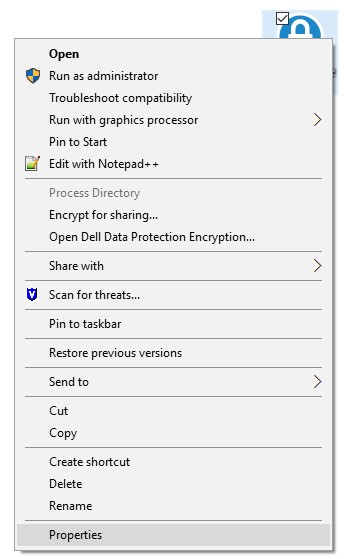
- Clique na guia Detalhes.

- Documente o número em Product Name.
 Nota:
Nota:- o terceiro número é o mais importante. No exemplo, o terceiro número é 1441.
- A versão do exemplo pode ser diferente em seu ambiente.
Mac
Nota: o Dell Endpoint Security Suite Enterprise deve ser instalado antes de identificar a versão por meio da IU. Para obter mais informações, consulte Como instalar o Dell Endpoint Security Suite Enterprise para Mac.
- No menu Status (na parte superior da tela), clique com o botão direito do mouse no ícone Dell Data Protection | Endpoint Security Suite Enterprise e selecione About.
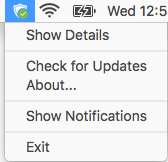
- Documente a versão.
 Nota:
Nota:- o terceiro número é o mais importante. No exemplo, o terceiro número é 1411.
- A versão do exemplo pode ser diferente em seu ambiente.
Linux
Nota: o Dell Endpoint Security Suite Enterprise deve ser instalado antes de identificar a versão. Para obter mais informações, consulte Como instalar o Dell Endpoint Security Suite Enterprise para Linux.
- No endpoint direcionado, abra o Terminal.

- Em Terminal, digite
atp –ve pressione Enter.
- Documente a versão.
Nota:
- o terceiro número é o mais importante. No exemplo, o terceiro número é 1471.
- A versão do exemplo pode ser diferente em seu ambiente.
Para entrar em contato com o suporte, consulte Números de telefone do suporte internacional do Dell Data Security.
Acesse o TechDirect para gerar uma solicitação de suporte técnico on-line.
Para obter insights e recursos adicionais, participe do Fórum da comunidade de segurança da Dell.
Additional Information
Videos
Affected Products
Dell Endpoint Security Suite EnterpriseArticle Properties
Article Number: 000124632
Article Type: How To
Last Modified: 12 Mar 2025
Version: 15
Find answers to your questions from other Dell users
Support Services
Check if your device is covered by Support Services.