Добавление группы конечных точек Active Directory на сервер Dell Security Management Server
Summary: В этой статье описывается, как добавить группу конечных точек Active Directory в Dell Security Management Server (ранее Dell Data Protections Server).
This article applies to
This article does not apply to
This article is not tied to any specific product.
Not all product versions are identified in this article.
Instructions
Затронутые продукты:
- Dell Security Management Server
- Dell Security Management Server Virtual
- Dell Data Protection | Enterprise Edition
- Dell Data Protection | Virtual Edition
Затронутые версии:
- v9.7 и более поздние версии
В этой статье описывается:
- Требования к группе конечных точек Dell Security Management Server AD
- Создание группы конечных точек AD
- Добавление устройства в группу конечных точек AD
- Добавление группы конечных точек AD на сервер Dell Security Management Server
Требования к группе конечных точек Dell Security Management Server AD
- Dell Security Management Server (ранее Dell Data Protection Server) версии 9.7 или более поздней версии
- Для области группы конечных точек Active Directory задано значение «Глобальная»
- Для типа группы конечных точек Active Directory задано значение Безопасность
- В группе конечных точек AD должна быть активирована по крайней мере одна конечная точка с помощью Dell Data Security (ранее Dell Data Protection) версии 8.12 или более поздней версии и выполнить обновление политики на сервере Dell Security Management Server.
- Управляемые конечные точки должны иметь доступ на чтение ко всем группам безопасности организационного подразделения (OU), в которые они входят.
Примечание.: Dell Security Management Server не поддерживает вложенные группы AD.
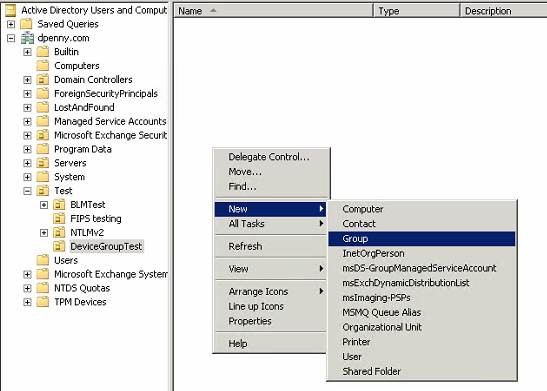
- Правой кнопкой мыши нажмите Active Directory или папку в организационном подразделении (OU), выберите Создать, затем нажмите Группа.
- Введите имя группы, задайте для параметра Область группы значение Глобальный, тип группы — значение Безопасность, а затем нажмите OK.
 Примечание.: SuperDuperAwesomeStuff используется в качестве примера имени группы безопасности конечной точки.
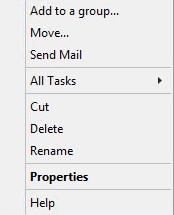
- Нажмите правой кнопкой мыши нужную группу безопасности и выберите Свойства.
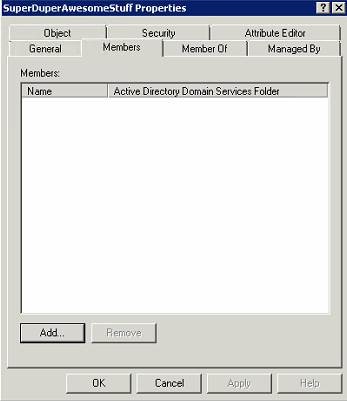
- Перейдите на вкладку Members и нажмите кнопку Add.
- Компьютеры не относятся к типу объекта по умолчанию. Щелкните Типы объектов, чтобы изменить критерии поиска.
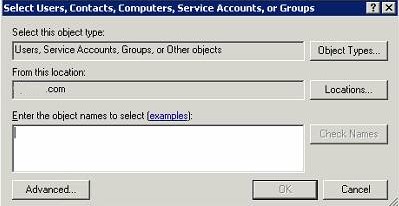
- Установите флажок «Компьютеры» и нажмите «OK».
Типы объектов по умолчанию:
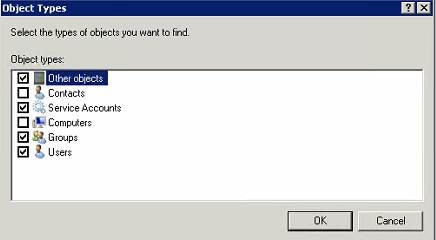
Модифицированный:
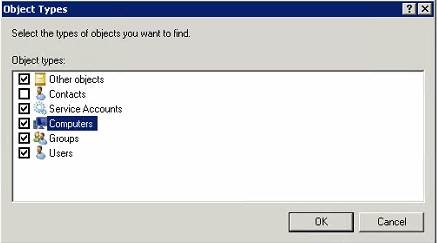
- В разделе Имена объектов введите требуемое имя компьютера и нажмите Проверить имена. После проверки нажмите «OK».
 Примечание.:
- Если команда Проверить имена не возвращает никаких результатов, убедитесь, что для параметра Расположения правильно задан домен конечных точек.
- 00115D009A15 — пример конечной точки, которая используется на снимке экрана.
- Нажмите Применить, чтобы добавить конечные точки в группу конечных точек.
- На сервере Dell Data Protection Server выполните вход в консоль удаленного управления.
- В консоли удаленного управления разверните вкладку Populations и нажмите Endpoint Groups.

- В разделе Endpoint Groups нажмите Add.

- Выберите Группа Active Directory в качестве типа группы конечных точек.

- Заполните поля Group Name, Description (необязательно ) и AD Group name.
 Примечание.:
- Имя группы = имя, в котором сервер Dell Data Protection Server ссылается на группу конечных точек AD
- Группа AD = имя группы конечных точек AD
- Если для группы AD не было возвращено значение Данные не найдены, это может быть связано со следующими причинами:
- Конечная точка не активирована с помощью продукта Dell Data Security в группе конечных точек AD.
- Неверное имя группы AD.
- Для области действия группы AD не задано значение Глобальная.
- Для типа группы AD не установлено значение Безопасность.

 Примечание.:
- В целях безопасности структура подразделения скрыта из результатов поиска. Видны только группа конечных точек и домен AD.
- В предварительном просмотре отображаются все управляемые конечные точки Dell Data Security в этой группе конечных точек.
- Консоль удаленного управления отображает только конечные точки, которыми управляют продукты Dell Data Security.
- После заполнения информации о группе конечных точек нажмите Add Group. Подтвердите отображаемое предупреждение о потенциальном снижении производительности, нажав кнопку ОК.

- После добавления группы разверните раздел Управление, а затем нажмите Зафиксировать.
- Введите комментарий с подробным описанием изменения и нажмите Commit Policies.
 Примечание.: Группа конечных точек AD не становится активной, пока не будет выбрана опция Commit Policies .
Чтобы связаться со службой поддержки, см. Номера телефонов международной службы поддержки Dell Data Security.
Перейдите в TechDirect, чтобы создать запрос на техническую поддержку в режиме онлайн.
Для получения дополнительной информации и ресурсов зарегистрируйтесь на форуме сообщества Dell Security.
Additional Information
Videos
Affected Products
Dell EncryptionArticle Properties
Article Number: 000124771
Article Type: How To
Last Modified: 02 Jul 2024
Version: 11
Find answers to your questions from other Dell users
Support Services
Check if your device is covered by Support Services.