Active Directory -päätepisteryhmän lisääminen Dell Security Management Serverissä
Summary: Tässä artikkelissa käsitellään Active Directory -päätepisteryhmän lisäämistä Dell Security Management Serveriin (aiemmin Dell Data Protections Server).
This article applies to
This article does not apply to
This article is not tied to any specific product.
Not all product versions are identified in this article.
Instructions
Tuotteet, joita asia koskee:
- Dell Security Management Server
- Dell Security Management Server Virtual
- Dell Data Protection | Enterprise Edition
- Dell Data Protection | Virtual Edition
Versiot, joita asia koskee:
- 9.7 ja uudemmat
Tässä artikkelissa kuvataan:
- Dell Security Management Serverin AD-päätepisteryhmän vaatimukset
- AD-päätepisteryhmän luominen
- Laitteen lisääminen AD-päätepisteryhmään
- AD-päätepisteryhmän lisääminen Dell Security Management Serveriin
Dell Security Management Serverin AD Endpoint Group -vaatimukset
- Dell Security Management Server (aiemmin Dell Data Protection Server) 9.7 tai uudempi
- AD-päätepisteryhmän vaikutusalueeksi määritetty Yleinen
- AD-päätepisteryhmän tyypiksi on määritetty Suojaus
- AD-päätepisteryhmässä vähintään yksi päätepiste on aktivoitava Dell Data Securityn (aiemmin Dell Data Protection) versiossa 8.12 tai uudemmassa ja sen on päivitettävä Dell Security Management Serverin käytäntö.
- Hallituilla päätepisteillä on oltava lukuoikeudet kaikkiin organisaatioyksikön käyttöoikeusryhmiin, joiden jäsen se on.
Huomautus: Dell Security Management Server ei tue sisäkkäisiä AD-ryhmiä.
- Napsauta organisaatioyksikössä (OU) aktiivista hakemistoa tai kansiota hiiren kakkospainikkeella, valitse Uusi ja valitse sitten Ryhmä.
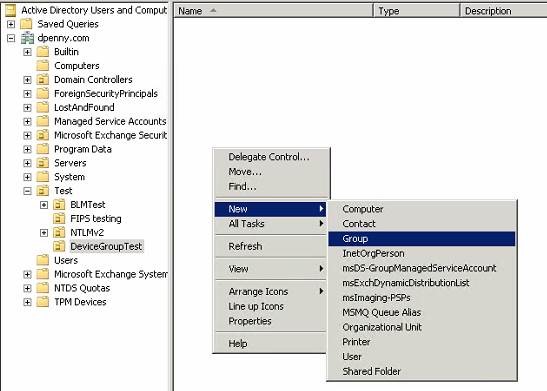
- Kirjoita Group Name, määritä Group Scope -asetukseksi Global, määritä Group Type -asetukseksi Security ja paina sitten OK.
 Huomautus: SuperDuperAwesomeStuffia käytetään esimerkkinä päätepisteen suojausryhmän nimestä.
- Napsauta käyttöoikeusryhmää hiiren kakkospainikkeella ja valitse Ominaisuudet.
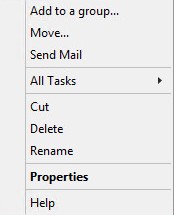
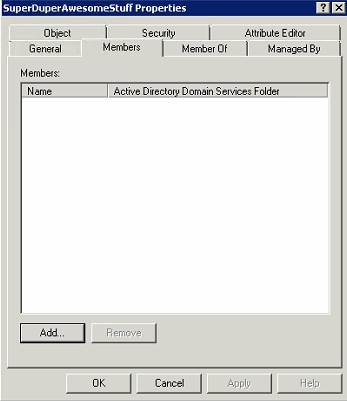
- Valitse Jäsenet-välilehti ja valitse sitten Lisää.
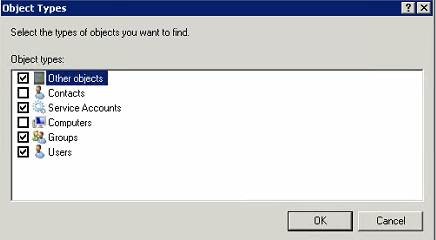
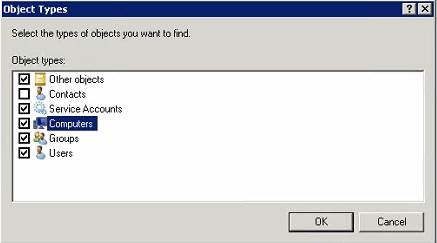
- Tietokoneet eivät ole oletuskohdetyypissä. Muokkaa hakuehtoja valitsemalla Kohdetyypit .
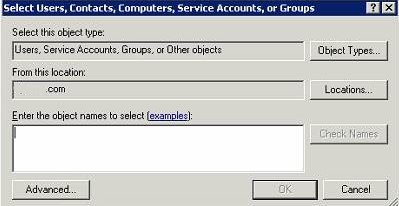
- Valitse Computers (Tietokoneet) ja paina sitten OK (OK).
Oletuskohdetyypit:
Muunnettu:
- Kirjoita objektien nimet -kohtaan haluamasi tietokoneen nimi ja paina Tarkista nimet. Kun vahvistus on tehty, paina OK
 Huomautus:
- Jos Check Names ei palauta tuloksia, tarkista, että Locations on määritetty oikein päätepisteiden toimialueelle.
- 00115D009A15 on esimerkki päätepisteestä, jota käytetään näyttökuvassa.
- Valitse Käytä lisätäksesi päätepisteet päätepisteryhmään.
- Kirjaudu Dell Data Protection Serverissä Remote Management Consoleen.
- Laajenna Remote Management Consolessa Populations ja valitse Endpoint Groups.

- Valitse Päätepisteryhmät-kohdassa Lisää.

- Valitse päätepisteryhmän tyypiksi Active Directory Group .

- Kirjoita Group Name, Description (valinnainen) ja AD Group Name.
 Huomautus:
- Ryhmän nimi = Nimi, jolla Dell Data Protection Server viittaa AD-päätepisteryhmään
- AD-ryhmä = AD-päätepisteryhmän nimi
- Jos AD-ryhmälle ei löytynyt tietoja, se voi johtua seuraavista syistä:
- Päätepistettä ei ole aktivoitu AD-päätepisteryhmään kuuluvalla Dell Data Security -tuotteella.
- AD-ryhmän nimi on virheellinen.
- AD-ryhmän vaikutusalueeksi ei ole määritetty Yleinen.
- AD-ryhmän tyypiksi ei ole määritetty Suojaus.

 Huomautus:
- Turvallisuussyistä OU-rakenne on piilotettu hakutuloksista. Vain AD-päätepisteryhmä ja toimialue ovat näkyvissä.
- Esikatselu näyttää kaikki kyseisen päätepisteryhmän hallitut Dell Data Security -päätepisteet.
- Remote Management Console näyttää vain päätepisteet, joita Dell Data Security -tuotteet hallitsevat.
- Kun päätepisteryhmän tiedot on täytetty, valitse Lisää ryhmä. Kuittaa varoitus mahdollisesta vaikutuksesta suorituskykyyn napsauttamalla OK.

- Kun ryhmä on lisätty, laajenna Hallinta ja valitse sitten Vahvista.
- Lisää muutoksesta kertova kommentti ja valitse sitten Vahvista käytännöt.
 Huomautus: AD-päätepisteryhmä aktivoituu vasta, kun Toimituskäytännöt on valittu.
Jos haluat ottaa yhteyttä tukeen, katso luettelo Dell Data Securityn kansainvälisen tuen puhelinnumeroista.
TechDirectissä voit luoda teknisen tukipyynnön verkossa.
Lisätietoja ja resursseja on Dell Security Community Forum -keskustelufoorumilla.
Additional Information
Videos
Affected Products
Dell EncryptionArticle Properties
Article Number: 000124771
Article Type: How To
Last Modified: 02 Jul 2024
Version: 11
Find answers to your questions from other Dell users
Support Services
Check if your device is covered by Support Services.