Dell Security Management Server Virtualにパッチを適用する方法
Summary: 次の手順に従って、Dell Security Management Server VirtualまたはDell Data Protection Virtual Editionのパッチをインストールする方法について説明します。
This article applies to
This article does not apply to
This article is not tied to any specific product.
Not all product versions are identified in this article.
Instructions
Dell Security Management Server Virtual(旧Dell Data Protection |Virtual Edition)では、パッチの適用が必要になる場合があります。これらの手順を使用して、パッチを段階的に適用する方法を学習します。
対象製品:
- Dell Security Management Server Virtual
- Dell Data Protection | Virtual Edition
注意:このプロセス中にVMへのrootアクセスがあります。開始する前にVMをバックアップすることをお勧めします。詳細については、「 Dell Security Management Server Virtualをバックアップおよび復元する方法」を参照してください。
パッチを適用するプロセスは、Dell Security Management ServerまたはDell Data Protection Virtual Editionのバージョンによって異なります。バージョン情報については、「 Dell Data Security Serverのバージョンを識別する方法」を参照してください。v9.11以降またはv9.10以前の手順に従います。
v9.11以降
パッチを適用するには、管理者が dellsupport アカウント、 サービスの停止、 SCPセッションの作成、 ファイルのバックアップと置換、 ファイル権限の設定、サービス の開始。
SSHを有効にします
- を使用して、Dell Security Management Server Virtual管理コンソールにログインします。
delluserアカウント。 注:
注:- 仮想アプライアンスのデフォルトの認証情報は次のとおりです。
- Username:
delluser - Password:
delluser
- Username:
- 管理者は、製品の[Virtual Appliance Menu]内でデフォルトのパスワードを変更できます。
- 仮想アプライアンスのデフォルトの認証情報は次のとおりです。
- [Basic Configuration]、[SSH Settings]の順に移動します。
- 次に対してSSHが有効になっていることを確認します:
dellsupport.![[SSH Settings]](https://supportkb.dell.com/img/ka06P000000QSzLQAW/ka06P000000QSzLQAW_ja_2.jpeg)
サービスの停止
Dell Security Management Server Virtualサービスを停止するプロセスは、バージョンによって異なります。詳細については、「 Dell Security Management Server Virtualのサービスを停止および開始する方法」を参照してください。
SCPセッションの作成
Dell Security Management Server Virtualでは、SCPセッションを作成するために、サード パーティー製のファイル転送プロトコル(FTP)クライアントが必要です。これにはいくつかの方法がありますが、最も簡単な方法の1つはWinSCPを使用する方法です。
WinSCPは、Dell Security Management Server Virtual VMへのネットワーク アクセス権を持つマシンにインストールする必要があります。
注:
- Dellは、リストのサード パーティー製品を承認またはサポートしていません。このリストのクライアントは、お客様が使用できる可能性のある製品の例を示すことを目的としています。セットアップ、設定、および管理の詳細については、各製品の開発元にお問い合わせください。
- お使いのFTPクライアントUIは、スクリーンショットの例とは異なる場合があります。
- FTPクライアントを起動します。
- SCPセッションをセットアップします。
- [File Protocol]を[SCP]に設定します。
- [Host name]にDell Security Management Server VirtualのIPアドレスを入力します。
- [User name]に
dellsupport. - 「Advanced(詳細設定)」をクリックします。

- [Advanced]をクリックし、[SCP/Shell]に移動します。
![[Advanced Site Settings]](https://supportkb.dell.com/img/ka06P000000QSzLQAW/ka06P000000QSzLQAW_ja_4.jpeg)
- シェルを
sudo su -と入力し、[OK]をクリックします。 - 次の パスワード を入力します:
dellsupportをクリックし、[ ログイン]をクリックします。![[User name]および[Password]](https://supportkb.dell.com/img/ka06P000000QSzLQAW/ka06P000000QSzLQAW_ja_5.jpeg)
ファイルのバックアップおよびファイルの置き換え
- バックアップが必要なファイルのフォルダーに移動し、[新しいフォルダー]アイコンをクリックしてフォルダーを作成します。

- フォルダーに名前を付ける
Temp次に、置き換えるファイルをTempフォルダーに含まれます。注:バックアップするファイルはパッチによって異なります。詳細については、パッチのドキュメントを参照してください。 - パッチ ファイルをサーバーにアップロードし、パッチ ファイルを適切なフォルダーにコピーします。
ファイルのアクセス許可の設定
- 変更する必要のあるファイルに移動し、そのファイルを右クリックして[プロパティ]を選択します。
 注:変更するファイルはパッチによって異なります。詳細については、パッチのドキュメントを参照してください。
 - 元のファイルの[グループ]、[所有者]、および[8進数]フィールドの4桁の数字を記録します。
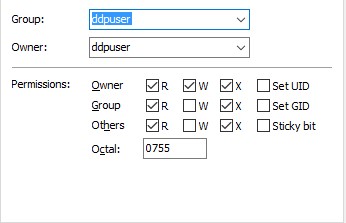
- パッチ ファイルの[プロパティ]を開きます。
- 4桁の数字[ Octal ]を入力し(手順2)、手順2で記録したデータと一致しない場合は 、[Group ]と [Owner ]を更新します。
 注:パッチ ファイルのアクセス許可はすべて、元のファイルのアクセス許可と一致する必要があります。
サービスの開始
- Dell Security Management Server Virtualの管理コンソールに戻ります。
- Dell Security Management Server Virtualサービスを開始するプロセスは、バージョンによって異なります。詳細については、「 Dell Security Management Server Virtualのサービスを停止および開始する方法」を参照してください。
v9.10以前
パッチを適用するには、管理者が ddpsupport アカウント、 サービスの停止、 SCPセッションの作成、 ファイルのバックアップと置換、 ファイル権限の設定、サービス の開始。
SSHを有効にします
- を使用して、Dell Security Management Server Virtual管理コンソールにログインします。
ddpuserアカウント。
- [Basic Configuration]、[SSH Settings]の順に移動します。
- 次に対してSSHが有効になっていることを確認します:
ddpsupport.![[SSH Settings]](https://supportkb.dell.com/img/ka06P000000QSzLQAW/ka06P000000QSzLQAW_ja_11.jpeg)
サービスの停止
Dell Security Management Server Virtualサービスを停止するプロセスは、バージョンによって異なります。詳細については、「 Dell Security Management Server Virtualのサービスを停止および開始する方法」を参照してください。
SCPセッションの作成
Dell Security Management Server Virtualでは、SCPセッションを作成するために、サード パーティー製のファイル転送プロトコル(FTP)クライアントが必要です。これにはいくつかの方法がありますが、最も簡単な方法の1つはWinSCPを使用する方法です。
WinSCPは、Dell Security Management Server Virtual VMへのネットワーク アクセス権を持つマシンにインストールする必要があります。
注:
- Dellは、リストのサード パーティー製品を承認またはサポートしていません。このリストのクライアントは、お客様が使用できる可能性のある製品の例を示すことを目的としています。セットアップ、設定、および管理の詳細については、各製品の開発元にお問い合わせください。
- お使いのFTPクライアントUIは、スクリーンショットの例とは異なる場合があります。
- FTPクライアントを起動します。
- FTPクライアントから次の操作を行います。
- SCPでファイル プロトコルを設定します。
- [Host name]にDell Security Management Server VirtualのIPアドレスを入力します。
- [User name]に
ddpsupport - 「Advanced(詳細設定)」をクリックします。

- [Advanced]をクリックし、[SCP/Shell]に移動します。
![[Advanced Site Settings]](https://supportkb.dell.com/img/ka06P000000QSzLQAW/ka06P000000QSzLQAW_ja_13.jpeg)
- シェルを
sudo su -と入力し、[OK]をクリックします。 - 次のパスワードを入力します:
ddpsupportをクリックし 、「ログイン」をクリックします。![[User name]および[Password]](https://supportkb.dell.com/img/ka06P000000QSzLQAW/ka06P000000QSzLQAW_ja_14.jpeg)
ファイルのバックアップおよびファイルの置き換え
- バックアップが必要なファイルのフォルダーに移動し、[新しいフォルダー]アイコンをクリックしてフォルダーを作成します。

- フォルダーに名前を付ける
Temp次に、置き換えるファイルをTempフォルダーに含まれます。注:バックアップするファイルはパッチによって異なります。詳細については、パッチのドキュメントを参照してください。 - パッチ ファイルをサーバーにアップロードし、パッチ ファイルを適切なフォルダーにコピーします。
ファイルのアクセス許可の設定
- 変更する必要のあるファイルに移動し、そのファイルを右クリックして[プロパティ]を選択します。
 注:変更するファイルはパッチによって異なります。詳細については、パッチのドキュメントを参照してください。
 - 元のファイルの[グループ]、[所有者]、および[8進数]フィールドの4桁の数字を記録します。

- パッチ ファイルの[プロパティ]を開きます。
- 4桁の数字[ Octal ]を入力し(手順2)、手順2で記録したデータと一致しない場合は 、[Group ]と [Owner ]を更新します。
 注:パッチ ファイルのアクセス許可はすべて、元のファイルのアクセス許可と一致する必要があります。
サービスの開始
- Dell Security Management Server Virtualの管理コンソールに戻ります。
- Dell Security Management Server Virtualサービスを開始するプロセスは、バージョンによって異なります。詳細については、「 Dell Security Management Server Virtualのサービスを停止および開始する方法」を参照してください。
Additional Information
Videos
Affected Products
Dell EncryptionArticle Properties
Article Number: 000124819
Article Type: How To
Last Modified: 21 Feb 2025
Version: 21
Find answers to your questions from other Dell users
Support Services
Check if your device is covered by Support Services.