Dell Endpoint Security Suite Enterprisen ja Threat Defensen päätepisteen tilan analysointi (englanninkielinen)
Summary: Lisätietoja päätepisteiden tilojen analysoinnista Dell Endpoint Security Suite Enterprisessa ja Dell Threat Defensessa näiden ohjeiden avulla.
This article applies to
This article does not apply to
This article is not tied to any specific product.
Not all product versions are identified in this article.
Instructions
Huomautus:
- Toukokuussa 2022 Dell Endpoint Security Suite Enterprisen ylläpito on päättynyt. Dell ei enää päivitä tätä tuotetta ja sitä käsitteleviä artikkeleja.
- Dell Threat Defensen ylläpito on päättynyt toukokuussa 2022. Dell ei enää päivitä tätä tuotetta ja sitä käsitteleviä artikkeleja.
- Lisätietoja on artikkelissa Dell Data Security -tuotteen elinkaari (tuen päättyminen ja käytöstä poistuminen). Jos sinulla on kysyttävää vaihtoehtoisista artikkelista, ota yhteys myyntitiimiin tai lähetä sähköpostia osoitteeseen endpointsecurity@dell.com.
- Lisätietoja nykyisistä tuotteista on sivulla Endpoint Security.
Dell Endpoint Security Suite Enterprise- ja Dell Threat Defense -päätepisteiden tilat voidaan hakea tietystä päätepisteestä uhkien, hyväksikäyttöjen ja komentosarjojen perusteellista tarkastelua varten.
Tuotteet, joita asia koskee:
- Dell Endpoint Security Suite Enterprise
- Dell Threat Defense
Ympäristöt, joita tämä koskee:
- Windows
- Mac
- Linux
Dell Endpoint Security Suite Enterprise- tai Dell Threat Defense -järjestelmänvalvojat voivat käyttää yksittäistä päätepistettä tarkistaakseen seuraavat:
- haittaohjelman sisältö
- haittaohjelman tila
- haittaohjelman tyyppi.
Järjestelmänvalvojan tulisi suorittaa nämä vaiheet vain suorittaessaan vianmääritystä, miksi Advanced Threat Prevention (ATP) -moduuli luokitteli tiedoston väärin. Katso lisätietoja valitsemalla Access tai Review .
Access
Saatavilla olevat haittaohjelmatiedot vaihtelevat Windowsin, macOS:n ja Linuxinvälillä. Katso lisätietoja valitsemalla asianmukainen käyttöjärjestelmä.
Windows
Windows ei oletusarvoisesti tallenna kattavia haittaohjelmatietoja.
- Napsauta Windowsin Käynnistä-valikkoa hiiren kakkospainikkeella ja valitse Suorita.
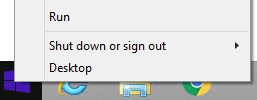
- Kirjoita Suorita-käyttöliittymään
regeditja paina sitten CTRL+VAIHTO+ENTER. Tällöin rekisterieditori suoritetaan järjestelmänvalvojana.
- Siirry rekisterieditorissa kohtaan
HKEY_LOCAL_MACHINE\Software\Cylance\Desktop. - Napsauta vasemmassa ruudussa työpöytää hiiren kakkospainikkeella ja valitse Käyttöoikeudet.

- Valitse Advanced.

- Valitse Omistaja.
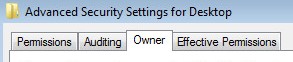
- Valitse Muut käyttäjät tai ryhmät.

- Hae tilisi ryhmästä ja valitse OK.

- Valitse OK.
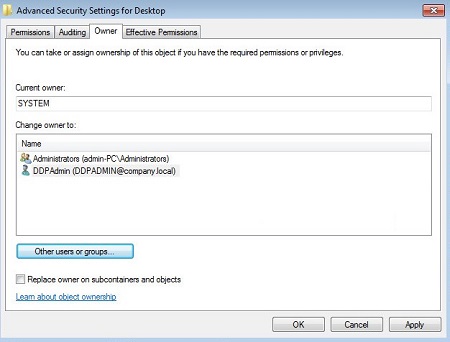
- Varmista, että ryhmän tai käyttäjänimen Täydet oikeudet on valittu, ja valitse OK.
 Huomautus: Esimerkissä DDP_Admin (vaihe 8) on Käyttäjät-ryhmän jäsen.
 - At
HKEY_LOCAL_MACHINE\Software\Cylance\Desktop, napsauta Työpöytä-kansiota hiiren kakkospainikkeella, valitse Uusi ja valitse sitten DWORD-arvo (32-bittinen).
- Nimeä DWORD
StatusFileEnabled.
- Kaksoisnapsauta
StatusFileEnabled.
- Täytä Value data -kenttään
1ja paina sitten OK.
- At
HKEY_LOCAL_MACHINE\Software\Cylance\Desktop, napsauta Työpöytä-kansiota hiiren kakkospainikkeella, valitse Uusi ja valitse sitten DWORD-arvo (32-bittinen).
- Nimeä DWORD
StatusFileType.
- Kaksoisnapsauta
StatusFileType.
- Täytä Value-data joko
0tai1. Kun Arvon tiedot on lisätty, valitse OK. Huomautus: Arvon tietojen valinnat:
0= JSON-tiedostomuoto1= XML-muoto
- At
HKEY_LOCAL_MACHINE\Software\Cylance\Desktop, napsauta Työpöytä-kansiota hiiren kakkospainikkeella, valitse Uusi ja valitse sitten DWORD-arvo (32-bittinen).
- Nimeä DWORD
StatusPeriod.
- Kaksoisnapsauta
StatusPeriod.
- Täytä Arvotiedot-kohtaan luku, joka vaihtelee seuraavista
15jotta60ja valitse sitten OK. Huomautus: StatusPeriod kertoo, kuinka usein tiedosto kirjoitetaan.
15 = 15 sekunnin väli
60 = 60 sekunnin väli - At
HKEY_LOCAL_MACHINE\Software\Cylance\Desktop, napsauta hiiren kakkospainikkeella Työpöytä-kansiota, valitse Uusi ja valitse sittenString Value.
- Nimeä merkkijono
StatusFilePath.
- Kaksoisnapsauta kohtaa StatusFilePath.
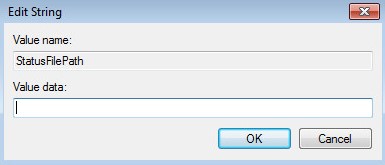
- Lisää Arvon tiedot -kohtaan sijainti, johon haluat kirjoittaa tilatiedoston, ja valitse OK.
 Huomautus:
- Oletuspolku:
<CommonAppData>\Cylance\Status\Status.json - Esimerkkipolku:
C:\ProgramData\Cylance - .json (JavaScript Object Notation) -tiedoston voi avata ASCII-tekstieditorissa.
- Oletuspolku:
macOS
Perusteelliset haittaohjelmatiedot ovat kohdassa Status.json tiedosto osoitteessa:
/Library/Application Support/Cylance/Desktop/Status.json
Huomautus: .json (JavaScript Object Notation) -tiedoston voi avata ASCII-tekstieditorissa.
Linux
Perusteelliset haittaohjelmatiedot ovat kohdassa Status.json tiedosto osoitteessa:
/opt/cylance/desktop/Status.json
Huomautus: .json (JavaScript Object Notation) -tiedoston voi avata ASCII-tekstieditorissa.
Tarkastelu
Tilatiedoston sisältö sisältää yksityiskohtaisia tietoja useista luokista, kuten uhkista, hyväksikäytöistä ja komentosarjoista. Katso lisätietoja aiheesta valitsemalla se.
Sisältö
Tilatiedoston sisältö:
snapshot_time |
Päivämäärä ja aika, jolloin tilatiedot kerättiin. Päiväys ja aika ovat laitekohtaisia. |
ProductInfo |
|
Policy |
|
ScanState |
|
Threats |
|
Exploits |
|
Scripts |
|
Uhat
Uhkilla on useita numeerisia luokkia, jotka tulkitaan File_Status-, FileState- ja FileType-kohdissa. Viittaa määritettävien arvojen asianmukaiseen luokkaan.
File_Status
File_Status-kenttä on desimaaliarvo, joka lasketaan FileStaten käyttöön ottamien arvojen perusteella (katso FileState-osan taulukko). Esimerkiksi File_Status-desimaaliarvo 9 lasketaan uhaksi tunnistettavasta tiedostosta (0x01), ja tiedosto on asetettu karanteeniin (0x08).
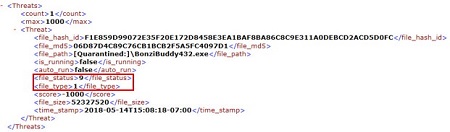
FileState
Uhat: FileState
| None | 0x00 |
| Uhka | 0x01 |
| Epäilyttävä | 0x02 |
| Sallittu | 0x04 |
| Karanteenissa | 0x08 |
| Käynnissä | 0x10 |
| Korruptoitunut | 0x20 |
Filetype
Uhat: Filetype
| Ei tuettu | 0 |
| PE | 1 |
| Arkisto | 2 |
| 3 | |
| OLE | 4 |
Heikkouksia hyödyntävät ohjelmat
Heikkouksia hyödyntävillä ohjelmilla on kaksi numeerista kategoriaa, jotka tulkitaan sekä ItemType- että State-kohdassa.

Viittaa määritettävien arvojen asianmukaiseen luokkaan.
ItemType
Heikkouksia hyödyntävät ohjelmat: ItemType
StackPivot |
1 | Pinon kierto |
StackProtect |
2 | Pinon suojaus |
OverwriteCode |
3 | Korvauskoodi |
OopAllocate |
4 | Muistin etävaraus |
OopMap |
5 | Muistin etäkartoitus |
OopWrite |
6 | Etäkirjoitus muistiin |
OopWritePe |
7 | PE:n etäkirjoitus muistiin |
OopOverwriteCode |
8 | Etäkorvauskoodi |
OopUnmap |
9 | Muistin etäpoisto |
OopThreadCreate |
10 | Säikeen etäluonti |
OopThreadApc |
11 | Etä-APC ajoitettu |
LsassRead |
12 | LSASS:n luku |
TrackDataRead |
13 | RAM-muistin haalinta |
CpAllocate |
14 | Muistin etävaraus |
CpMap |
15 | Muistin etäkartoitus |
CpWrite |
16 | Etäkirjoitus muistiin |
CpWritePe |
17 | PE:n etäkirjoitus muistiin |
CpOverwriteCode |
18 | Etäkorvauskoodi |
CpUnmap |
19 | Muistin etäpoisto |
CpThreadCreate |
20 | Säikeen etäluonti |
CpThreadApc |
21 | Etä-APC ajoitettu |
ZeroAllocate |
22 | Nollavaraus |
DyldInjection |
23 | DYLD-lisäys |
MaliciousPayload |
24 | Haitallinen tietosisältö |
Huomautus:
OopViitteet Prosessin ulkopuolellaCpViitteet Alatason prosessi- Lisätietoja rikkomustyypeistä on Dell Endpoint Security Suite Enterprisen Memory Protection Category Definition -kohdassa.
Tila
Heikkouksia hyödyntävät ohjelmat: Tila
| None | 0 |
| Sallittu | 1 |
| Estetty | 2 |
| Lopetettu | 3 |
Komentosarjat
Heikkouksia hyödyntävillä ohjelmilla on yksi numeerinen kategoria, joka on tulkittava Action-kohdassa.

Komentosarjat: Toiminto
| None | 0 |
| Sallittu | 1 |
| Estetty | 2 |
| Lopetettu | 3 |
Jos haluat ottaa yhteyttä tukeen, katso luettelo Dell Data Securityn kansainvälisen tuen puhelinnumeroista.
TechDirectissä voit luoda teknisen tukipyynnön verkossa.
Lisätietoja ja resursseja on Dell Security Community Forum -keskustelufoorumilla.
Additional Information
Videos
Affected Products
Dell Threat Defense, Dell Endpoint Security Suite EnterpriseArticle Properties
Article Number: 000124896
Article Type: How To
Last Modified: 30 May 2025
Version: 13
Find answers to your questions from other Dell users
Support Services
Check if your device is covered by Support Services.