Jak analyzovat stav koncového bodu sady Dell Endpoint Security Suite Enterprise a softwaru Threat Defense
Summary: Zjistěte, jak pomocí těchto pokynů analyzovat stavy koncových bodů v sadě Dell Endpoint Security Suite Enterprise a softwaru Dell Threat Defense.
This article applies to
This article does not apply to
This article is not tied to any specific product.
Not all product versions are identified in this article.
Instructions
Poznámka:
- V květnu 2022 dosáhl nástroj Dell Endpoint Security Suite Enterprise ukončení údržby. Tento produkt a související články již společnost Dell neaktualizuje.
- V květnu 2022 došlo k ukončení údržby nástroje Dell Threat Defense. Tento produkt a související články již společnost Dell neaktualizuje.
- Více informací naleznete v článku Zásady životního cyklu produktu (konec podpory a životnosti) nástroje Dell Data Security. Máte-li jakékoli dotazy týkající se alternativních článků, obraťte se na prodejní tým nebo na adresu endpointsecurity@dell.com.
- Další informace o aktuálních produktech naleznete v článku Zabezpečení koncového bodu.
Stavy koncových bodů sady Dell Endpoint Security Suite Enterprise a Dell Threat Defense lze získat z konkrétního koncového bodu a získat tak hloubkovou kontrolu hrozeb, zneužití a skriptů.
Dotčené produkty:
- Dell Endpoint Security Suite Enterprise
- Dell Threat Defense
Dotčené platformy:
- Windows
- Mac
- Linux
Správci softwaru Dell Endpoint Security Suite Enterprise nebo Dell Threat Defense mají přístup k jednotlivým koncovým bodům za účelem kontroly:
- Obsah typu malware
- Stav malwaru
- Typ malwaru
Správce by měl tyto kroky provádět pouze při odstraňování problémů, proč modul Advanced Threat Prevention (ATP) nesprávně klasifikuje soubor. Další informace získáte kliknutím na tlačítko Přístup nebo Zkontrolovat .
Přístupový
Přístup k informacím o malwaru se liší mezi systémy Windows, macOS a Linux. Další informace jsou uvedeny pod odkazy k příslušným operačním systémům.
Windows
Ve výchozím nastavení systém Windows nezaznamenává podrobné informace o malwaru.
- Pravým tlačítkem klikněte na nabídku Start systému Windows a poté na možnost Spustit.
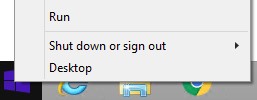
- V uživatelském rozhraní Spustit zadejte výraz
regedita potom stiskněte kombinaci kláves CTRL+SHIFT+ENTER. Tak spustíte Editor registru jako správce.
- V Editoru registru přejděte na
HKEY_LOCAL_MACHINE\Software\Cylance\Desktop. - V levém podokně klikněte pravým tlačítkem na Desktop a vyberte položku Oprávnění.

- Klikněte na tlačítko Upřesnit.

- Klikněte na kartu Vlastník.
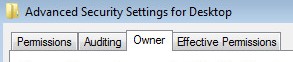
- Klikněte na tlačítko Další uživatelé a skupiny.

- Vyhledejte svůj účet ve skupině a klikněte na tlačítko OK.

- Klikněte na tlačítko OK.
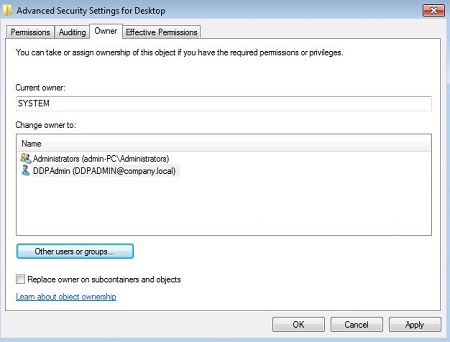
- Ujistěte se, že vaše skupina nebo uživatelské jméno má zaškrtnutou možnost Úplné řízení a pak klikněte na tlačítko OK.
 Poznámka: V příkladu je uživatel DDP_Admin (krok 8) členem skupiny Users.
 - At
HKEY_LOCAL_MACHINE\Software\Cylance\Desktop, klikněte pravým tlačítkem myši na složku Plocha, vyberte Nový a potom klikněte na Hodnota DWORD (32bitová).
- Pojmenujte hodnotu DWORD.
StatusFileEnabled.
- Dvakrát klikněte
StatusFileEnabled.
- Vyplňte Údaj hodnoty
1a stiskněte tlačítko OK.
- At
HKEY_LOCAL_MACHINE\Software\Cylance\Desktop, klikněte pravým tlačítkem myši na složku Plocha, vyberte Nový a potom klikněte na Hodnota DWORD (32bitová).
- Pojmenujte hodnotu DWORD.
StatusFileType.
- Dvakrát klikněte
StatusFileType.
- Vyplňte Údaj hodnoty jedním z následujících
0nebo1. Po vyplnění pole Údaj hodnoty stiskněte tlačítko OK. Poznámka: Možné údaje hodnoty:
0= formát souboru JSON1= formát XML
- At
HKEY_LOCAL_MACHINE\Software\Cylance\Desktop, klikněte pravým tlačítkem myši na složku Plocha, vyberte Nový a potom klikněte na Hodnota DWORD (32bitová).
- Pojmenujte hodnotu DWORD.
StatusPeriod.
- Dvakrát klikněte
StatusPeriod.
- Do pole Údaj hodnoty vyplňte číslo v rozsahu od
15na60a klikněte na tlačítko OK. Poznámka: StatusPeriod je četnost zápisu souboru.
15 = 15 sekundový interval
60 = 60 sekundový interval - At
HKEY_LOCAL_MACHINE\Software\Cylance\Desktop, klikněte pravým tlačítkem myši na složku Plocha , vyberte Nová a potom klikněte naString Value.
- Pojmenujte řetězec
StatusFilePath.
- Dvakrát klikněte na hodnotu StatusFilePath.
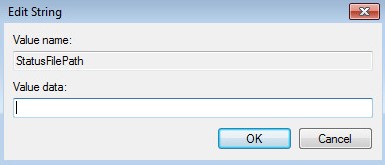
- Do pole Údaj hodnoty zadejte umístění, kam chcete zapsat stavový soubor, a klikněte na OK.
 Poznámka:
- Výchozí cesta:
<CommonAppData>\Cylance\Status\Status.json - Příklad cesty:
C:\ProgramData\Cylance - Soubor .json (JavaScript Object Notation) lze otevřít v editoru textových dokumentů formátu ASCII.
- Výchozí cesta:
macOS
Podrobné informace o malwaru naleznete v Status.json Soubor na adrese:
/Library/Application Support/Cylance/Desktop/Status.json
Poznámka: Soubor .json (JavaScript Object Notation) lze otevřít v editoru textových dokumentů formátu ASCII.
Linux
Podrobné informace o malwaru naleznete v Status.json Soubor na adrese:
/opt/cylance/desktop/Status.json
Poznámka: Soubor .json (JavaScript Object Notation) lze otevřít v editoru textových dokumentů formátu ASCII.
Kontrola
Obsah stavového souboru zahrnuje podrobné informace o více kategoriích včetně hrozeb, zneužití chyb a skriptů. Kliknutím na příslušné údaje získáte další informace.
adresář
Obsah stavového souboru:
snapshot_time |
Datum a čas, kdy byly informace o stavu shromážděny. Datum a čas jsou brány z místního zařízení. |
ProductInfo |
|
Policy |
|
ScanState |
|
Threats |
|
Exploits |
|
Scripts |
|
Threats
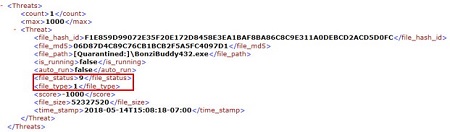
Hrozby mají několik číselných kategorií, které je třeba dešifrovat v File_Status, FileState a FileType. Odkazujte na příslušnou kategorii pro hodnoty, které mají být přiřazeny.
File_Status
Pole File_Status je desetinná hodnota vypočítaná na základě hodnot povolených parametrem FileState (viz tabulka v části FileState ). Například desítková hodnota 9 pro file_status se vypočítá ze souboru identifikovaného jako hrozba (0x01), který byl umístěn do karantény (0x08).
FileState
Threats: FileState
| Žádné | 0x00 |
| Threat | 0x01 |
| Suspicious | 0x02 |
| Allowed | 0x04 |
| Quarantined | 0x08 |
| Running | 0x10 |
| Corrupt | 0x20 |
FileType
Threats: FileType
| Nepodporováno | 0 |
| PE | 1 |
| Archiv | 2 |
| 3 | |
| OLE | 4 |
Zneužití chyb
Zneužití chyb mají několik numerických kategorií zapsaných v polích ItemType a State, které je třeba dešifrovat.

Odkazujte na příslušnou kategorii pro hodnoty, které mají být přiřazeny.
ItemType
Exploits: ItemType
StackPivot |
1 | Stack Pivot |
StackProtect |
2 | Stack Protect |
OverwriteCode |
3 | Overwrite Code |
OopAllocate |
4 | Remote Allocation of Memory |
OopMap |
5 | Remote Mapping of Memory |
OopWrite |
6 | Remote Write to Memory |
OopWritePe |
7 | Remote Write PE to Memory |
OopOverwriteCode |
8 | Remote Overwrite Code |
OopUnmap |
9 | Remote Unmap of Memory |
OopThreadCreate |
10 | Remote Thread Creation |
OopThreadApc |
11 | Remote APC Scheduled |
LsassRead |
12 | LSASS Read |
TrackDataRead |
13 | Získávání dat z paměti RAM |
CpAllocate |
14 | Remote Allocation of Memory |
CpMap |
15 | Remote Mapping of Memory |
CpWrite |
16 | Remote Write to Memory |
CpWritePe |
17 | Remote Write PE to Memory |
CpOverwriteCode |
18 | Remote Overwrite Code |
CpUnmap |
19 | Remote Unmap of Memory |
CpThreadCreate |
20 | Remote Thread Creation |
CpThreadApc |
21 | Remote APC Scheduled |
ZeroAllocate |
22 | Zero Allocate |
DyldInjection |
23 | Injektáž DYLD |
MaliciousPayload |
24 | Malicious Payload |
Poznámka:
Oopreference Mimo procesCpodkazy Podřízený proces- Další informace o typech porušení naleznete v části Definice kategorií ochrany paměti sady Dell Endpoint Security Suite Enterprise.
Stav
Exploits: Stav
| Žádné | 0 |
| Allowed | 1 |
| Blocked | 2 |
| Terminated | 3 |
Skripty
Zneužití chyby mají jednu numerickou kategorii, kterou je třeba dešifrovat v poli Action.

Scripts: Akce
| Žádné | 0 |
| Allowed | 1 |
| Blocked | 2 |
| Terminated | 3 |
Chcete-li kontaktovat podporu, přečtěte si článek Telefonní čísla mezinárodní podpory Dell Data Security.
Přejděte na portál TechDirect a vygenerujte online žádost o technickou podporu.
Další informace a zdroje získáte na fóru komunity Dell Security.
Additional Information
Videos
Affected Products
Dell Threat Defense, Dell Endpoint Security Suite EnterpriseArticle Properties
Article Number: 000124896
Article Type: How To
Last Modified: 30 May 2025
Version: 13
Find answers to your questions from other Dell users
Support Services
Check if your device is covered by Support Services.