Dell Encryption Enterprise for Macのバージョンを確認する方法
Summary: Dell Encryption Enterprise for MacまたはDell Data Protection Enterprise Edition for Macのバージョンは、次の手順に従って識別できます。
This article applies to
This article does not apply to
This article is not tied to any specific product.
Not all product versions are identified in this article.
Symptoms
注:
- 2021年2月で、Dell Encryption Enterprise for Macのメンテナンスが終了しました。この製品およびこの製品に関する記事は、Dellでは今後アップデートされません。詳細については、「Dell Data Securityの製品ライフサイクル(サポート終了およびライフサイクル終了)」を参照してください。その他の記事に関する質問がある場合は、担当のセールス チームに連絡するか、またはendpointsecurity@dell.comにお問い合わせください。
- 現在の製品に関する追加情報については、エンドポイント セキュリティページを参照してください。
次の場合に、Dell Encryption Enterprise for Mac(旧Dell Data Protection | Enterprise Edition for Mac)のバージョンを把握しておくことが重要です。
- 既知の問題の確認
- UIの違いの確認
- ワークフローの変更の理解
- オペレーティング システムの互換性の確認。
対象製品:
- Dell Data Protection | Enterprise Edition for Mac
- Dell Encryption Enterprise for Mac
対象オペレーティング システム:
- macOS
- Mac OS X
Cause
該当なし
Resolution
バージョンは、製品のユーザー インターフェイス(UI)または製品の インストーラーを使用して決定できます。詳細については、該当するオペレーティング システムをクリックしてください。
UI
注:UIを使用してバージョンを特定する前に、Dell Encryption Enterprise for Macをインストールする必要があります。
- Macエンドポイントにログインします。
- [System Preferences]をクリックします。
![[System Preferences]](https://supportkb.dell.com/img/ka0Do00000022fIIAQ/ka0Do00000022fIIAQ_ja_1.jpeg)
- [System Preferences]で、[Dell Encryption Enterprise]をクリックします。
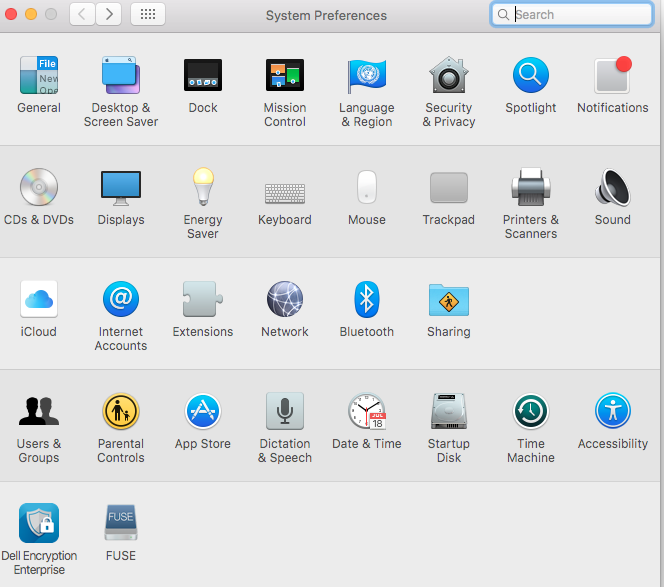
- Dell Encryption Enterprise UIの右下隅にあるバージョン番号を記録します。

注:お使いのクライアントのバージョンは、上記のスクリーンショットとは異なる場合があります。
インストーラ
- インストーラーを右クリックして、[Get Info]を選択します。
![[Get Info]](https://supportkb.dell.com/img/ka0Do00000022fIIAQ/ka0Do00000022fIIAQ_ja_4.jpeg)
- [Name & Extension]を展開し、バージョンをメモします。
![[Name and Extension]](https://supportkb.dell.com/img/ka0Do00000022fIIAQ/ka0Do00000022fIIAQ_ja_5.jpeg)
注:お使いのインストーラーのバージョンは、上記のスクリーンショットとは異なる場合があります。
サポートに問い合わせるには、「Dell Data Securityのインターナショナル サポート電話番号」を参照してください。
TechDirectにアクセスして、テクニカル サポート リクエストをオンラインで生成します。
さらに詳しい情報やリソースについては、「デル セキュリティ コミュニティー フォーラム」に参加してください。
Additional Information
Videos
Affected Products
Dell EncryptionArticle Properties
Article Number: 000124916
Article Type: Solution
Last Modified: 19 Oct 2023
Version: 14
Find answers to your questions from other Dell users
Support Services
Check if your device is covered by Support Services.