Não é possível ativar o agente no Dell Security Management Server Enterprise usando certificados autoassinados
Summary: Ao usar um certificado autoassinado no Dell Security Management Server Enterprise (antigo Dell Data Protection | O servidor Enterprise Edition não consegue ativar o agente.
This article applies to
This article does not apply to
This article is not tied to any specific product.
Not all product versions are identified in this article.
Symptoms
Produtos afetados:
- Dell Security Management Server
- Dell Data Protection | Enterprise Edition
Versões afetadas:
- v9.5 a v9.8
Se um certificado autoassinado for escolhido durante a instalação do Dell Security Management Server (antigo Dell Data Protection | Enterprise Edition Server) v9.5 a v9.8.x, registros de agente (Self-Encrypting Drive Management, BitLocker Manager, Advanced Threat Protection e Threat Protection), poderão falhar devido a configuração incorreta de um certificado Dell Management (DM) durante a instalação. Os agentes e a assinatura de política exigem um SSL ou TLS seguro para comunicação. O certificado Dell Management (DM) é usado para facilitar essa comunicação segura. O certificado DM pode ser configurado incorretamente no Dell Security Management Server v9.5 a 9.8.x.
Cause
Não aplicável
Resolution
Nota: Esse problema foi resolvido na versão 9.9.2.
Para resolver o problema:
- Faça login no Dell Security Management Server Enterprise.
- Clique com o botão direito do mouse no menu Iniciar do Windows e selecione Executar.

- Em Executar IU, digite services.msc e clique em OK.

- Clique com o botão direito em Dell Core Server e, em seguida, selecione Stop.

- No menu Pesquisar do Windows, digite e selecione Server Configuration Tool.

- Acesse Actions>Configure Certificates.

- Em Certificate Configuration, pressione Next.

- Selecione Express e pressione Next.

- Pressione Yes para usar o certificado atual.
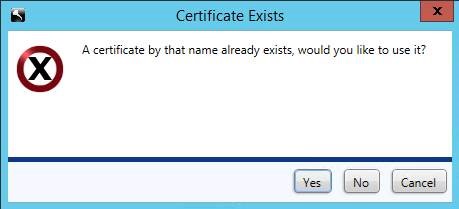 Nota: Esse prompt só será exibido se um certificado autoassinado já estiver presente.
 - Clique em Finish para fechar a configuração do certificado.

- Clique com o botão direito do mouse no menu Iniciar do Windows e selecione Executar.

- Na IU Executar, digite
mmce pressione OK.

- Na interface do usuário (IU) do utilitário de migração gerenciada (MMC), selecione File e, em seguida , Add/Remove Snap-In.

- Na IU do Snap-in, selecione Certificates e pressione Add.

- Selecione Computer account e clique em Next.

- Selecione Local computer e pressione Finish.

- Na IU do Snap-in, pressione OK.
- No MMC, expanda Certificados (Computador Local)>Certificados Pessoais>

- O certificado recém-criado é listado. Clique duas vezes no certificado para verificar a Data de expiração e garantir que o certificado corresponda à data de hoje +10 anos.


- Clique com o botão direito do mouse no novo certificado e selecione All Tasks>Export.

- No Assistente de exportação de certificado, selecione Next.

- Clique em Yes, export the private key e, em seguida, clique em Next.

- Deixe as opções padrão selecionadas para o formato e pressione Next.

- Verifique a senha e defina e confirme uma senha. Depois de preenchida, pressione Next.

- Procure e selecione um local para o certificado exportado. Após selecionar o local, clique em Next.

- Clique em Finish para concluir a exportação do certificado.

- Volte para a Server Configuration Tool e selecione Actions>Import DM Certificate.

- Selecione o certificado exportado (etapa 25).
- Digite a senha do certificado exportado (etapa 24) e pressione OK.

- Se você estiver usando a autenticação do Windows para acessar o SQL, digite as informações da conta de serviço que tem permissões SQL e, em seguida, clique em Next. Se você estiver usando a autenticação do SQL, clique em Next.
 Nota: No exemplo, estamos usando a autenticação do Windows. Nenhuma informação é necessária se estiver usando a autenticação do SQL.
 - Saia da Ferramenta de configuração de serviço.
- Selecione Yes no prompt para salvar.

- Na IU de Serviços, clique com o botão direito em Dell Core Server e selecione Start.

- Saia da UI de Serviços.
Para entrar em contato com o suporte, consulte Números de telefone do suporte internacional do Dell Data Security.
Acesse o TechDirect para gerar uma solicitação de suporte técnico on-line.
Para obter insights e recursos adicionais, participe do Fórum da comunidade de segurança da Dell.
Additional Information
Videos
Affected Products
Dell EncryptionArticle Properties
Article Number: 000124931
Article Type: Solution
Last Modified: 23 Jul 2024
Version: 12
Find answers to your questions from other Dell users
Support Services
Check if your device is covered by Support Services.