Nelze aktivovat agenta v nástroji Dell Security Management Server Enterprise pomocí certifikátů podepsaných držitelem
Summary: Při použití certifikátu podepsaného držitelem v nástroji Dell Security Management Server Enterprise (dříve Dell Data Protection | Server Enterprise Edition nemůže aktivovat agenta.
This article applies to
This article does not apply to
This article is not tied to any specific product.
Not all product versions are identified in this article.
Symptoms
Dotčené produkty:
- Dell Security Management Server
- Dell Data Protection | Enterprise Edition
Dotčené verze:
- v9.5 – v9.8
Pokud je během instalace nástroje Dell Security Management Server (dříve Dell Data Protection | Enterprise Edition Server) verze 9.5–9.8.x vybrán certifikát podepsaný držitelem, registrace agenta (Self-Encrypting Drive Management, BitLocker Manager, Advanced Threat Protection a Threat Protection) mohou selhat kvůli nesprávnému nastavení certifikátu DM (Dell Management) během instalace. Agenti a podepisování zásad vyžadují ke komunikaci zabezpečený protokol SSL nebo TLS. K usnadnění této zabezpečené komunikace se používá certifikát Dell Management (DM). Certifikát DM může být v nástroji Dell Security Management Server v9.5–9.8.x nesprávně nastaven.
Cause
Není k dispozici
Resolution
Poznámka: Tento problém byl vyřešen ve verzi 9.9.2.
Pro vyřešení tohoto problému:
- Přihlaste se do dotčeného nástroje Dell Security Management Server Enterprise.
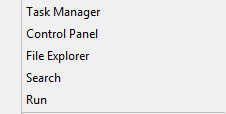
- Pravým tlačítkem klikněte na nabídku Start systému Windows a poté vyberte možnost Spustit.
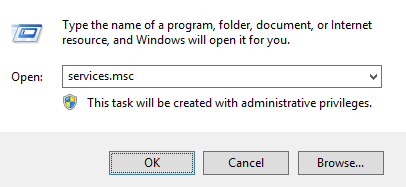
- V uživatelském rozhraní Spustit zadejte services.msc a klikněte na tlačítko OK.
- Pravým tlačítkem myši klikněte na položku Dell Core Server a vyberte možnost Zastavit.

- Do okna vyhledávání systému Windows zadejte a vyberte možnost Server Configuration Tool.

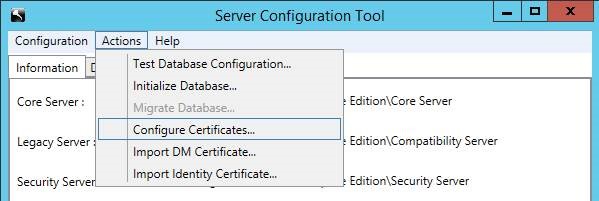
- Přejděte do části Actions>Configure Certificates.
- V části Certificate Configuration klikněte na tlačítko Next.

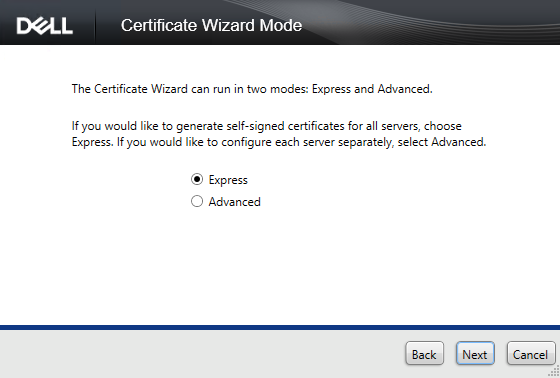
- Vyberte možnost Express a poté stiskněte tlačítko Next.
- Stisknutím tlačítka Yes použijete aktuální certifikát.
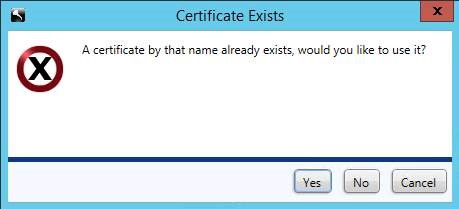 Poznámka: Tato výzva se zobrazí pouze v případě, že je certifikát podepsaný držitelem již přítomen.
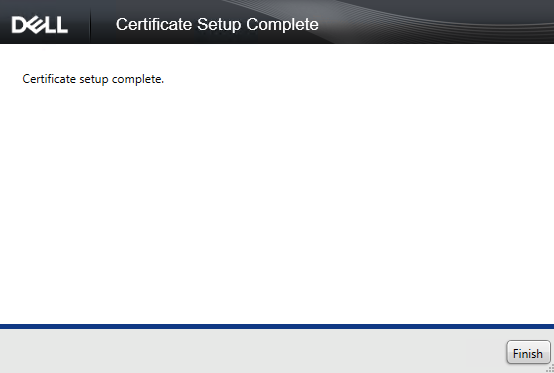
 - Kliknutím na tlačítko Finish zavřete nastavení certifikátu.
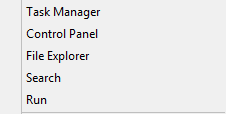
- Pravým tlačítkem klikněte na nabídku Start systému Windows a poté vyberte možnost Spustit.
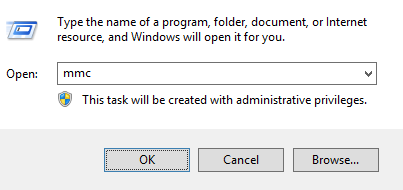
- V uživatelském rozhraní Spustit zadejte výraz
mmca stiskněte tlačítko OK.
- V uživatelském rozhraní (UI) nástroje MMC (Managed Migration Utility) vyberte možnost Soubor a poté Přidat nebo odebrat modul snap-in.
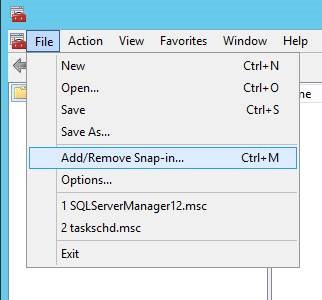
- V uživatelském rozhraní modulu snap-in vyberte možnost Certifikáty a poté stiskněte tlačítko Přidat.

- Vyberte možnost Účet počítače a poté klikněte na tlačítko Další.

- Vyberte možnost Místní počítač a poté stiskněte tlačítko Dokončit.
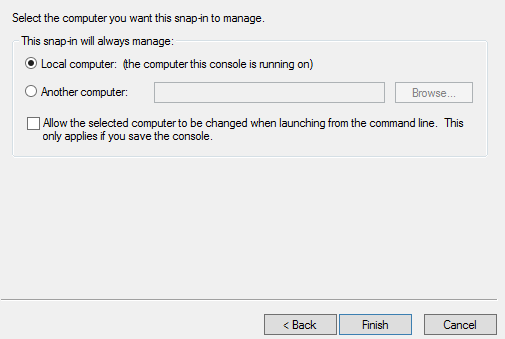
- V uživatelském rozhraní modulu snap-in stiskněte tlačítko OK.
- V konzoli MMC rozbalte položku Osobní>certifikáty (místní počítač)>
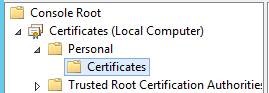
- Zobrazí se nově vytvořený certifikát. Dvojitým kliknutím na certifikát zkontrolujte datum vypršení platnosti a ujistěte se, že certifikát odpovídá dnešnímu datu +10 let.
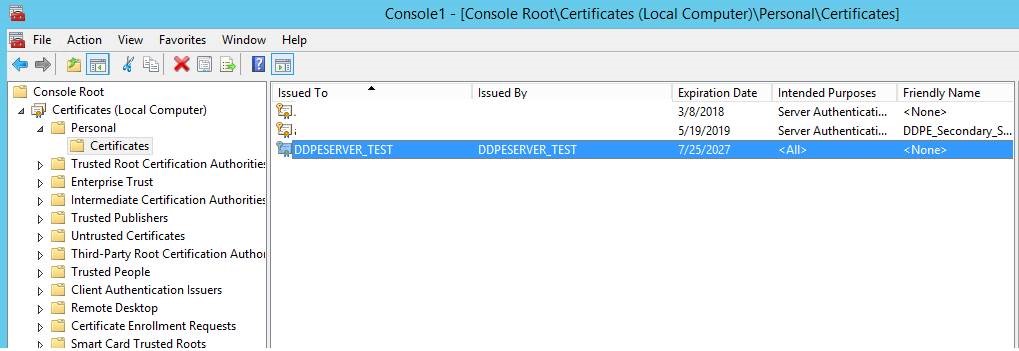

- Klikněte pravým tlačítkem na nový certifikát a vyberte možnost Všechny úlohy>exportovat.

- V průvodci exportem certifikátu vyberte možnost Další.
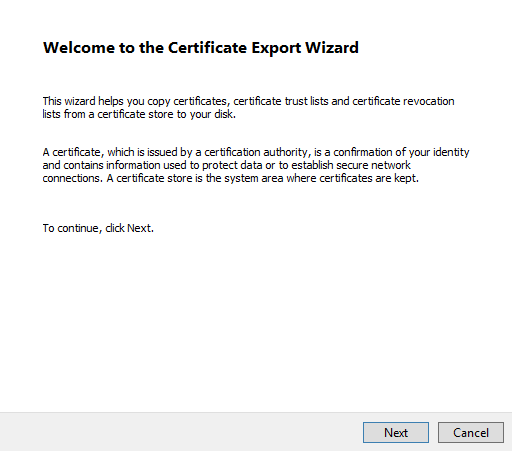
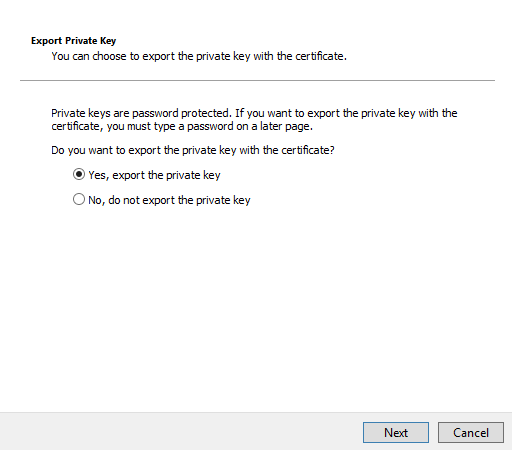
- Klikněte na možnost Ano, exportovat privátní klíč a na tlačítko Další.
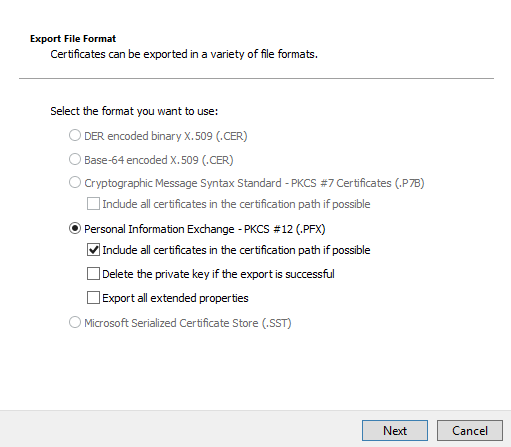
- Ponechejte výchozí možnosti formátu a poté stiskněte tlačítko Další.
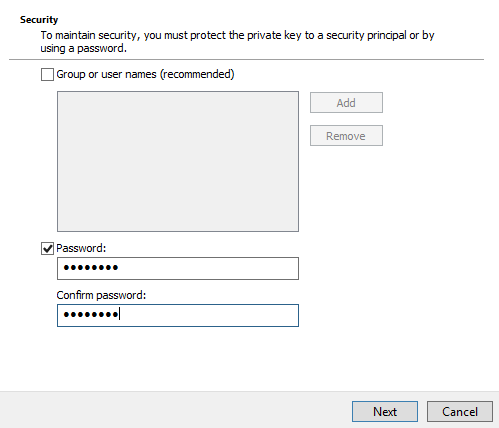
- Zkontrolujte heslo a nastavte a potvrďte jej. Po zadání stiskněte tlačítko Další.
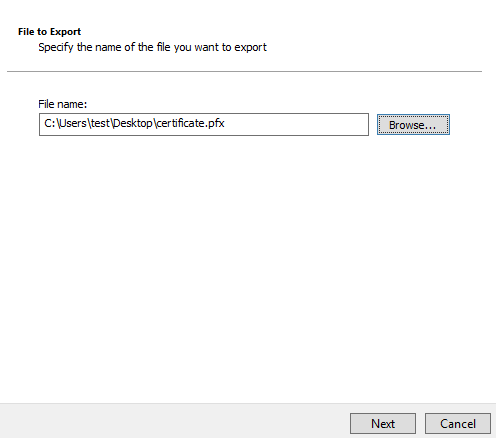
- Vyhledejte a vyberte umístění pro exportovaný certifikát. Po výběru umístění klikněte na tlačítko Další.
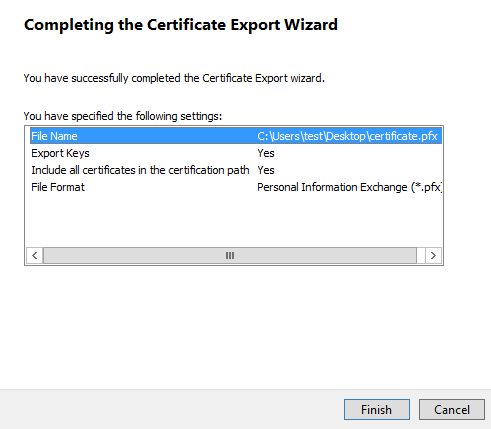
- Export certifikátu dokončíte kliknutím na tlačítko Finish.
- Vraťte se do nástroje Server Configuration Tool a vyberte možnost Actions>Import DM Certificate.
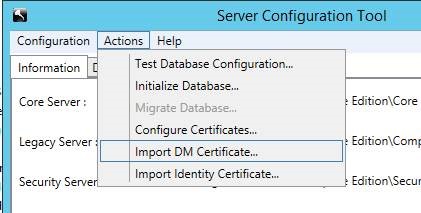
- Vyberte exportovaný certifikát (krok 25).
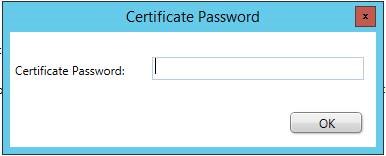
- Zadejte heslo exportovaného certifikátu (krok 24) a stiskněte tlačítko OK.
- Pokud používáte ověřování systému Windows k získání přístupu k systému SQL, zadejte informace servisního účtu s oprávněními SQL a klikněte na tlačítko Next. Pokud používáte ověřování SQL, klikněte na tlačítko Next.
 Poznámka: V tomto příkladu používáme ověřování systému Windows. Při použití ověřování SQL nejsou vyžadovány žádné informace.
 - Zavřete nástroj Server Configuration Tool.
- Na výzvu k uložení vyberte Ano .
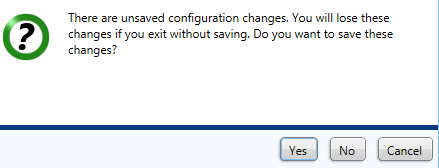
- V uživatelském rozhraní Služby klikněte pravým tlačítkem myši na možnost Dell Core Server a vyberte možnost Spustit.

- Ukončete uživatelské rozhraní služeb.
Chcete-li kontaktovat podporu, přečtěte si článek Telefonní čísla mezinárodní podpory Dell Data Security.
Přejděte na portál TechDirect a vygenerujte online žádost o technickou podporu.
Další informace a zdroje získáte na fóru komunity Dell Security.
Additional Information
Videos
Affected Products
Dell EncryptionArticle Properties
Article Number: 000124931
Article Type: Solution
Last Modified: 23 Jul 2024
Version: 12
Find answers to your questions from other Dell users
Support Services
Check if your device is covered by Support Services.