W oprogramowaniu Dell Encryption Enterprise brakuje lokalnie buforowanego komunikatu MSI, który występuje podczas aktualizacji
Summary: Podczas uaktualniania oprogramowania Dell Encryption Enterprise (dawniej Dell Data Protection | Enterprise Edition), może pojawić się błąd "W obecnie zainstalowanym oprogramowaniu Dell Encryption brakuje lokalnie buforowanego pliku MSI" lub "Obecnie zainstalowana aplikacja Dell Data Protection | W szyfrowaniu brakuje lokalnie buforowanego pliku MSI". ...
This article applies to
This article does not apply to
This article is not tied to any specific product.
Not all product versions are identified in this article.
Symptoms
Dotyczy produktów:
- Dell Encryption Enterprise
- Dell Data Protection | Enterprise Edition
Dotyczy wersji:
- wersja 8.0.0 lub nowsza
Cause
Nie dotyczy
Resolution
Rozwiązanie różni się w zależności od tego, czy błąd dotyczy Dell Encryption , czy Dell Data Protection | Szyfrowanie. Aby uzyskać więcej informacji, kliknij nazwę produktu.
Aby wymienić plik MSI:
- Skontaktuj się z Dell Data Security ProSupport, aby poprosić
DDPE_[bitdepth]_setup.exe

Rysunek 1. (Tylko w języku angielskim) Błąd aktualizacji szyfrowania Dell
Uwaga:
- Aby uzyskać informacje kontaktowe, patrz Międzynarodowe numery telefonów pomocy technicznej dla produktów Dell Data Security.
[bitdepth]Reprezentuje bit procesora systemu operacyjnego.- Na tym przykładowym obrazie instalator .exe jest przeznaczony dla wersji 8.18.0.
- Wersja i nazwa pliku mogą różnić się od przedstawionych w przykładzie.
- Uruchom
DDPE_[bitdepth]_setup.exe, aby załadować ekran Witamy w kreatorze instalacji , ale nie naciskaj przycisku Dalej.
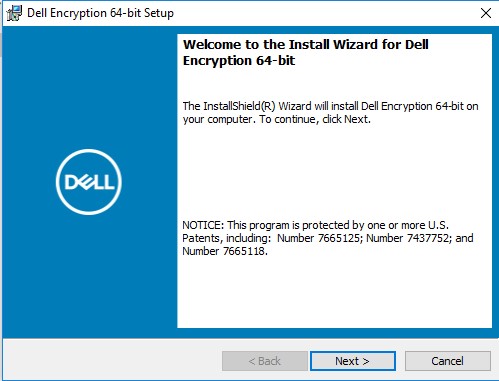
Rysunek 2. (Tylko w języku angielskim) Konfiguracja oprogramowania Dell Encryption w wersji 64-bitowej
- Prawym przyciskiem myszy kliknij menu Start systemu Windows, a następnie kliknij pozycję Uruchom.
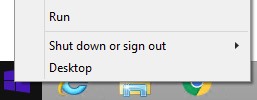
Rysunek 3. (Tylko w języku angielskim) Uruchomienie
- W oknie Uruchom wpisz
%temp%i naciśnij OK. Spowoduje to otwarcie katalogu tymczasowego użytkownika.

Rysunek 4. (Tylko język angielski) %temp%
- W Eksploratorze Windows:
- Sortuj według daty modyfikacji.

Rysunek 5. (Tylko w języku angielskim) Sortuj według daty modyfikacji
- Określ datę i ramy czasowe, które
DDPE_[bitdepth]_setup.exe - Znajdź plik [DELL ENCRYPTION] z sygnaturą czasową zbliżoną do kroku 2.

Rysunek 6. (Tylko w języku angielskim) Dell Encryption 64-bit.msi
Uwaga:
- [SZYFROWANIE DELL] =
- x86 = Dell Encryption.msi
- x64 = Dell Encryption 64-bit.msi
- [DELL ENCRYPTION] może znajdować się w innym folderze w folderze Temp.
- Skopiuj folder [DELL ENCRYPTION] (krok 5c) do folderu C:\Windows\Installer.
- Zmień nazwę pliku [DELL ENCRYPTION] (krok 5c), aby była zgodna z nazwą pliku .msi otrzymującej błąd (krok 1).

Rysunek 7. (Tylko w języku angielskim) Zmień nazwę pliku
Uwaga: Przykładowy obraz błędu (krok 1) wymaga pliku o nazwie zmienionej na 37969bd7.msi. Ta nazwa pliku może się różnić w zależności od środowiska.
- Zamknij kreatora instalacji.
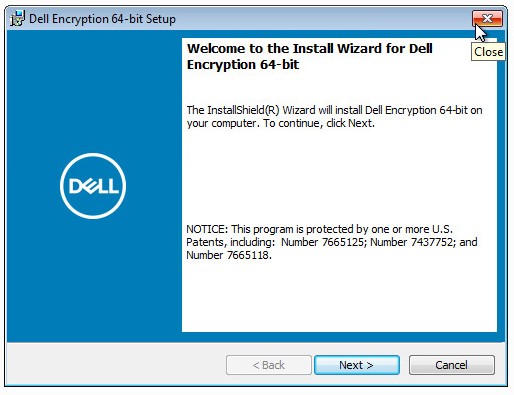
Rysunek 8. (Tylko w języku angielskim) Konfiguracja oprogramowania Dell Encryption w wersji 64-bitowej
- Ponów próbę uaktualnienia.
Aby wymienić plik MSI:
- Skontaktuj się z Dell Data Security ProSupport, aby poprosić
DDPE_[bitdepth]_setup.exe
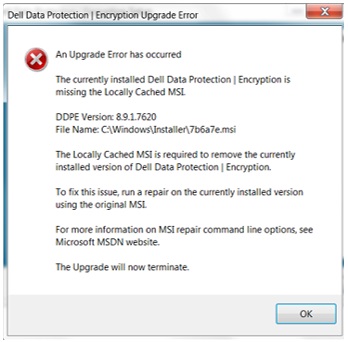
Rysunek 9. (Tylko w języku angielskim) Ochrona danych Dell | Błąd uaktualnienia szyfrowania
Uwaga:
- Aby uzyskać informacje kontaktowe, patrz Międzynarodowe numery telefonów pomocy technicznej dla produktów Dell Data Security.
[bitdepth]Reprezentuje bit procesora systemu operacyjnego.- Na tym przykładowym obrazie instalator .exe dotyczy wersji 8.9.1.
- Wersja i nazwa pliku mogą różnić się od przedstawionych w przykładzie.
- Uruchom
DDPE_[bitdepth]_setup.exe, aby załadować ekran Witamy w kreatorze instalacji , ale nie naciskaj przycisku Dalej.

Rysunek 10. (Tylko w języku angielskim) Ochrona danych Dell | Konfiguracja szyfrowania 64-bitowego
- Prawym przyciskiem myszy kliknij menu Start systemu Windows, a następnie kliknij pozycję Uruchom.

Rysunek 11. (Tylko w języku angielskim) Uruchomienie
- W oknie Uruchom wpisz
%temp%i naciśnij OK. Spowoduje to otwarcie katalogu tymczasowego użytkownika.
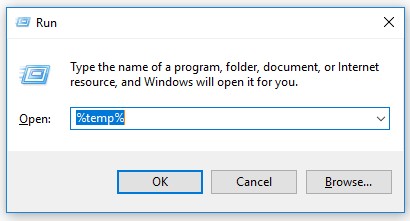
Rysunek 12. (Tylko język angielski) %temp%
- W Eksploratorze Windows:
- Sortuj według daty modyfikacji.

Rysunek 13. (Tylko w języku angielskim) Sortuj według daty modyfikacji
- Określ datę i ramy czasowe, które
DDPE_[bitdepth]_setup.exe - Znajdź plik [DELL DATA PROTECTION] ze znacznikiem czasu zbliżonym do kroku 2.
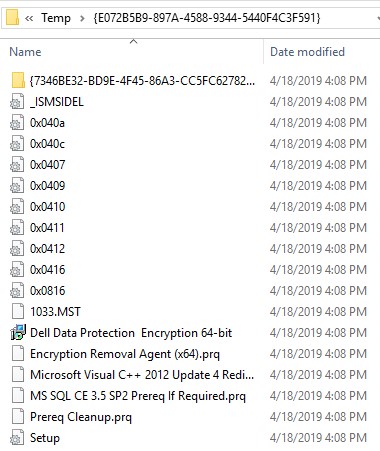
Rysunek 14. (Tylko w języku angielskim) Dell Data Protection Encryption, wersja 64-bitowa
Uwaga:
- [DELL DATA PROTECTION] =
- x86 = Dell Data Protection Encryption.msi
- x64 = Dell Data Protection Encryption 64-bit.msi
- [DELL DATA PROTECTION] może znajdować się w innym folderze w folderze Temp.
- Skopiuj folder [DELL DATA PROTECTION] (krok 5c) do folderu C:\Windows\Installer.
- Zmień nazwę [DELL DATA PROTECTION] (krok 5c), aby była zgodna z nazwą pliku .msi otrzymującej błąd (krok 1).
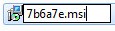
Rysunek 15. (Tylko w języku angielskim) Zmień nazwę pliku
Uwaga: Przykładowy obraz błędu (krok 1) wymaga pliku o zmienionej nazwie na 7b6a7e.msi. Ta nazwa pliku może się różnić w zależności od środowiska.
- Zamknij kreatora instalacji.
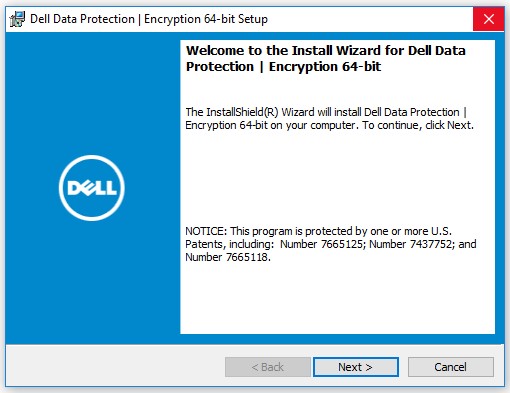
Rysunek 16. (Tylko w języku angielskim) Ochrona danych Dell | Konfiguracja 64-bitowa szyfrowania
- Ponów próbę uaktualnienia.
Aby skontaktować się z pomocą techniczną, przejdź do sekcji Numery telefonów międzynarodowej pomocy technicznej Dell Data Security.
Przejdź do TechDirect, aby wygenerować zgłoszenie online do pomocy technicznej.
Aby uzyskać dodatkowe informacje i zasoby, dołącz do Forum społeczności Dell Security.
Additional Information
Videos
Affected Products
Dell EncryptionArticle Properties
Article Number: 000124941
Article Type: Solution
Last Modified: 11 Apr 2024
Version: 8
Find answers to your questions from other Dell users
Support Services
Check if your device is covered by Support Services.