V nástroji Dell Encryption Enterprise chybí chyba MSI v místní mezipaměti, která se vyskytuje během upgradu
Summary: Během upgradu nástroje Dell Encryption Enterprise (dříve Dell Data Protection | Enterprise Edition) se může zobrazit chyba "The currently installed Dell Encryption is missing the Locally Cached MSI" nebo "The currently installed Dell Data Protection | Šifrování chybí v místně uložené paměti MSI." ...
This article applies to
This article does not apply to
This article is not tied to any specific product.
Not all product versions are identified in this article.
Symptoms
Dotčené produkty:
- Dell Encryption Enterprise
- Dell Data Protection | Enterprise Edition
Dotčené verze:
- v8.0.0 a novější
Cause
Není k dispozici
Resolution
Řešení se liší v závislosti na tom, zda se chyba týká nástroje Dell Encryption nebo Dell Data Protection | Šifrování. Další informace získáte po kliknutí na odkazovaný název produktu.
Výměna MSI:
- Obraťte se na podporu Dell Data Security ProSupport a vyžádejte si
DDPE_[bitdepth]_setup.exe
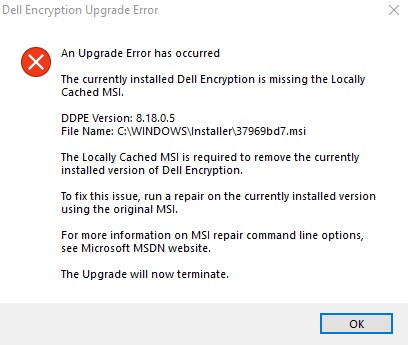
Obrázek 1: (Pouze v angličtině) Chyba upgradu nástroje Dell Encryption
Poznámka:
- Kontaktní informace naleznete na telefonních číslech mezinárodní podpory Dell Data Security.
[bitdepth]Představuje bit procesoru operačního systému.- Na tomto ukázkovém obrázku je instalační program .exe pro verzi 8.18.0.
- Verze a název souboru se mohou lišit od vzorového obrázku.
- Spustit
DDPE_[bitdepth]_setup.exenačtěte úvodní obrazovku Průvodce instalací , ale nestiskněte tlačítko Další.
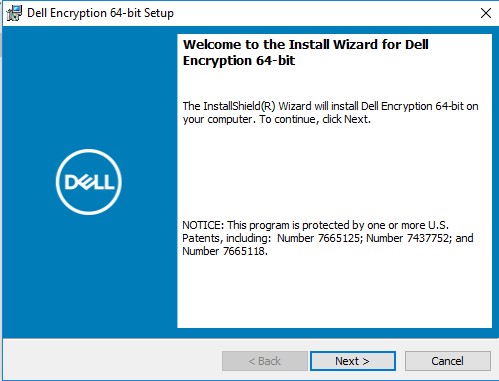
Obrázek 2: (Pouze v angličtině) Nastavení 64bitového nástroje Dell Encryption
- Pravým tlačítkem klikněte na nabídku Start systému Windows a poté na možnost Spustit.

Obrázek 3: (Pouze v angličtině) Spustit
- V uživatelském rozhraní Spustit zadejte výraz
%temp%a stiskněte tlačítko OK. Otevře se dočasný adresář uživatele.
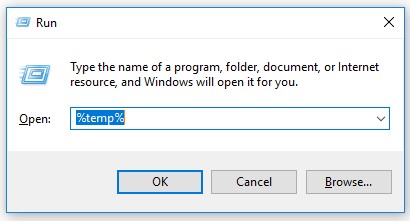
Obrázek 4: (Pouze v angličtině) %temp%
- V Průzkumníkovi Windows:
- Seřadit podle data změny.

Obrázek 5: (Pouze v angličtině) Seřadit podle data změny
- Určete datum a časový rámec, který
DDPE_[bitdepth]_setup.exe - Vyhledejte soubor [DELL ENCRYPTION] s časovým razítkem blízkým kroku 2.

Obrázek 6: (Pouze v angličtině) Nástroj Dell Encryption 64-bit.msi
Poznámka:
- [DELL ENCRYPTION] =
- x86 = Dell Encryption.msi
- x64 = Dell Encryption 64-bit.msi
- [DELL ENCRYPTION] může být obsažen v jiné složce v adresáři Temp.
- Zkopírujte [DELL ENCRYPTION] (krok 5c) do složky C:\Windows\Installer.
- Přejmenujte položku [DELL ENCRYPTION] (krok 5c) tak, aby odpovídala názvu souboru .msi, u kterého se zobrazuje chyba (krok 1).

Obrázek 7: (Pouze v angličtině) Přejmenovat soubor
Poznámka: Ukázkový obrázek chyby (krok 1) vyžaduje, aby byl soubor přejmenován na 37969bd7.msi. Název souboru ve vašem prostředí se může lišit.
- Zavřete průvodce instalací.
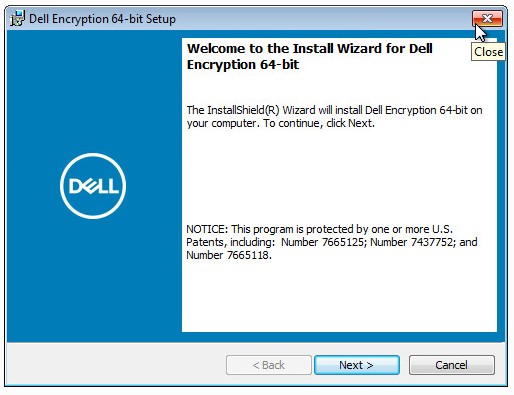
Obrázek 8: (Pouze v angličtině) Nastavení 64bitového nástroje Dell Encryption
- Opakujte upgrade.
Výměna MSI:
- Obraťte se na podporu Dell Data Security ProSupport a vyžádejte si
DDPE_[bitdepth]_setup.exe

Obrázek 9: (Pouze v angličtině) Řešení Dell Data Protection | Chyba upgradu šifrování
Poznámka:
- Kontaktní informace naleznete na telefonních číslech mezinárodní podpory Dell Data Security.
[bitdepth]Představuje bit procesoru operačního systému.- Na tomto ukázkovém obrázku je instalační program .exe pro verzi 8.9.1.
- Verze a název souboru se mohou lišit od vzorového obrázku.
- Spustit
DDPE_[bitdepth]_setup.exenačtěte úvodní obrazovku Průvodce instalací , ale nestiskněte tlačítko Další.
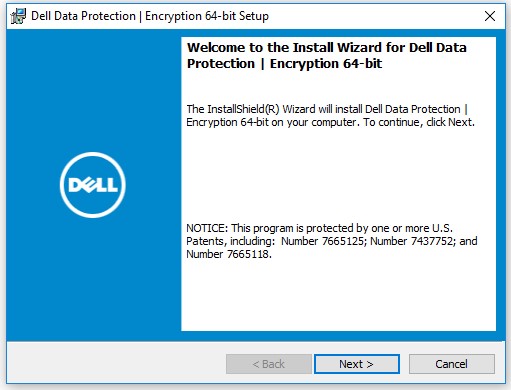
Obrázek 10: (Pouze v angličtině) Řešení Dell Data Protection | Nastavení 64bitového šifrování
- Pravým tlačítkem klikněte na nabídku Start systému Windows a poté na možnost Spustit.
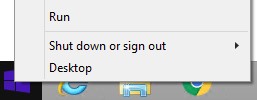
Obrázek 11: (Pouze v angličtině) Spustit
- V uživatelském rozhraní Spustit zadejte výraz
%temp%a stiskněte tlačítko OK. Otevře se dočasný adresář uživatele.
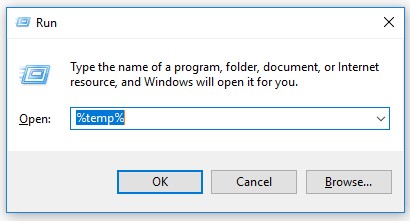
Obrázek 12: (Pouze v angličtině) %temp%
- V Průzkumníkovi Windows:
- Seřadit podle data změny.

Obrázek 13: (Pouze v angličtině) Seřadit podle data změny
- Určete datum a časový rámec, který
DDPE_[bitdepth]_setup.exe - Vyhledejte soubor [DELL DATA PROTECTION] s časovým razítkem blízkým kroku 2.
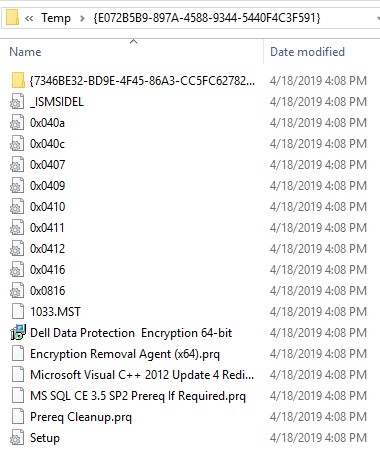
Obrázek 14: (Pouze v angličtině) 64bitové šifrování Dell Data Protection Encryption
Poznámka:
- [DELL DATA PROTECTION] =
- x86 = Dell Data Protection Encryption.msi
- x64 = Dell Data Protection Encryption 64-bit.msi
- [DELL DATA PROTECTION] může být obsažen v jiné složce v rámci složky Temp.
- Zkopírujte [DELL DATA PROTECTION] (krok 5c) do složky C:\Windows\Installer.
- Přejmenujte položku [DELL DATA PROTECTION] (krok 5c) tak, aby odpovídala názvu souboru .msi, u kterého se zobrazuje chyba (krok 1).

Obrázek 15: (Pouze v angličtině) Přejmenovat soubor
Poznámka: Obrázek chyby v příkladu (krok 1) vyžaduje, aby byl soubor přejmenován na 7b6a7e.msi. Název souboru ve vašem prostředí se může lišit.
- Zavřete průvodce instalací.
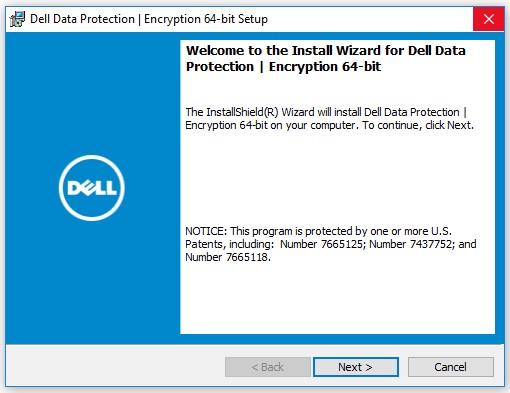
Obrázek 16: (Pouze v angličtině) Řešení Dell Data Protection | Nastavení 64bitového šifrování
- Opakujte upgrade.
Chcete-li kontaktovat podporu, přečtěte si článek Telefonní čísla mezinárodní podpory Dell Data Security.
Přejděte na portál TechDirect a vygenerujte online žádost o technickou podporu.
Další informace a zdroje získáte na fóru komunity Dell Security.
Additional Information
Videos
Affected Products
Dell EncryptionArticle Properties
Article Number: 000124941
Article Type: Solution
Last Modified: 11 Apr 2024
Version: 8
Find answers to your questions from other Dell users
Support Services
Check if your device is covered by Support Services.