Falta Dell Encryption Enterprise El error de MSI almacenado en caché local se produce durante la actualización
Summary: Durante una actualización de Dell Encryption Enterprise (anteriormente Dell Data Protection | Enterprise Edition), es posible que reciba el error "Al Dell Encryption instalado actualmente le falta el MSI almacenado en caché local" o "El equipo Dell Data Protection | Falta el cifrado de MSI almacenado en caché local". ...
This article applies to
This article does not apply to
This article is not tied to any specific product.
Not all product versions are identified in this article.
Symptoms
Productos afectados:
- Dell Encryption Enterprise
- Dell Data Protection | Enterprise Edition
Versiones afectadas:
- v8.0.0 y posteriores
Cause
No corresponde
Resolution
La resolución varía según si el error hace referencia a Dell Encryption o a Dell Data Protection | Cifrado. Haga clic en el nombre del producto al que se hace referencia para obtener más información.
Para reemplazar el MSI:
- Póngase en contacto con Dell Data Security ProSupport para solicitar la
DDPE_[bitdepth]_setup.exe

Figura 1: (Solo en inglés) Error de actualización de Dell Encryption
Nota:
- Para obtener información de contacto, consulte Números de teléfono de soporte internacionales de Dell Data Security.
[bitdepth]Representa el bit del procesador del sistema operativo.- En esta imagen de ejemplo, el instalador .exe es para la versión 8.18.0.
- La versión y el nombre de archivo pueden diferir de la imagen de ejemplo.
- Ejecutar
DDPE_[bitdepth]_setup.exepara cargar la pantalla Bienvenido al asistente de instalación , pero no presione Siguiente.
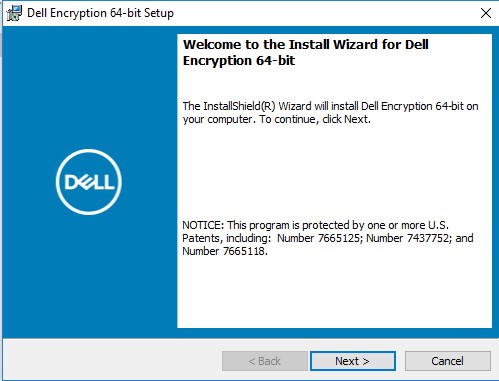
Figura 2: (Solo en inglés) Configuración de 64 bits de Dell Encryption
- Haga clic con el botón secundario en el menú Inicio de Windows y haga clic en Ejecutar.
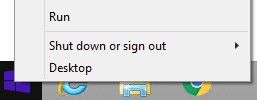
Figura 3: (Solo en inglés) Run
- En la interfaz de usuario Ejecutar, escriba
%temp%y, luego, presione OK. Esto abre el directorio temporal del usuario.

Figura 4: (solo en inglés) %temp%
- Desde Windows Explorer:
- Ordenar por Fecha de modificación.

Figura 5: (Solo en inglés) Ordenar por Fecha de modificación
- Identifique la fecha y el período de tiempo que
DDPE_[bitdepth]_setup.exe - Busque el archivo [DELL ENCRYPTION] con un registro de fecha y hora cercano al paso 2.
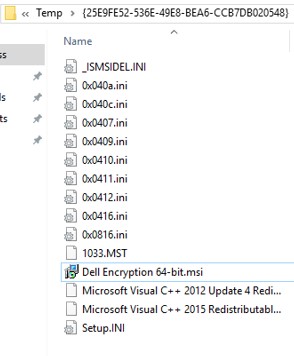
Figura 6: (Solo en inglés) Dell Encryption 64-bit.msi
Nota:
- [DELL ENCRYPTION] =
- x86 = Dell Encryption.msi
- x64 = Dell Encryption 64-bit.msi
- [DELL ENCRYPTION] puede estar dentro de otra carpeta dentro de la carpeta Temp.
- Copie [DELL ENCRYPTION] (paso 5c) en C:\Windows\Installer.
- Cambie el nombre de [DELL ENCRYPTION] (paso 5c) para que coincida con el nombre de archivo del .msi de recibir un error (paso 1).

Figura 7: (Solo en inglés) Cambiar el nombre del archivo
Nota: La imagen de error de ejemplo (paso 1) necesita que se cambie el nombre del archivo a 37969bd7.msi. Este nombre de archivo puede ser distinto en su entorno.
- Cierre el asistente de instalación.
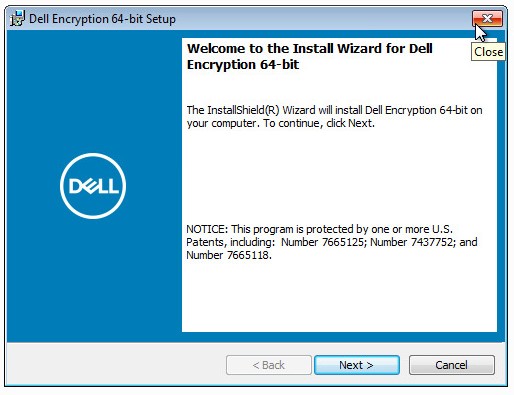
Figura 8: (Solo en inglés) Configuración de 64 bits de Dell Encryption
- Retry the upgrade.
Para reemplazar el MSI:
- Póngase en contacto con Dell Data Security ProSupport para solicitar la
DDPE_[bitdepth]_setup.exe
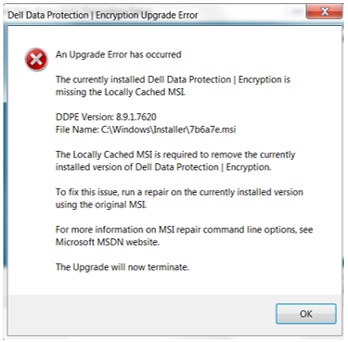
Figura 9: (Solo en inglés) Protección de datos de Dell | Error de actualización del cifrado
Nota:
- Para obtener información de contacto, consulte Números de teléfono de soporte internacionales de Dell Data Security.
[bitdepth]Representa el bit del procesador del sistema operativo.- En esta imagen de ejemplo, el instalador .exe es para la versión 8.9.1.
- La versión y el nombre de archivo pueden diferir de la imagen de ejemplo.
- Ejecutar
DDPE_[bitdepth]_setup.exepara cargar la pantalla Bienvenido al asistente de instalación , pero no presione Siguiente.
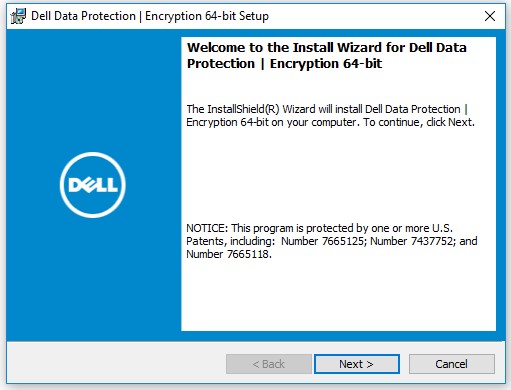
Figura 10: (Solo en inglés) Protección de datos de Dell | Configuración del cifrado de 64 bits
- Haga clic con el botón secundario en el menú Inicio de Windows y haga clic en Ejecutar.
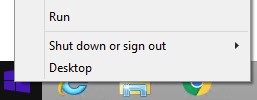
Figura 11: (Solo en inglés) Run
- En la interfaz de usuario Ejecutar, escriba
%temp%y, luego, presione OK. Esto abre el directorio temporal del usuario.

Figura 12: (solo en inglés) %temp%
- Desde Windows Explorer:
- Ordenar por Fecha de modificación.

Figura 13: (Solo en inglés) Ordenar por Fecha de modificación
- Identifique la fecha y el período de tiempo que
DDPE_[bitdepth]_setup.exe - Busque el archivo [DELL DATA PROTECTION] con un registro de fecha y hora cercano al paso 2.
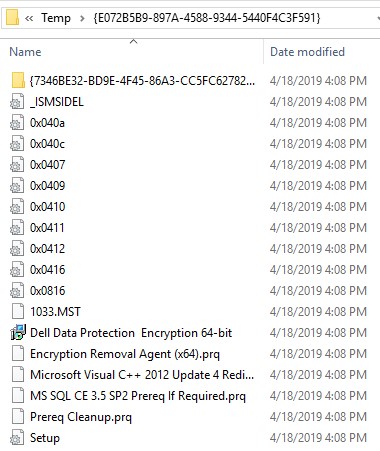
Figura 14: (Solo en inglés) Dell Data Protection Encryption de 64 bits
Nota:
- [PROTECCIÓN DE DATOS DE DELL] =
- x86 = Dell Data Protection Encryption.msi
- x64 = Dell Data Protection Encryption 64-bit.msi
- [DELL DATA PROTECTION] puede estar dentro de otra carpeta dentro de la carpeta Temp.
- Copie [DELL DATA PROTECTION] (paso 5c) en C:\Windows\Installer.
- Cambie el nombre de [DELL DATA PROTECTION] (paso 5c) para que coincida con el nombre de archivo del .msi de recibir un error (paso 1).
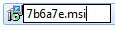
Figura 15: (Solo en inglés) Cambiar el nombre del archivo
Nota: La imagen de error de ejemplo (paso 1) necesita que se cambie el nombre del archivo a 7b6a7e.msi. Este nombre de archivo puede ser distinto en su entorno.
- Cierre el asistente de instalación.
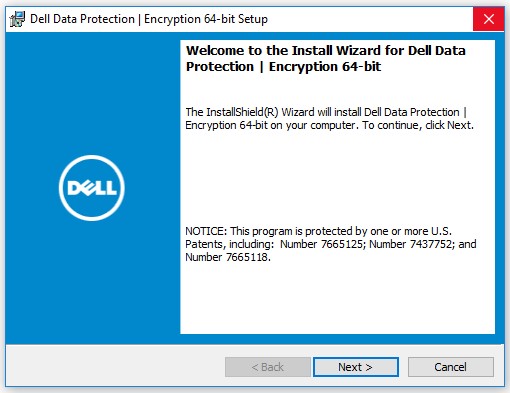
Figura 16: (Solo en inglés) Protección de datos de Dell | Configuración del cifrado de 64 bits
- Retry the upgrade.
Para comunicarse con el equipo de soporte, consulte los números de teléfono de soporte internacionales de Dell Data Security.
Vaya a TechDirect para generar una solicitud de soporte técnico en línea.
Para obtener información y recursos adicionales, únase al foro de la comunidad de seguridad de Dell.
Additional Information
Videos
Affected Products
Dell EncryptionArticle Properties
Article Number: 000124941
Article Type: Solution
Last Modified: 11 Apr 2024
Version: 8
Find answers to your questions from other Dell users
Support Services
Check if your device is covered by Support Services.