Planowanie zarządzanych raportów dla serwerów Dell Data Security
Summary: Zarządzane raporty na serwerach Dell Data Security można zaplanować, postępując zgodnie z poniższymi instrukcjami.
This article applies to
This article does not apply to
This article is not tied to any specific product.
Not all product versions are identified in this article.
Symptoms
Administrator może zaplanować wysyłanie zarządzanych raportów do listy odbiorców e-mail dla serwerów Dell Data Security Server (Dell Security Management Server lub Dell Security Management Server Virtual).
Dotyczy produktów:
- Dell Security Management Server
- Dell Security Management Server Virtual
Dotyczy wersji:
- Wersja 10.1.0 lub nowsza
Cause
Nie dotyczy
Resolution
Nowy lub istniejący raport zarządzany może zostać zaplanowany do wysłania na jeden lub więcej adresów e-mail. Aby uzyskać więcej informacji, kliknij odpowiednie zadanie.
Uwaga:
- powiadomienia e-mail wymagają skonfigurowania ustawień SMTP na serwerze Dell Data Security.
- Aby uzyskać więcej informacji, zapoznaj się z artykułem Konfiguracja ustawień SMTP dla serwerów Dell Data Security.
Nowe
- Zaloguj się do konsoli administracyjnej Dell Data Security.
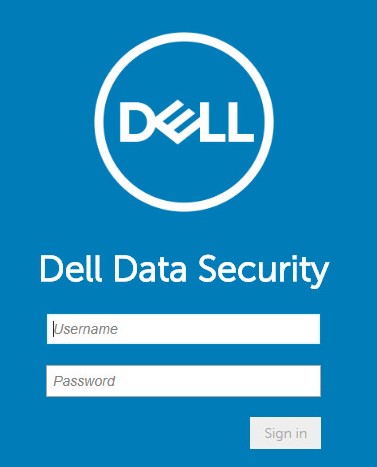
Uwaga: Aby uzyskać więcej informacji, patrz Jak uzyskać dostęp do konsoli administracyjnej serwera Dell Data Security Server.
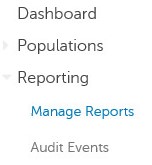
- W lewym okienku menu kliknij pozycję Reporting (Raportowanie), a następnie kliknij pozycję Manage Reports (Zarządzaj raportami).
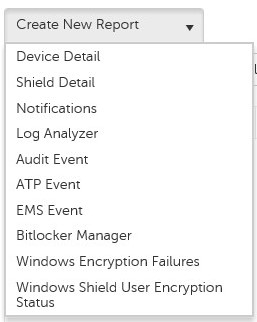
- Kliknij menu rozwijane Create New Report (Utwórz nowy raport), a następnie wybierz odpowiedni raport.
- Wprowadź zmiany w domyślnych filtrach raportów. Po zakończeniu kliknij przycisk Save as (Zapisz jako).

- W menu Report — Save As (Raport — Zapisz jako):
- Wypełnij pole Report Name (Nazwa raportu).
- Podaj opis.
- Opcjonalnie zaznacz opcję Private (Prywatny).
- Wybierz przycisk Save.
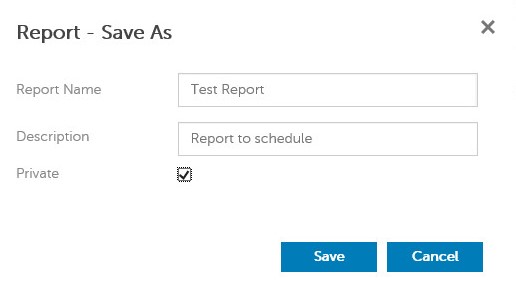
Uwaga: tylko właściciel i administrator raportu mają wgląd w raport prywatny.
- Kliknij przycisk Schedule.

- Kliknij przycisk Add Schedule (Dodaj harmonogram).

- W menu Add Schedule (Dodaj harmonogram):
- Podaj adres e-mail, aby otrzymać raport.
- Wybierz harmonogram uruchomienia raportu.
- Wybierz godzinę uruchomienia.
- Wybierz region.
- Wybierz przycisk Save.
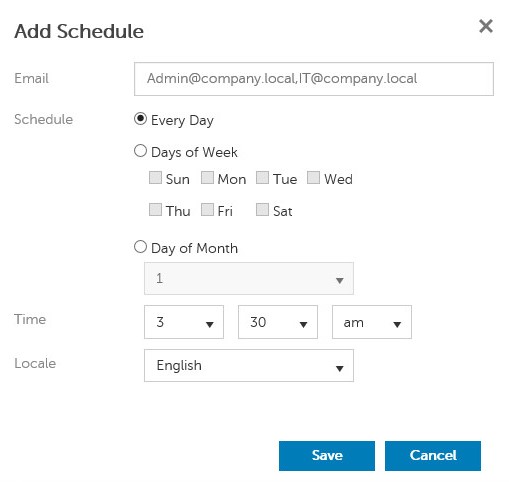
Uwaga: adresy e-mail należy rozdzielać przecinkami.
Istniejące
- Zaloguj się do konsoli administracyjnej Dell Data Security.
Uwaga: Aby uzyskać więcej informacji, patrz Jak uzyskać dostęp do konsoli administracyjnej serwera Dell Data Security Server.
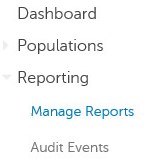
- W lewym okienku menu kliknij pozycję Reporting (Raportowanie), a następnie kliknij pozycję Manage Reports (Zarządzaj raportami).
- Wybierz raport, który ma zostać zaplanowany.

Uwaga: informacje o raporcie (nazwa, opis i typ raportu) mogą się różnić w zależności od środowiska.
- Kliknij przycisk Schedule.

- Kliknij przycisk Add Schedule (Dodaj harmonogram).

- W menu Add Schedule (Dodaj harmonogram):
- Podaj adres e-mail, aby otrzymać raport.
- Wybierz harmonogram uruchomienia raportu.
- Wybierz godzinę uruchomienia.
- Wybierz region.
- Wybierz przycisk Save.
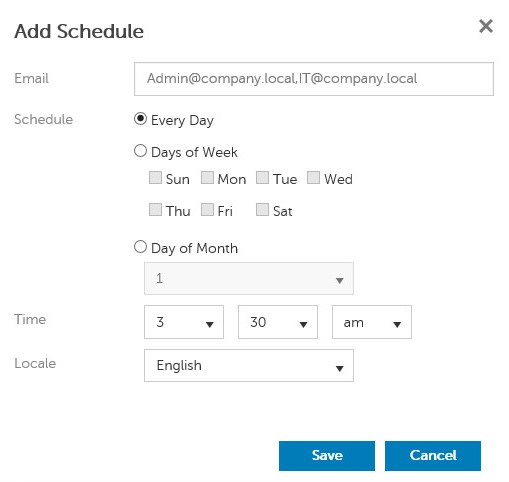
Uwaga: adresy e-mail należy rozdzielać przecinkami.
Aby skontaktować się z pomocą techniczną, przejdź do sekcji Numery telefonów międzynarodowej pomocy technicznej Dell Data Security.
Przejdź do TechDirect, aby wygenerować zgłoszenie online do pomocy technicznej.
Aby uzyskać dodatkowe informacje i zasoby, dołącz do Forum społeczności Dell Security.
Affected Products
Dell EncryptionArticle Properties
Article Number: 000125166
Article Type: Solution
Last Modified: 23 Oct 2023
Version: 8
Find answers to your questions from other Dell users
Support Services
Check if your device is covered by Support Services.