Как запланировать управляемые отчеты на серверах Dell Data Security
Summary: Вы можете запланировать отправку управляемых отчетов на серверах Dell Data Security, выполнив следующие инструкции.
This article applies to
This article does not apply to
This article is not tied to any specific product.
Not all product versions are identified in this article.
Symptoms
Администраторы могут запланировать отправку управляемых отчетов для серверов Dell Data Security (Dell Security Management Server или Dell Security Management Server Virtual) списку получателей по электронной почте.
Затронутые продукты:
- Dell Security Management Server
- Dell Security Management Server Virtual
Затронутые версии:
- Версия 10.1.0 и более поздние версии
Cause
Неприменимо
Resolution
Можно запланировать отправку нового или существующего управляемого отчета на один или несколько адресов электронной почты. Выберите нужную задачу, чтобы ознакомиться с дополнительными сведениями.
Примечание.:
- Для отправки уведомлений по электронной почте необходимо настроить параметры SMTP на сервере Dell Data Security.
- Подробнее см. в статье Как настроить параметры SMTP для Dell Data Security Server.
Новое
- Войдите в консоль администрирования Dell Data Security.
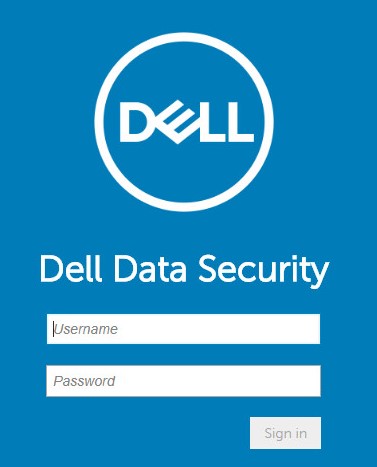
Примечание.: Для получения дополнительной информации см . статью Доступ к консоли администрирования сервера Dell Data Security.
- На панели меню слева выберите Reporting, а затем Manage Reports.

- Нажмите на раскрывающийся список Create New Report и выберите соответствующий отчет.

- Измените фильтры отчетов по умолчанию. После завершения нажмите Save As.

- В меню «Report» - «Save As» выполните следующие действия.
- Заполните поле Report Name.
- Заполните поле Description.
- Дополнительно установите флажок Private.
- Нажмите Save.
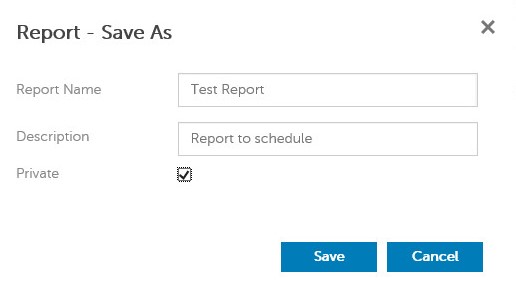
Примечание.: Только владелец и администратор отчетов могут просматривать личные отчеты.
- Нажмите Schedule (Запланировать).

- Нажмите Add Schedule.

- В меню «Add Schedule» выполните следующие действия.
- Заполните поле Email, чтобы отправить отчет на этот адрес.
- Выберите Schedule для запуска отчета по выбранному расписанию.
- Выберите Time для запуска отчета в определенное время.
- Выберите Locale для настройки языка.
- Нажмите Save.
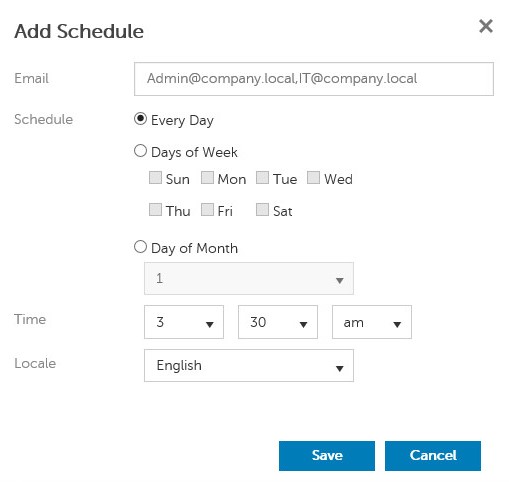
Примечание.: Можно добавить несколько адресов электронной почты, разделив их запятыми.
Существующее
- Войдите в консоль администрирования Dell Data Security.
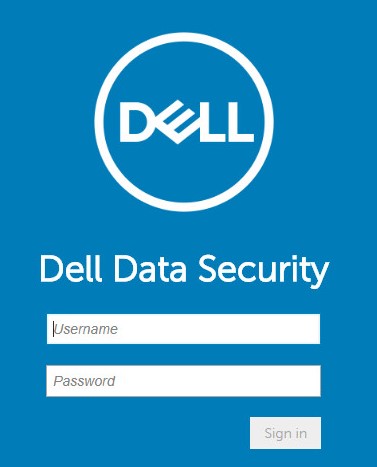
Примечание.: Для получения дополнительной информации см . статью Доступ к консоли администрирования сервера Dell Data Security.
- На панели меню слева выберите Reporting, а затем Manage Reports.
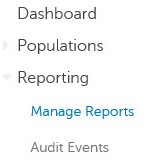
- Выберите отчет, чтобы запланировать его отправку.

Примечание.: Информация об отчете (имя, описание и тип отчета) может отличаться в вашей среде.
- Нажмите Schedule (Запланировать).

- Нажмите Add Schedule.

- В меню «Add Schedule» выполните следующие действия.
- Заполните поле Email, чтобы отправить отчет на этот адрес.
- Выберите Schedule для запуска отчета по выбранному расписанию.
- Выберите Time для запуска отчета в определенное время.
- Выберите Locale для настройки языка.
- Нажмите Save.
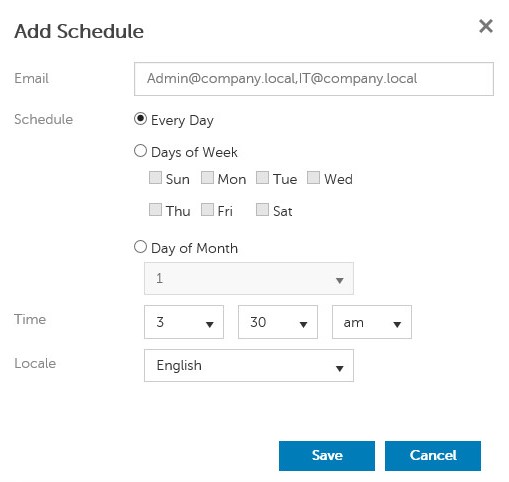
Примечание.: Можно добавить несколько адресов электронной почты, разделив их запятыми.
Чтобы связаться со службой поддержки, см. Номера телефонов международной службы поддержки Dell Data Security.
Перейдите в TechDirect, чтобы создать запрос на техническую поддержку в режиме онлайн.
Для получения дополнительной информации и ресурсов зарегистрируйтесь на форуме сообщества Dell Security.
Affected Products
Dell EncryptionArticle Properties
Article Number: 000125166
Article Type: Solution
Last Modified: 23 Oct 2023
Version: 8
Find answers to your questions from other Dell users
Support Services
Check if your device is covered by Support Services.