Informacje o konwersji adaptera złącza HDMI na DisplayPort (DP)
Summary: Rozwiąż problemy dotyczące braku obrazu w przypadku przejściówki złącza HDMI na DisplayPort. Dowiedz się więcej na temat opcji aktywnych i pasywnych, zapewniających zgodność z komputerami firmy Dell. ...
This article applies to
This article does not apply to
This article is not tied to any specific product.
Not all product versions are identified in this article.
Instructions
Konwersja HDMI do DisplayPort
Podczas korzystania z adapterów HDMI do DisplayPort (DP) lub odwrotnych w komputerach firmy Dell wystąpiły pewne wątpliwości. Można użyć dwóch typów adapterów konwersji, z których pierwszy jest adapterem aktywnym, a drugi jest typem adaptera pasywnego. Większość adapterów ma tylko sygnał jednokierunkowy.
Jaka jest różnica między pasywnym i aktywnym konwerterem DisplayPort?
W przypadku konwersji obrazu ze źródła wykorzystującego złącze DisplayPort lub Mini DisplayPort na DVI lub HDMI (np. komputer na monitor). Należy wziąć pod uwagę różnicę między adapterami pasywnymi i aktywnymi.
Jeśli źródło obsługuje dwukanałowe złącze DisplayPort (znane także jako DP++), można użyć adaptera pasywnego, ponieważ źródło może przeprowadzić konwersję. Jeśli źródło nie obsługuje DP++, należy użyć konwertera aktywnego, który zawiera dodatkowe mikroukłady do przeprowadzenia konwersji.
Porty Thunderbolt obsługują natywnie DP++. Aby uruchomić wiele monitorów z tego samego komputera, zapoznaj się z poniższą sekcją Adaptery aktywne.
- Adapter aktywny:
Adaptery aktywne wykorzystują dodatkowe mikroukłady do konwersji wewnątrz adaptera, niezależnie od tego, czy źródło obsługuje DP++. Oznacza to, że adaptery aktywne są droższe niż adaptery pasywne.
Jeśli chcesz korzystać z wielu monitorów z tym samym komputerem. Należy użyć adaptera aktywnego, ponieważ niektóre karty graficzne nie mogą uruchamiać maksymalnej liczby monitorów podczas korzystania z DP++. Dotyczy to zwłaszcza komputerów z więcej niż jednym złączem DisplayPort lub Mini DisplayPort. Skontaktuj się z producentem karty graficznej, aby potwierdzić, jakiego typu karty potrzebujesz do konfiguracji, którą chcesz uruchomić.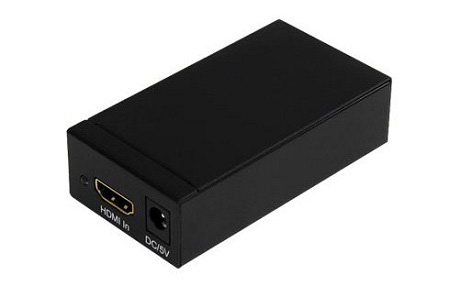
Port
HDMI aktywnego adapteraAktywny adapter DisplayPort
- Adapter pasywny:
Adaptery pasywne są tańsze, ponieważ nie muszą zawierać dodatkowych chipów. Aby sprawdzić, czy można korzystać z adaptera pasywnego, należy sprawdzić, czy źródło DisplayPort lub Mini DisplayPort ma symbol DP++. Symbolem jest litera D z literą P w środku, z dwoma znakami + po lewej stronie, jeden na drugim.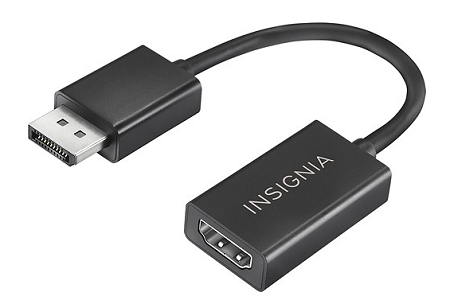
Pasywny adapter złącza
DisplayPort do HDMIDisplayPort w trybie podwójnym, symbol DP++
Więcej informacji
Więcej informacji na temat HDMI i DisplayPort można znaleźć, korzystając z poniższych łączy:

Affected Products
Alienware, Dell All-in-One, Dell Pro All-in-One, Dell Pro Max Micro, Dell Pro Max Slim, Dell Pro Max Tower, Dell Pro Micro, Dell Pro Slim, Dell Pro Tower, Dell Slim, Dell Tower, Inspiron, Legacy Desktop Models, OptiPlex, Vostro, XPS, G Series
, G Series, Alienware, Dell Laptops, Dell Plus, Dell Pro, Dell Pro Max, Dell Pro Plus, Dell Pro Premium, Inspiron, Latitude, Dell Pro Rugged, Vostro, XPS, Legacy Laptop Models, Fixed Workstations, Mobile Workstations, Dell Pro Max Micro XE FCM2250, Dell Pro Max Slim XE FCS1250, Dell Pro Max Tower T2 XE FCT2250, Dell Pro Max 16 XE MC16250, Dell Pro Micro Plus XE QBM1250, Dell Pro Slim Plus XE5 QBS1250, Dell Pro Tower Plus XE5 QBT1250
...
Article Properties
Article Number: 000125170
Article Type: How To
Last Modified: 22 Jul 2025
Version: 10
Find answers to your questions from other Dell users
Support Services
Check if your device is covered by Support Services.