Nastavení aplikace Dell Mobile Connect (DMC) v zařízení se systémem iOS 10
Summary: Tato příručka obsahuje pokyny pro připojení systému Dell k iPhonu, odstraňování běžných problémů a pochopení klíčových funkcí, jako je posílání textových zpráv a volání handsfree.
This article applies to
This article does not apply to
This article is not tied to any specific product.
Not all product versions are identified in this article.
Instructions
Poznámka:
Aplikace Dell Mobile Connect a Alienware Mobile Connect již nebude možné stáhnout a jejich podpora bude brzy ukončena. Data vyřazení pro dané oblasti naleznete v níže uvedené tabulce.
| Země | Aplikace není k dispozici ke stažení | Vyřazení aplikace |
| Spojené státy, Kanada, Japonsko | 30. listopadu 2022 | 31. ledna 2023 |
| Všechny ostatní země | 31. července 2022 | 30. listopadu 2022 |
Pro všechny uživatele řešení Dell Mobile Connect a Alienware Mobile Connect. Další informace naleznete v článku znalostní databáze Dell Oznámení o ukončení služby Dell Mobile Connect a Alienware Mobile Connect.
Obsah:
- Přehled aplikace DMC
- Architektura připojení DMC
- Připojení Bluetooth (BT)
- Hlavní funkce aplikace DMC
- Přidat nový telefon (ANP)
- Aplikace DMC pro iPhone
- Spuštění a ukončení aplikace DMC pro systém Windows
- Automatické spuštění aplikace DMC
- Ukončení aplikace DMC
- Spuštění aplikace DMC
- Textování s aplikací DMC
- Doručování textových zpráv
- Odesílání textových zpráv
- Volání hands-free
- Přidat nový telefon (ANP)
- Stavy aplikace DMC
- Stav Spárováno
- Stav Připojeno
- Stav Odpojeno
- Aplikace DMC pro Windows
- Karty aplikace DMC pro Windows
- Oznámení
- Číselník
- Kontakty
- Zprávy
- Funkce aplikace DMC pro Windows
- Karty aplikace DMC pro Windows
- Řešení potíží s aplikací DMC
- Počáteční nastavení
- Volání hands-free
- Oznámení
- Klávesnice
- DMC: Často kladené dotazy
Přehled aplikace DMC
Aplikace DMC (Dell Mobile Connect) je softwarové řešení, které uživatelům umožňuje propojit počítač s chytrým telefonem, a vytvořit tak jedno integrované prostředí. Vzniká tak možnost pracovat na počítači a současně přijímat hovory, odesílat textové zprávy a zobrazovat různá oznámení z telefonu. Akce telefonu se snadno provádějí s využitím klávesnice počítače, myši a dotykové obrazovky v kombinaci s vysoce kvalitním mikrofonem a reproduktory.
Řešení sestává z aplikace na straně počítače (Universal Windows Platform – UWP předinstalovaná na nových počítačích Dell) a z aplikace na straně iPhonu, k jejímuž stažení z obchodu App Store je uživatel vyzván v rámci procesu počátečního nastavení. Fungování a nutnost aplikace pro iPhone je rozebrána dále v tomto článku. Jakmile se počítač a telefon poprvé spárují a propojí, bude k dispozici plný rozsah funkcí a řešení bude připraveno k použití.
Aplikace DMC (verze iOS 10) nabízí následující hlavní funkce:
- Odesílání a doručování textových zpráv
- Příjem a vytáčení telefonních hovorů
POZNÁMKA: Hlavní rozdíl mezi verzemi pro systém iOS a Android je funkce zrcadlení, která není dostupná ve verzi pro systém iOS.
Architektura připojení DMC
Aplikace DMC se skládá ze tří softwarových balíčků:
- Ovladače pro systém Windows, které by měly být předem nainstalovány na počítači a které se automaticky aktualizují prostřednictvím služby Dell Update (odkud je lze také stáhnout)
- Aplikace pro systém Windows, která by měla být předem nainstalována na počítači a lze ji aktualizovat prostřednictvím obchodu Microsoft Store
- Aplikace pro systém iOS, kterou byste měli stáhnout z obchodu iOS Market nebo jiných obchodů s aplikacemi Apple
Připojení Bluetooth (BT)
Po dokončení nastavení pro přidání nového telefonu (viz další část) se telefon prostřednictvím BT spáruje s počítačem.
Připojení BT umožňuje následující funkce:
- Kontakty: Z vašeho telefonu se stáhne telefonní seznam a zobrazí se na počítači.
- SMS: Textové zprávy se přijímají a odesílají prostřednictvím připojení BT.
- Volání hands-free: Telefonní hovory jsou směrovány do počítače prostřednictvím připojení BT.
- Kanál klávesnic: Telefon se zrcadlí na obrazovku počítače a aplikace DMC umožňuje ovládat telefon prostřednictvím klávesnice, myši a dotykového ovládání. Tyto vstupní příkazy se přenášejí prostřednictvím připojení BT
Obrázek 1: Funkce BT služby DMC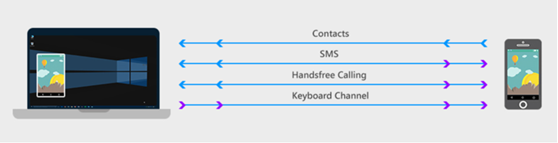
Hlavní funkce aplikace DMC
Přidat nový telefon (ANP)
Průvodce přidáním nového telefonu (ANP) umožňuje párování BT mezi telefonem a počítačem, aniž by byl uživatel nucen otvírat obrazovku nastavení BT na straně počítače.
iPhone spárujete s počítačem podle následujících kroků:
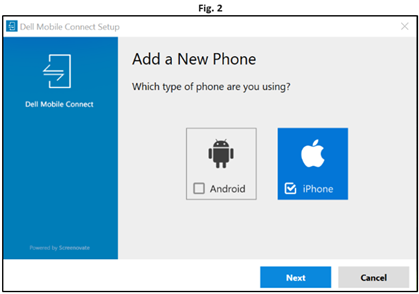
- V průvodci ANP vyberte možnost iPhone (viz obr. 2)
- Na iPhonu přejděte do nabídky Nastavení > Bluetooth a ověřte, že funkce Bluetooth je zapnutá (viz obr. 3.4)
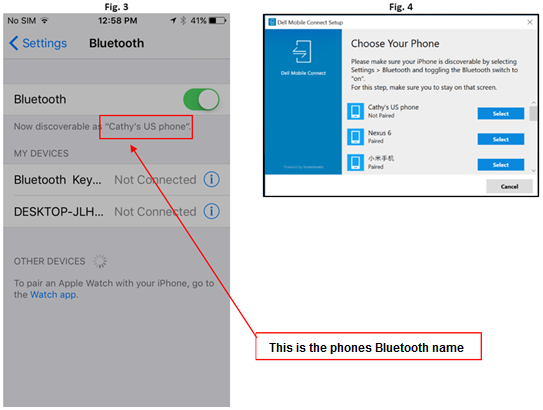
- Na obrazovce aplikace v počítači by se měl zobrazit název telefonu pro Bluetooth. Pokračujte kliknutím na možnost Select.
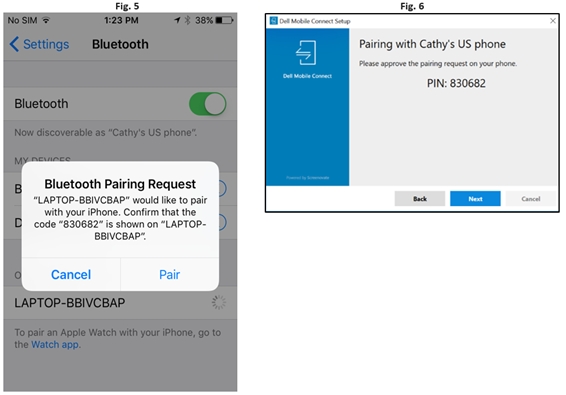
- Potvrďte párování v aplikaci na telefonu i na počítači (viz obr. 5, 6)
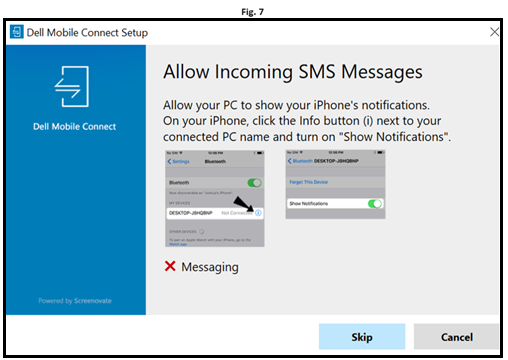
- Aplikace v počítači vás nyní vyzve k zapnutí funkce zobrazování oznámení (viz obr. 7, 8, 9)
Aplikace DMC pro iPhone
Aplikace DMC pro iPhone má jediný účel, kterým je umožnit odesílání zpráv SMS z počítače pomocí aplikace DMC. Uživatelé aplikaci nepotřebují k tomu aby mohli používat volání hands-free nebo přijímat zprávy SMS.
POZNÁMKA: Aby bylo možné odesílat textové zprávy SMS z počítače, musí být aplikace DMC pro iPhone spuštěna v popředí a měla by být vidět na obrazovce iPhonu.
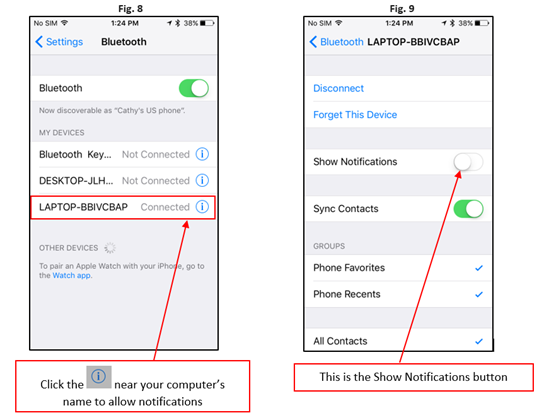
- Aby se oznámení mohla zobrazovat, klikněte na ikonu informací umístěnou vpravo od názvu vašeho počítače (viz obr. 8) a poté zapněte přepínač Zobrazit oznámení (viz obr. 9).
Aby bylo zajištěno, že aplikace běž v popředí, je aplikace DMC pro iPhone vybavena funkcí odemknutí, která zabraňuje tomu, aby došlo k uzamčení telefonu (viz obr. 10).
POZNÁMKA: Když je telefon odemknutý, obrazovka se ztmaví, aby se šetřila energie baterie.

POZNÁMKA:
- Proces ANP je pro každý počítač a telefon vyžadován pouze jednou. Po dokončení procesu ANP aplikace DMC telefon a počítač automaticky spojí, pokud jsou v dosahu BT.
- V případě, že telefon a počítač již byly v minulosti spárovány, bude přesto třeba spustit průvodce přidáním nového telefonu, bude však vyžadováno méně kroků.
Spuštění a ukončení aplikace DMC pro systém Windows
-
Automatické spuštění aplikace DMC
Aplikace DMC pro systém Windows je nakonfigurována tak, aby se automaticky spouštěla při spuštění počítače. Pokud je telefon spárován s počítačem a je v dosahu BT, aplikace DMC obě zařízení spojí, pokud je uživatel manuálně neodpojí. Aplikaci pro iPhone nebo Windows není nutné spouštět kvůli tomu, aby systém fungoval.
Aplikaci DMC je možné zabránit v automatickém spouštění po spuštění počítače pomocí nabídky Nastavení > Po spuštění v aplikaci pro Windows.
-
Ukončení aplikace DMC
Pokud chce uživatel aplikaci DMC ukončit, je třeba přejít do informačního centra, pravým tlačítkem myši kliknout na ikonu DMC a vybrat možnost Quit (viz obr. 11).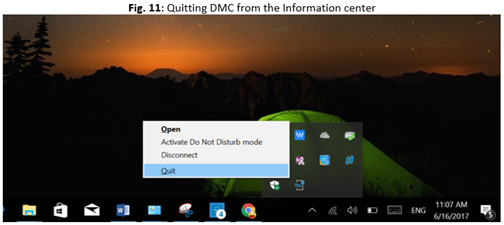
-
Spuštění aplikace DMC
Aplikaci DMC lze spustit jedním ze dvou způsobů:
- Prostřednictvím nabídky Start systému Windows
- Kliknutím na ikonu na ploše (pokud existuje)
POZNÁMKA: Zavřením okna aplikace DMC kliknutím na tlačítko „x“ se aplikace DMC neukončí. Aplikace bude nadále spuštěna na pozadí. Uživatelé mohou aplikaci ukončit pomocí informačního centra.
Textování s aplikací DMC
S aplikací DMC mohou uživatelé zobrazovat příchozí textové zprávy na obrazovce počítače a využívat klávesnici počítače k psaní textových zpráv.
POZNÁMKA: Aby bylo odesílání zpráv SMS aktivní, musí být aplikace DMC pro iPhone v popředí a zobrazovat se na obrazovce iPhonu.
-
Doručování textových zpráv
Aplikace DMC zobrazuje příchozí textové zprávy dvěma způsoby:
- Jako upozornění v dialogovém okně
- V aplikaci DMC kliknutím na kartu Messages.
-
Odesílání textových zpráv
Uživatelé mohou psát pomocí klávesnice na počítači a odesílat textové zprávy některým z následujících tří způsobů:
- Odpověď na příchozí textové upozornění
- Odeslání textové zprávy při zamítnutí hovoru nebo když je aktivován čekající hovor
- Aktivní zvolení možnosti Texting na kartě Contacts.
Volání hands-free
Funkce hands-free umožňuje uživatelům uskutečňovat a přijímat telefonní hovory z počítače. Hovor je směrován z telefonu stejným způsobem jako u náhlavní soupravy s technologií BT. Hovory se uskutečňují s využitím mikrofonu a reproduktorů počítače, přičemž telefon lze umístit do určité vzdálenosti od počítače, avšak musí být v dosahu BT.
- Součástí hovorů hands-free jsou následující funkce:
- Číselník
- Telefonování prostřednictvím seznamu kontaktů
- Přijímání hovorů z upozornění na obrazovce (uživatelé mohou hovor přijmout, odmítnout nebo jej odmítnout textovou zprávou)
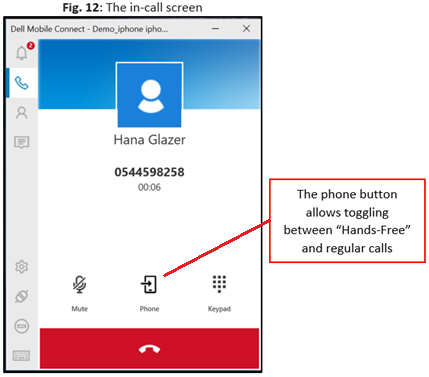
- Přepnutí mezi režimem hands-free a běžným (soukromým) režimem (viz obr. 12)
Stavy aplikace DMC
Hlavní stavy aplikace DMC jsou: Spárováno, Připojeno a Odpojeno.
Stav Spárováno
Po dokončení průvodce ANP se telefon a počítač spárují prostřednictvím BT. Párování je jednorázový postup, který v podstatě počítač a telefon „představí“, aby bylo umožněno případné spojení v budoucnu.
- Telefon a počítač zůstávají spárované i v následujících situacích:
- Telefon a počítač nejsou připojené, tj. pokud se je uživatel rozhodne ručně odpojit
- Telefon a počítač nejsou v dosahu BT
- Aplikace DMC není spuštěná
Stav Připojeno
Aplikace DMC je ve stavu Connected, když je aktivní spojení BT mezi počítačem a telefonem.
- Aplikace DMC je ve stavu Connected, když je aktivní spojení BT mezi počítačem a telefonem. Aby byla aplikace ve stavu Připojeno, musí být splněny všechny následující podmínky:
- Telefon a počítač jsou spárovány prostřednictvím technologie BT
- Telefon i počítač se nacházejí v dosahu spojení BT
- Aplikace DMC je spuštěná
Stav Odpojeno
- Aplikaci DMC lze odpojit následujícími způsoby:
- Z aplikace systému iOS nebo upozornění iOS (viz obr. 8, 9)
- V podokně aplikace v počítači kliknutím na možnost Odpojit (viz obr. 10)
- Kliknutím pravým tlačítkem na ikonu aplikace DMC v informačním centru a zvolením možnosti Disconnect (viz obr. 11)
- Z nabídky Settings > Phones (viz obr. 12)
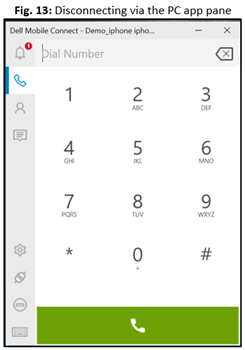
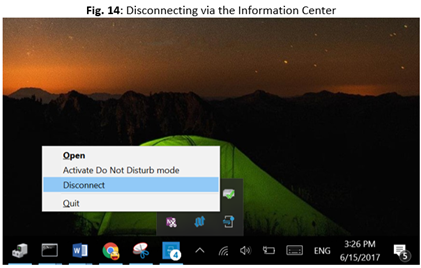
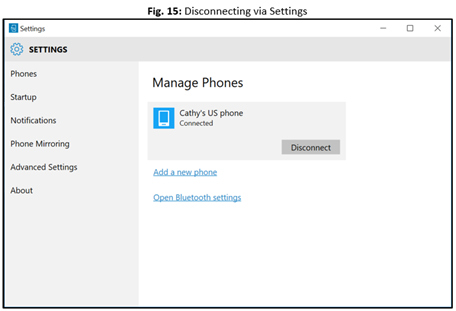
POZNÁMKA: Poté, co uživatel telefon a počítač odpojí, se tato zařízení znovu automaticky nespojí. Pokud je třeba zařízení znovu spojit, musí uživatelé přejít do nabídky Nastavení > Telefony v aplikaci pro Windows.
Aplikace DMC pro Windows
Aplikace DMC pro Windows nabízí následující funkce pomocí několika karet umístěných na levém panelu obrazovky:
-
Karty aplikace DMC pro Windows
Ikona karty Funkce Výzva k akci 
Oznámení Otevře obrazovku se seznamem čekajících oznámení z telefonu. Dynamické číslování představuje počet oznámení, která čekají na přečtení. 
Číselník Otevře obrazovku s číselníkem, která umožňuje vložit telefonní číslo určené k volání, buď prostřednictvím tlačítek s čísly na obrazovce (dotykově nebo myší) nebo pomocí klávesnice počítače. 
Kontakty Otevře seznam kontaktů telefonu a umožní vyhledávání kontaktu. Po nalezení kontaktu se zobrazí relevantní detaily (včetně fotografie, pokud je k dispozici) a uživatel má možnost kontaktu zatelefonovat nebo mu zaslat zprávu SMS. 
Zprávy Otevře obrazovku zpráv SMS a zobrazí zaznamenané textové konverzace. Kliknutím na určitou konverzaci se tato konverzace otevře a je možné zadat novou textovou zprávu.
-
Funkce aplikace DMC pro Windows
Ikona karty Funkce Výzva k akci 
Nastavení Otevře obrazovku nastavení v samostatném okně, aby měl uživatel možnost upravovat různá nastavení a chování aplikace 
Odpojit Odpojí telefon od počítače a ukončí aktuální relaci. Zařízení budou stále spárována a lze je znovu připojit dalším kliknutím na stejnou ikonu 
Nerušit Zablokuje zobrazování vyskakovacích upozornění telefonu na obrazovce počítače. 
Připojení klávesnice počítače k iPhonu Klávesnice počítače se stane klávesnicí iPhonu.
Řešení potíží s aplikací DMC
Počáteční nastavení
- Problém: Nelze spárovat telefon s počítačem
Pravděpodobná příčina: Selhání párování BT
Navrhovaná oprava:- Ujistěte se, že je na počítači i na telefonu zapnutá funkce BT [pokud na některém zařízení zapnutá nebyla, zkuste párování opakovat po zapnutí BT]
- [Pokud to nepomohlo] Přejděte do nastavení BT na počítači (vyhledejte nastavení Bluetooth) a poté vyhledejte telefon na seznamu spárovaných zařízení.
- Klikněte na název telefonu.
- Zrušte jeho párování zvolením možnosti Remove Device (Odebrat zařízení)
- Přejděte do nastavení funkce BT na telefonu a v seznamu spárovaných nebo připojených zařízení vyhledejte název počítače.
- Klikněte na název počítače a vyberte možnost Unpair.
- Vyberte možnost Add New Phone z nabídky Settings > Phones v aplikaci pro Windows
Volání hands-free
- Problém: Špatná kvalita zvuku
Pravděpodobná příčina: Slabé připojení BT
Doporučená oprava: Umístěte telefon blíže k počítači. Pokud to nepomůže, restartujte aplikaci pro Windows.
- Problém: Při použití náhlavní soupravy s technologií BT se do počítače nebo do náhlavní soupravy nesměruje zvuk hovoru.
Pravděpodobná příčina: BT nepodporuje souběžná připojení
Navrhovaná oprava: Pokud je náhlavní souprava vybavena adaptérem USB pro připojení, připojte jej k počítači a využijte možnost používat s aplikací DMC náhlavní soupravu s technologií BT. Pokud adaptér USB není k dispozici, náhlavní souprava s technologií BT, která je připojena přímo k počítači přes nastavení BT, není aktuálně podporována (omezení BT).
Oznámení
- Problém: Nezobrazují se oznámení
Pravděpodobná příčina: Oznámením nebyla udělena patřičná oprávnění
Navrhovaná oprava:- Na iPhonu otevřete nabídku Nastavení > Bluetooth
- Vyberte ikonu
 u názvu počítače a vyberte možnost Zobrazit oznámení (viz obr. 8 a 9)
Klávesnice
- Problém: Nemohu používat softwarovou klávesnici iPhonu
Pravděpodobná příčina: Klávesnice počítače je nastavena jako externí klávesnice
Navrhovaná náprava: Klikněte na ikonu na podokně aplikace Windows
DMC: Často kladené dotazy
- Otázka: Když chci během příchozího hovoru zadat předem připravenou textovou zprávu, příchozí hovor již není k dispozici.
Odpověď: V softwaru je problém, při které bude obrazovka textové zprávy k dispozici i poté, co byl příchozí hovor již ukončen. Tento problém bude odstraněn ve verzi RoW (leden 2018).
- Otázka: Během změny orientace při použití fotoaparátu na telefonu se zobrazení jeví zkreslené. Dá se tento problém nějak řešit?
Odpověď: Ukončete proces služby Beaming a pak Beaming znovu spusťte. Problém by se tím měl vyřešit.
- Otázka: Je uživatelské rozhraní pro aktivitu instalačního programu ovladače dostupné v domácím jazyce při nastavení jazyka SUT na HK a ukrajinštinu?
Odpověď: Pokud není podporován příslušný jazyk, je výchozím jazykem nástroje InstallShield ANGLIČTINA. Jedná se o normální chování.
- Otázka: Proč nemohu ze svého počítače odeslat nebo na něj přijmout zprávu SMS, když je spárován s telefonem OPPO R9S?
Odpověď: Telefon OPPO neumožňuje odesílání SMS zpráv prostřednictvím Bluetooth bez ohledu na verzi systému Android v telefonu.
- Otázka: Když je jako jazyk systému nastavena turečtina, při nastavování funkce „Nerušit“ v SUT není výběr možností „zapnout“ a „vypnout“ v turečtině (üzerinde a kapalı), ale v angličtině.
Odpověď: Jedná se o chybu v softwaru překladače, který využívají vývojáři. Chyba bude napravena v další verzi softwaru po verzi 1.1.
- Otázka: Když je jako jazyk systému nastavena španělština, při nastavování možnosti „Do Not Disturb“ se zobrazuje neúplná zpráva.
Odpověď: Zpráva je neúplná a ze účelem řešení problému byla nalezena a vytvořena oprava. Řešení bude zavedeno v dalším vydání softwaru.
- Otázka: Při výběru emoji ve zprávě dochází k jedné z následujících chyb:
- Některé emoji se nezobrazuje správně
- Při zadávání velkého počtu emoji (více než dva řádky) na obrazovce s konverzací zprávy SMS textové pole automaticky nenásleduje kurzor pro zadávání
- Některé emoji aplikace v počítači se nemohou zobrazit v poli pro úpravy SMS ani v telefonu
- Emoji se nezobrazují v detailu konverzace SMS na telefonu LG
- Některé emoji se nezobrazí na telefonu, ale zobrazí se v aplikaci na počítači
- Podokno emoji zmizí, pokud po jeho otevření kliknete na dvě emoji za sebou
- Emoji zmizí při opakovaném otevření SMS zprávy, která již byla odeslána
- Při kliknutí na tlačítko s národní vlajkou se zpráva s emoji zobrazí nesprávně
- Otázka: Jako uživatel někdy zaznamenám, že po změně jazyka operačního systému zmizí při použití Bluetooth Správce zařízení.
Odpověď: Problém vyřeší aktualizace ovladače Bluetooth na nejnovější verzi.
- Otázka: Existuje jako uživatel řešení, pokud se v aplikaci mého počítače, která pochází z mého telefonu, nezobrazují oznámení?
Odpověď: U telefonů Vivo by se u aktuální verze během párování mělo zobrazit vyskakovací okno se skrytými oprávněními pro Vivo, kde by měl uživatel udělit souhlas se zasíláním upozornění. U všech ostatních telefonů aplikaci odinstalujte, znovu nainstalujte a poté telefon restartujte.
- Otázka: Informace push třetí strany v centru upozornění jsou někdy neúplné.
Odpověď: Tento problém se objevuje u telefonů využívajících specifické (čínské) aplikace s vlastním zobrazením upozornění. Tento problém bude vyřešen v příští verzi.
- Otázka: V okně služby Beaming na počítači mi někdy při párování chytrého telefonu s počítačem s aplikací DMC nefunguje kurzor nebo myš.
Odpověď: Tento problém mohou způsobovat některé balíčky zabezpečení na chytrých telefonech. Pokud uživatel zruší párování všech zařízení, 3 minuty počká a poté párování obnoví, fungování myši/kurzoru by se mělo obnovit.
- Otázka: Někdy mám v e-mailu zpřeházené znaky.
Odpověď: Jedná se o problém aplikace Microsoft Outlook s e-mailem. Integrovaný e-mail společnosti Microsoft nedekóduje všechny znaky. U jiných e-mailových služeb se tento problém neobjevuje. Alternativního řešení lze dosáhnout úpravou rozšířených nastavení v klientovi Microsoft Mail. https://answers.microsoft.com/en-us/windowslive/forum/livemail-email/windows-live-mail-mailto-protocoll-link-utf8-chars/70c99781-7f72-4c17-b678-4074576bf1f4
- Otázka: Obrázek kontaktu v telefonu ve zprávě SMS se nezobrazuje na počítači.
Odpověď: Jedná se o běžné fungování aplikace DMC. Aplikace DMC se nesnaží spojit obrázek ze zprávy SMS s konkrétní textovou zprávou nebo hovorem.
- Otázka: Jak je možné odstranit žlutou značku zařízení Bluetooth HID, když je aplikace Dell Mobile Connect připojená k chytrému telefonu prostřednictvím aplikace DMC a poté se připojí ke druhému počítači pomocí Bluetooth?
Odpověď: Přejděte do nastavení počítače a odeberte Bluetooth druhého počítače z SUT. Žlutá značka zařízení Bluetooth HID poté z aplikace Dell Mobile Connect zmizí.
Additional Information
 Záruka vypršela? Žádný problém. Navštivte web Dell.com/support, zadejte výrobní číslo Dell a prohlédněte si naše nabídky.
POZNÁMKA: Nabídky jsou k dispozici pouze pro zákazníky s osobními počítači z USA, Kanady, Spojeného království, Francie, Německa a Číny. Neplatí pro servery ani úložiště
Affected Products
Dell Mobile ConnectArticle Properties
Article Number: 000125208
Article Type: How To
Last Modified: 16 Apr 2025
Version: 12
Find answers to your questions from other Dell users
Support Services
Check if your device is covered by Support Services.