Configurazione di Dell Mobile Connect (DMC) con il dispositivo iOS 10
Summary: Questa guida contiene istruzioni per connettere il sistema Dell all'iPhone, risolvere i problemi più comuni e comprendere funzioni chiave come l'invio di SMS e le chiamate in vivavoce.
This article applies to
This article does not apply to
This article is not tied to any specific product.
Not all product versions are identified in this article.
Instructions
Nota:
Dell Mobile Connect e Alienware Mobile Connect non saranno più disponibili per il download e verranno sospesi a breve. Fare riferimento alla tabella riportata di seguito per le date chiave per area geografica.
| Paese | App non disponibile per il download | App abbandonata |
| Stati Uniti, Canada, Giappone | 30 novembre 2022 | 31 gennaio 2023 |
| Tutti gli altri Paesi | 31 luglio 2022 | 30 novembre 2022 |
A tutti gli utenti dedicati di Dell Mobile Connect e Alienware Mobile Connect. Per ulteriori informazioni, consultare l'articolo "Annuncio della fine del servizio per Dell Mobile Connect e Alienware Mobile Connect" della KB Dell.
Sommario:
- Panoramica di DMC
- Architettura della connettività di DMC
- Collegamento Bluetooth (BT)
- Funzioni DMC principali
- Add a New Phone (ANP) (Aggiungi un nuovo telefono)
- App DMC dell'iPhone
- Avvio e chiusura dell'app DMC di Windows
- Esecuzione automatica di DMC
- Chiusura di DMC
- Avvio di DMC
- Messaggi di testo con DMC
- Ricezione di messaggi di testo
- Invio di messaggi di testo
- Chiamate a mani libere
- Add a New Phone (ANP) (Aggiungi un nuovo telefono)
- Stati di DMC
- Stato di associazione
- Stato di connessione
- Stato di disconnessione
- App DMC di Windows
- Schede dell'app DMC di Windows
- Notifiche
- Dialer
- Contatti
- Messaggi
- Funzioni dell'app DMC di Windows
- Schede dell'app DMC di Windows
- Risoluzione dei problemi di DMC
- Configurazione iniziale
- Chiamate a mani libere
- Notifiche
- Tastiera
- Domande frequenti su DMC
Panoramica di DMC
DMC (Dell Mobile Connect) è una soluzione software che consente di connettere il personal computer con lo smartphone, creando un'esperienza integrata. Si può quindi lavorare su un personal computer e al contempo rispondere alle chiamate, inviare messaggi di testo e visualizzare le varie notifiche del telefono. Queste azioni del telefono vengono eseguite facilmente utilizzando la tastiera, il mouse e il touch-screen del personal computer, oltre a un microfono e altoparlanti di alta qualità.
La soluzione è costituita da un'app lato PERSONAL COMPUTER (app Universal Windows Platform (UWP) preinstallata sui nuovi PC Dell) e da un'app lato iPhone che l'utente deve scaricare da App Store nell'ambito del processo di configurazione iniziale. Le funzionalità e la necessità dell'app dell'iPhone verranno esaminate più avanti in questo documento. Una volta associati e connessi per la prima volta il personal computer e il telefono, le funzionalità complete della soluzione sono disponibili e pronte per l'utilizzo.
DMC (versione iOS 10) fornisce le seguenti funzioni principali:
- Invio e ricezione di messaggi di testo
- Ricezione ed esecuzione di chiamate telefoniche
NOTA: la differenza principale tra la versione per iOS e la versione per Android è l'assenza della funzione di mirroring nella versione per iOS.
Architettura della connettività di DMC
DMC è costituito da tre pacchetti software:
- Driver per Windows, che devono essere preinstallati sul personal computer e che verranno aggiornati automaticamente tramite Dell Update (da dove possono anche essere scaricati)
- App di Windows, che deve essere preinstallata sul personal computer e che può essere aggiornata mediante l'App Store Microsoft
- App per iOS, che deve essere scaricata dal market iOS o da altri app store Apple
Collegamento Bluetooth (BT)
Al termine della configurazione mediante la procedura Add a New Phone (vedere la sezione successiva), il telefono verrà associato tramite Bluetooth al personal computer.
Il collegamento Bluetooth abilita le seguenti funzioni:
- Contacts: la rubrica viene recuperata dal telefono e visualizzata sul personal computer
- SMS: i messaggi di testo vengono ricevuti e inviati tramite il collegamento Bluetooth
- Hands-free calling: le chiamate telefoniche vengono inviate al personal computer tramite il collegamento Bluetooth
- Canale tastiere: viene eseguito il mirroring del telefono sullo schermo del personal computer e DMC consente l'interazione con il telefono tramite tastiera, mouse e tocco. Questi comandi di input vengono trasmessi tramite il collegamento Bluetooth
Fig. 1: Funzioni Bluetooth DMC principali
Funzioni DMC principali
Add a New Phone (ANP) (Aggiungi un nuovo telefono)
La procedura guidata Add a New Phone (ANP) consente di eseguire con facilità l'associazione Bluetooth tra il telefono e il personal computer, senza che l'utente debba aprire la schermata delle impostazioni Bluetooth sul lato personal computer.
Per associare l'iPhone al personal computer, procedere come segue:
- Selezionare iPhone nella procedura guidata APN (vedere la figura 2)

- Accedere a Settings > Bluetooth sull'iPhone e verificare ch il Bluetooth sia acceso (vere Fig. 3.4)

- Nella schermata dell'app del personal computer viene visualizzato il nome Bluetooth del telefono. Cliccare su Select (Seleziona) per continuare.
- Approvare l'associazione sia sull'app del telefono che sull'app del personal computer (vedere le figure 5 e 6)

- Sull'app del personal computer verranno ora visualizzate le istruzioni per attivare la funzione Show notification (vedere le figure 7, 8 e 9)

App DMC dell'iPhone
L'app DMC dell'iPhone ha un unico scopo, ovvero abilitare i messaggi SMS in uscita dal personal computer tramite DMC. Gli utenti non hanno bisogno dell'app per le chiamate a mani libere o per ricevere messaggi SMS.
NOTA: per inviare messaggi di testo SMS dal personal computer, è necessario che l'app DMC dell'iPhone sia in esecuzione in primo piano e visibile sullo schermo dell'iPhone.
- Per consentire la visualizzazione delle notifiche, cliccare sull'icona Informazioni situata a destra del nome del computer (vedere la figura 8), quindi attivare l'opzione Show Notifications (vedere la figura 9).

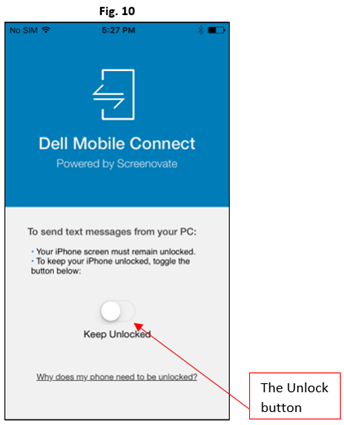
Per verificare che l'applicazione sia in esecuzione in primo piano, l'app DMC dell'iPhone dispone di una funzione di sblocco che impedisce al telefono di bloccarsi (vedere la figura 10).
NOTA: quando il telefono è in modalità di sblocco, lo schermo è oscurato per risparmiare energia della batteria.
NOTA:
- La procedura ANP deve essere eseguita solo una volta per ogni personal computer e telefono. Al termine della procedura, DMC connette il telefono e il personal computer automaticamente, purché si trovino nel raggio d'azione del Bluetooth.
- Se un telefono e un personal computer sono già stati associati in precedenza, è comunque necessario eseguire la procedura guidata ANP, ma il numero dei passaggi è inferiore.
Avvio e chiusura dell'app DMC di Windows
-
Esecuzione automatica di DMC
L'app DMC di Windows è configurata per l'esecuzione automatica all'avvio del personal computer. Se il telefono è associato al personal computer e rientra nel raggio d'azione del Bluetooth, DMC connetterà i due dispositivi, a meno che l'utente non li abbia disconnessi manualmente. Affinché il sistema funzioni, non è necessario eseguire l'app dell'iPhone o l'app di Windows.
È possibile impedire l'esecuzione automatica di DMC all'avvio del personal computer selezionando Settings > Startup sull'app di Windows
-
Chiusura di DMC
Per uscire da DMC, l'utente deve accedere all'Information Center, cliccare con il pulsante destro del mouse sull'icona DCM e scegliere Quit (vedere la figura 11).
-
Avvio di DMC
Esistono due modi per avviare DMC:
- Tramite il menu Start di Windows
- Cliccando sull'icona sul desktop (se presente)
NOTA: cliccando sul pulsante "x" dell'app DMC, si chiude la finestra ma non l'app. L'app continua a funzionare in background. Gli utenti possono chiudere l'app solo tramite Information Center.
Messaggi di testo con DMC
Con DMC, gli utenti possono visualizzare i messaggi di testo in arrivo sullo schermo del personal computer e utilizzare la tastiera del personal computer per digitarli.
NOTA: affinché l'invio di SMS sia attivo, l'app DMC dell'iPhone deve essere in primo piano, visibile sullo schermo dell'iPhone.
-
Ricezione di messaggi di testo
DMC mostra i messaggi di testo in arrivo in due scenari:
- Come notifica popup
- Sull'app DMC quando si clicca sulla scheda Messages
-
Invio di messaggi di testo
Gli utenti possono digitare i messaggi di testo mediante la tastiera del personal computer e inviarli nei tre seguenti scenari:
- In risposta a una notifica di testo in arrivo
- Mentre si rifiuta una chiamata o quando è attivata la funzione di avviso di chiamata
- Selezionando in modo proattivo Texting nella scheda Contacts
Chiamate a mani libere
La funzione di chiamata a mani libere consente agli utenti di effettuare e ricevere chiamate telefoniche dal proprio personal computer. Le chiamate vengono instradate dal telefono come avviene con le cuffie Bluetooth. Le chiamate vengono eseguite utilizzando il microfono e gli altoparlanti del personal computer e il telefono può essere posizionato a una certa distanza dal personal computer, ma comunque entro il raggio d'azione del Bluetooth.
- Le chiamate a mano libera includono le seguenti funzioni:
- Dialer
- Esecuzione di chiamate tramite l'elenco dei contatti
- Risposta alle chiamate da una notifica sullo schermo (gli utenti possono accettare la chiamata, rifiutarla o rifiutarla con un messaggio di testo)
- Passaggio dalla modalità a mani libere a quella normale (privata) e viceversa (vedere la figura 12)

Stati di DMC
I principali stati di DMC sono: Paired, Connected, and Disconnected.
Stato di associazione
Al termine della procedura guidata ANP, il telefono e il personal computer vengono associati tramite Bluetooth. L'associazione è una procedura da eseguire una sola volta che essenzialmente "presenta" il personal computer e il telefono per abilitare la potenziale connettività futura.
- Il telefono e il personal computer restano associati tramite Bluetooth anche nei seguenti scenari:
- Il telefono e il personal computer non sono connessi, ad esempio quando l'utente sceglie di eseguire una disconnessione manuale
- Il telefono e il personal computer non rientrano nel raggio d'azione del Bluetooth
- L'app DMC non è in esecuzione
Stato di connessione
DMC è in stato di connessione quando il collegamento Bluetooth tra il personal computer e il telefono è attivo.
- DMC è in stato di connessione quando il collegamento Bluetooth tra il personal computer e il telefono è attivo. Affinché lo stato sia di connessione, è necessario che siano soddisfatte tutte le seguenti condizioni:
- Il telefono e il personal computer sono associati tramite Bluetooth
- Il telefono e il personal computer rientrano nel raggio d'azione del Bluetooth
- L'app DMC è in esecuzione
Stato di disconnessione
- DMC può essere scollegato nei seguenti modi:
- Dall'app di iOS o da una notifica di iOS (vedere le figure 8 e 9)
- Dal riquadro dell'app del personal computer cliccando su Disconnect (vedere la figura 10)
- Cliccando sull'icona DMC dell'Information Center (Centro informazioni) e quindi selezionando Disconnect (Disconnetti) (vedere la figura 11)
- In Settings > phones (vedere fig. 12)


NOTA: quando il telefono e il personal computer vengono disconnessi dall'utente, non verranno riconnessi automaticamente. Per riconnetterli, è necessario accedere a Settings > Phones nell'app di Windows.
App DMC di Windows
L'app DMC di Windows fornisce le seguenti funzionalità mediante alcune schede situate lungo il pannello di sinistra della schermata:
-
Schede dell'app DMC di Windows
Icona della scheda Funzione Azione 
Notifiche Apre una schermata con l'elenco delle notifiche in sospeso del telefono. La numerazione dinamica indica il numero di notifiche in attesa di essere lette. 
Dialer Apre la schermata del dialer, che consente l'inserimento di un numero di telefono da comporre mediante i pulsanti numerici visualizzati sullo schermo (tramite tocco o mouse) oppure mediante la tastiera del personal computer. 
Contatti Apre l'elenco dei contatti del telefono e consente di ricercare un contatto. Una volta individuato il contatto, ne vengono visualizzati i relativi dettagli (inclusa una foto se disponibile) e l'utente può scegliere di chiamare o inviare un messaggio SMS a tale contatto. 
Messaggi Apre la schermata dei messaggi SMS con le conversazioni scritte registrate. Cliccando su una di esse, la conversazione viene aperta ed è pronta per una nuova immissione di testo
-
Funzioni dell'app DMC di Windows
Icona della scheda Funzione Azione 
Impostazioni Apre la schermata delle impostazioni in una finestra separata per consentire all'utente di modificare le impostazioni e i comportamenti dell'app 
Disconnect (Disconnetti) Disconnette il telefono dal personal computer e termina la sessione corrente. I dispositivi vengono comunque associati e possono essere collegati nuovamente cliccando sulla stessa icona 
Do not disturb (Non disturbare) Blocca la visualizzazione delle notifiche popup del telefono sullo schermo del personal computer 
Collegamento della tastiera di un personal computer all'iPhone Consente di utilizzare la tastiera del personal computer come tastiera dell'iPhone.
Risoluzione dei problemi di DMC
Configurazione iniziale
- Problema: impossibile associare il telefono al personal computer
Causa probabile: Errore di associazione Bluetooth
Soluzione consigliata:- assicurarsi che il Bluetooth sia attivato sia sul personal computer che sul telefono (in caso negativo, provare a eseguire nuovamente l'associazione dopo l'attivazione del Bluetooth)
- Se il problema persiste, accedere alle impostazioni Bluetooth sul personal computer (cercare impostazioni Bluetooth), quindi individuare il telefono nell'elenco dei dispositivi associati.
- Cliccare sul nome del telefono.
- Selezionare Rimuovi dispositivo per annullare l'associazione
- Accedere alle impostazioni Bluetooth del telefono e individuare il nome del personal computer nell'elenco dei dispositivi associati o connessi.
- Cliccare sul nome del personal computer e selezionare Unpair.
- Selezionare Add New Phone in Settings > Phones dell'app di Windows
Chiamate a mani libere
- Problema: Scarsa qualità audio
Causa probabile: Scarsa connessione Bluetooth
Soluzione consigliata: avvicinare il telefono al personal computer. Se il problema persiste, riavviare l'app di Windows.
- Problema: quando si utilizzano le cuffie Bluetooth, l'audio delle chiamate non viene inviato al personal computer o alle cuffie
Causa probabile: il Bluetooth non supporta connessioni simultanee
Soluzione consigliata: se le cuffie includono un dongle USB di connessione, collegare il dongle al personal computer e sfruttare la possibilità di utilizzare le cuffie Bluetooth con DMC. Se non è presente un dongle USB, non esiste alcun supporto per le cuffie Bluetooth collegate direttamente al personal computer tramite le impostazioni Bluetooth (limitazione del Bluetooth).
Notifiche
- Problema: Impossibile visualizzare le notifiche
Causa probabile: Alle notifiche non sono state concesse le autorizzazioni
Soluzione consigliata:- Aprire Settings > Bluetooth sull'iPhone
- Selezionare l'icona
 accanto al nome del computer e scegliere Show Notifications (vedere le figure 8 e 9)
Tastiera
- Problema: Impossibile utilizzare la tastiera software dell'iPhone
Probabile causa: la tastiera del personal computer è impostata come tastiera esterna
Soluzione consigliata: cliccare sull'icona nel riquadro dell'app di Windows
Domande frequenti su DMC
- Domanda. Durante una chiamata in arrivo, mentre si sta per immettere un messaggio di testo preesistente, la chiamata in arrivo scompare.
Risposta: C'è un problema nel software in base al quale la schermata "Texting" permane anche dopo che la chiamata in arrivo viene terminata. Questo bug è stato risolto nella versione RoW (gennaio 2018).
- Domanda. Durante l'utilizzo della fotocamera del telefono, in fase di orientamento, il display appare distorto. Esiste una soluzione a questo problema?
Risposta: interrompere e quindi riavviare il processo di trasmissione. Questa operazione dovrebbe risolvere il problema.
- Domanda. L'interfaccia utente per l'attività di installazione dei driver è disponibile nella lingua nativa con l'impostazione della lingua del sistema sotto test su HK e Ucraino?
Risposta: l'impostazione predefinita di InstallShield è l'inglese se la lingua in questione non è supportata. Questo è il normale funzionamento.
- Domanda. Perché non è possibile inviare o ricevere un messaggio SMS dal computer quando è associato a un telefono OPPO R9S?
Risposta: OPPO non consente l'invio di messaggi SMS tramite Bluetooth indipendentemente dalla versione di Android installata sul telefono.
- Domanda. Quando la lingua del sistema è impostata sul turco e si imposta la funzione "Do Not Disturb" sul sistema sotto test, la selezione per l'attivazione e la disattivazione è in inglese (on e off) anziché in turco (üzerinde e kapalı).
Risposta: si tratta di un errore del software di traduzione utilizzato dallo sviluppatore. Questo errore verrà corretto nella prossima versione del software dopo la 1.1.
- Domanda. Quando la lingua del sistema è impostata sullo spagnolo e si visualizza l'impostazione "Do Not Disturb" per la modifica, il messaggio da impostare è incompleto.
Risposta: anche se il messaggio è incompleto, è stata identificata e sviluppata una soluzione per risolvere il problema. Tale soluzione verrà implementata nella prossima versione del software.
- Domanda. Quando si seleziona un'emoji per un messaggio, si verificano i seguenti errori:
- Alcune emoticon non vengono visualizzate correttamente
- Se si immettono numerose emoticon (più di due righe) nella schermata della conversazione SMS, la casella di modifica non segue automaticamente il cursore di input
- Alcune emoticon dell'app del personal computer non vengono visualizzate nella casella di modifica SMS e nel telefono
- Le emoticon non vengono visualizzate nei dettagli della conversazione SMS con un telefono LG
- Alcune emoticon non vengono visualizzate sul telefono, ma appaiono sull'app del personal computer
- Quando si clicca su due emoticon continuamente dopo l'apertura del riquadro delle emoticon, tale riquadro scompare
- Emoticon perdute quando si riapre un messaggio SMS inviato
- Il messaggio dell'emoticon viene visualizzato in modo errato quando si fa clic sul pulsante "National Flag"
- Domanda. A volte il Bluetooth scompare in Gestione dispositivi dopo la modifica della lingua del sistema operativo.
Risposta: il problema si risolve aggiornando il driver Bluetooth alla versione più recente
- Domanda. Come utente, esiste una soluzione se le notifiche non vengono visualizzate nell'app del computer che ha avuto origine dal telefono?
Risposta: Per i telefoni Vivo, durante la procedura di associazione, nella versione corrente viene visualizzata una finestra di autorizzazioni nascoste Vivo in cui l'utente deve concedere un'autorizzazione per ricevere le notifiche. Per tutti gli altri telefoni, disinstallare l'app, reinstallarla e quindi riavviare il telefono.
- Domanda. A volte le informazioni push di terze parti al centro notifiche sono incomplete.
Risposta: il problema è stato rilevato con i telefoni che utilizzano applicazioni specifiche (in cinese) con una vista personalizzata per la visualizzazione delle notifiche. Questo problema verrà risolto in una versione futura.
- Domanda. A volte il cursore o il mouse non funziona nella finestra di trasmissione del personal computer quando si associa lo smartphone al personal computer con DMC.
Risposta: alcuni pacchetti di protezione presenti negli smartphone possono essere causa di questo problema. Se l'utente annulla l'associazione di tutti i dispositivi, attende 3 minuti e quindi esegue nuovamente l'associazione, la funzionalità del mouse o del cursore dovrebbe essere ripristinata.
- Domanda. A volte i caratteri delle e-mail vengono visualizzati in modo confuso.
Risposta: si tratta di un problema di Microsoft Outlook con le e-mail. Il servizio e-mail integrato di Microsoft non decodifica tutti i caratteri. Il problema non si registra con altri servizi e-mail. Una soluzione può essere quella di modificare le impostazioni avanzate del client Microsoft Mail. https://answers.microsoft.com/en-us/windowslive/forum/livemail-email/windows-live-mail-mailto-protocoll-link-utf8-chars/70c99781-7f72-4c17-b678-4074576bf1f4
- Domanda. L'immagine del contatto telefonico del messaggio SMS non viene visualizzata sul personal computer.
Risposta: si tratta di un funzionamento normale per DMC. DMC non tenta di associare l'immagine del messaggio SMS a un testo specifico o a una chiamata telefonica.
- Domanda. Come si rimuove il punto esclamativo giallo accanto a "Bluetooth HID Device" quando Dell Mobile Connect è connesso a uno smartphone tramite DMC e quindi a un secondo personal computer tramite Bluetooth?
Risposta: accedere alle impostazioni del personal computer e rimuovere il Bluetooth del secondo personal computer dal sistema sotto test. Il punto esclamativo giallo accanto a "Bluetooth HID Device" scompare da Dell Mobile Connect.
Additional Information
 Fuori garanzia? Nessun problema. Accedere al sito web Dell.com/support, inserire il codice di matricola Dell e visualizzare le offerte disponibili.
NOTA: le offerte sono disponibili solo per i clienti di personal computer in Stati Uniti, Canada, Regno Unito, Francia, Germania e Cina. Non applicabile a server e storage
Affected Products
Dell Mobile ConnectArticle Properties
Article Number: 000125208
Article Type: How To
Last Modified: 16 Apr 2025
Version: 12
Find answers to your questions from other Dell users
Support Services
Check if your device is covered by Support Services.