Konfiguracja aplikacji Dell Mobile Connect (DMC) na urządzeniu z systemem iOS 10
Summary: Ten przewodnik zawiera instrukcje dotyczące podłączania komputera firmy Dell do telefonu iPhone, rozwiązywania typowych problemów oraz zrozumienia podstawowych funkcji, takich jak wysyłanie wiadomości tekstowych i prowadzenie rozmów w trybie głośnomówiącym. ...
This article applies to
This article does not apply to
This article is not tied to any specific product.
Not all product versions are identified in this article.
Instructions
Uwaga:
Aplikacje Dell Mobile Connect i Alienware Mobile Connect nie będą już dostępne do pobrania i wkrótce zostaną wycofane z użytku. W poniższej tabeli przedstawiono najważniejsze daty regionalne.
| Kraj | Aplikacja niedostępna do pobrania | Aplikacja wycofana |
| USA, Kanada, Japonia | 30 listopada 2022 r. | 31 stycznia 2023 r. |
| Wszystkie pozostałe kraje | 31 lipca 2022 r. | 30 listopada 2022 r. |
Wszystkim dedykowanym użytkownikom aplikacji Dell Mobile Connect i Alienware Mobile Connect. Aby uzyskać dodatkowe informacje, zapoznaj się z artykułem z bazy wiedzy firmy Dell „Powiadomienie o zakończeniu obsługi programów Dell Mobile Connect i Alienware Mobile Connect”.
Spis treści:
- Przegląd produktów DMC
- Architektura połączenia DMC
- Łącze Bluetooth (BT).
- Główne funkcje DMC
- Dodaj nowy telefon (ANP)
- Aplikacja DMC dla iPhone’a
- Uruchamianie i zamykanie aplikacji DMC dla systemu Windows
- Automatyczne uruchomienie DMC
- Zamykanie DMC
- Uruchomienie aplikacji DMC
- Przesyłanie wiadomości tekstowych za pomocą aplikacji DMC
- Odbieranie wiadomości tekstowych
- Wysyłanie wiadomości tekstowych
- Używanie funkcji głośnomówiącej
- Dodaj nowy telefon (ANP)
- Stany aplikacji DMC
- Sparowane
- Połączone
- Rozłączone
- Aplikacja DMC dla systemu Windows
- Zakładki aplikacji DMC dla systemu Windows
- Powiadomienia
- Dialer
- Kontakty
- Wiadomości
- Funkcje aplikacji DMC dla systemu Windows
- Zakładki aplikacji DMC dla systemu Windows
- Rozwiązywanie problemów z aplikacją DMC
- Pierwsza konfiguracja
- Używanie funkcji głośnomówiącej
- Powiadomienia
- Klawiatura
- Często zadawane pytania dotyczące aplikacji DMC
Przegląd produktów DMC
DMC (Dell Mobile Connect) to program, który pozwala użytkownikom na łączenie ich komputerów osobistych i smartfonów oraz zintegrowane korzystanie z ich funkcji. Daje to możliwość pracy na komputerze osobistym, a także odbierania połączeń, wysyłania wiadomości tekstowych oraz przeglądania różnych powiadomień z telefonu. Czynności telefoniczne można wykonywać łatwo za pomocą klawiatury, myszy i ekranu dotykowego komputera osobistego oraz wysokiej jakości mikrofonu i głośników.
Rozwiązanie składa się z aplikacji po stronie KOMPUTERA OSOBISTEGO — aplikacji Universal Windows Platform (UWP) zainstalowanej fabrycznie na nowych komputerach firmy Dell — oraz aplikacji na iPhonie, którą użytkownik musi pobrać ze sklepu App Store na etapie wstępnej konfiguracji. Funkcjonalność i konieczność zainstalowania aplikacji na telefonie iPhone są omówione w dalszej części tego dokumentu. Po sparowaniu telefonu z komputerem osobistym i pierwszym połączeniu urządzeń rozwiązanie jest gotowe do użycia, a wszystkie jego funkcje są dostępne.
Aplikacja DMC (wersja iOS 10) oferuje następujące najważniejsze funkcje:
- Wysyłanie i odbieranie wiadomości tekstowych
- Odbieranie i wykonywanie połączeń telefonicznych
UWAGA: główna różnica między wersją oprogramowania dla systemu iOS a wersją dla systemu Android jest funkcja kopii lustrzanej, która jest niedostępna w wersji dla systemu iOS.
Architektura połączenia DMC
Aplikacja DMC składa się z trzech pakietów oprogramowania:
- Sterowniki dla systemu Windows, które powinny być wcześniej zainstalowane na komputerze, i które będą automatycznie aktualizowane w ramach usługi Dell Update (można je również stamtąd pobrać)
- Aplikacja dla systemu Windows, która powinna być wcześniej zainstalowana na komputerze i której aktualizacje można pobierać ze sklepu Microsoft z aplikacjami
- Aplikacja dla systemu iOS, która powinna zostać pobrana ze sklepu z aplikacjami dla systemu iOS lub z innych sklepów z aplikacjami Apple
Łącze Bluetooth (BT).
Po zakończeniu konfiguracji dodawania nowego telefonu (patrz następny punkt), telefon zostanie sparowany przez połączenie BT z komputerem.
Połączenie BT umożliwia korzystanie z następujących funkcji:
- Kontakty: książka telefoniczna jest pobierana z telefonu i wyświetlana na ekranie komputera osobistego
- Wiadomości tekstowe: wiadomości tekstowe są odbierane i wysyłane za pośrednictwem połączenia Bluetooth
- Zestaw głośnomówiący: rozmowy telefoniczne kierowane są do komputera osobistego za pomocą łącza Bluetooth
- Kanał klawiatury: Obraz z telefonu jest kopiowany na ekran komputera, a aplikacja DMC umożliwia interakcję z telefonem za pomocą klawiatury, myszy i ekranu dotykowego. Te polecenia dla sygnału wejściowego są przesyłane przez połączenie BT
Rys. 1: Funkcje DMC BT
Główne funkcje DMC
Dodaj nowy telefon (ANP)
Kreator dodawania nowego telefonu (ANP) umożliwia parowanie Bluetooth między telefonem a komputerem osobistym, bez potrzeby otwierania ekranu ustawień BT na komputerze.
Aby sparować telefon iPhone z komputerem osobistym, wykonaj następujące czynności:
- Wybierz opcję iPhone w kreatorze APN (patrz rys. 2)

- Przejdź do opcji Ustawienia > Bluetooth w telefonie iPhone i sprawdź, czy moduł Bluetooth jest włączony (patrz rysunki 3.4)

- Nazwa Bluetooth telefonu powinna się wyświetlić na ekranie aplikacji komputera osobistego. Kliknij przycisk Wybierz, aby kontynuować.
- Zatwierdź parowanie zarówno w aplikacji na telefonie, jak i na komputerze osobistym (patrz rysunki 5, 6)

- Aplikacja na komputerze osobistym poinstruuje Cię teraz, aby włączyć funkcję wyświetlania powiadomień (patrz rysunki 7, 8, 9)

Aplikacja DMC dla iPhone’a
Aplikacja DMC dla iPhone’a ma jeden cel: umożliwienie wysyłania wiadomości tekstowych z komputera osobistego za pomocą aplikacji DMC. Użytkownicy nie potrzebują aplikacji, aby korzystać z zestawu głośnomówiącego lub odbierać wiadomości SMS.
UWAGA: w celu wysyłania wiadomości tekstowych z komputera osobistego aplikacja DMC dla iPhone’a musi pracować na pierwszym planie i dlatego powinna być widoczna na ekranie telefonu iPhone.
- Aby zezwolić na wyświetlanie powiadomień, kliknij ikonę Informacje znajdującą się po prawej stronie nazwy komputera (patrz rys. 8), a następnie włącz przycisk Pokaż powiadomienia (patrz rys. 9).

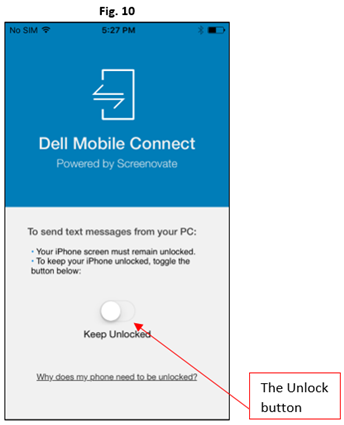
Aby zapewnić, że aplikacja jest uruchomiona na pierwszym planie, aplikacja DMC dla iPhone’a jest wyposażona w funkcję odblokowania telefonu, co zapobiega jego blokowaniu (patrz rys. 10).
UWAGA: gdy telefon jest w trybie odblokowanym, jasność ekranu zostanie zmniejszona w celu oszczędzania energii.
UWAGA:
- Przeprowadzenie procesu ANP jest wymagane tylko raz dla każdego komputera i telefonu. Po zakończeniu procesu ANP aplikacja DMC łączy telefon i komputer osobisty automatycznie, o ile są w zasięgu BT.
- Jeśli telefon i komputer osobisty zostały wcześniej sparowane, kreator ANP nadal będzie trzeba uruchomić, ale będzie on wymagał mniejszej liczby kroków.
Uruchamianie i zamykanie aplikacji DMC dla systemu Windows
-
Automatyczne uruchomienie DMC
Aplikacja DMC dla systemu Windows została skonfigurowana tak, aby uruchamiała się automatycznie po uruchomieniu komputera. Jeśli telefon jest sparowany z komputerem osobistym i jest w zasięgu BT, aplikacja DMC połączy te dwa urządzenia, chyba że użytkownik ręcznie je rozłączył. Nie ma potrzeby uruchamiania aplikacji dla iPhone’a ani dla systemu Windows, aby system działał prawidłowo.
Można zapobiec automatycznemu uruchamianiu aplikacji wraz z uruchomieniem komputera przez kliknięcie Ustawienia > Uruchamianie w aplikacji dla systemu Windows
-
Zamykanie DMC
Aby zakończyć działanie aplikacji DMC, użytkownik powinien przejść do Centrum informacyjnego, kliknąć prawym przyciskiem myszy ikonę DMC, a następnie wybrać opcję Zamknij (patrz rys. 11).
-
Uruchomienie aplikacji DMC
Aplikacja DMC może być uruchamiana na jeden z dwóch sposobów:
- Z menu Start systemu Windows
- Przez kliknięcie ikony na pulpicie (jeśli istnieje)
UWAGA: zamknięcie okna aplikacji DMC (przez kliknięcie przycisku „x”) nie zamyka aplikacji DMC. Aplikacja nadal działa w tle. Użytkownicy mogą zamknąć aplikację za pomocą Centrum informacyjnego.
Przesyłanie wiadomości tekstowych za pomocą aplikacji DMC
Dzięki aplikacji DMC użytkownicy mogą przeglądać przychodzące wiadomości tekstowe na ekranie komputera, a następnie za pomocą klawiatury komputera wpisać tekst wiadomości.
UWAGA: aby wysyłanie wiadomości tekstowych było aktywne, aplikacja DMC dla iPhone’a musi być na pierwszym planie, widoczna na ekranie telefonu iPhone.
-
Odbieranie wiadomości tekstowych
Aplikacja DMC wyświetla przychodzące wiadomości tekstowe w dwóch scenariuszach:
- Jako powiadomienie w wyskakującym oknie
- W aplikacji DMC po kliknięciu zakładki Wiadomości.
-
Wysyłanie wiadomości tekstowych
Użytkownicy mogą pisać za pomocą klawiatury komputera i wysyłać wiadomości tekstowe w następujących trzech scenariuszach:
- W odpowiedzi na przychodzące powiadomienie tekstowe
- Przesyłanie podczas odrzucania połączenia lub gdy jest włączona funkcja połączenia oczekującego
- Aktywnie wybierając opcję Napisz wiadomość na karcie Kontakty.
Używanie funkcji głośnomówiącej
Funkcja zestawu głośnomówiącego pozwala użytkownikom na wykonywanie i odbieranie połączeń telefonicznych przy użyciu komputera. Połączenie jest przekierowywane z telefonu w taki sam sposób jak w przypadku zestawów słuchawkowych Bluetooth. Połączenia są wykonywane za pomocą mikrofonu komputera i głośników, a telefon może być umieszczony w pewnej odległości od komputera, lecz w zasięgu BT.
- Korzystanie z trybu głośnomówiącego obejmuje następujące funkcje:
- Dialer
- Nawiązywanie połączenia z listy kontaktów
- Odbieranie połączeń z wyświetlanego na ekranie powiadomienia (użytkownicy mogą odebrać połączenie, odrzucić je lub odrzucić z wiadomością tekstową)
- Przełączanie między trybem głośnomówiącym i normalnym (prywatnym) (patrz rys. 12)

Stany aplikacji DMC
Główne stany aplikacji DMC to: Sparowane, połączone i odłączone.
Sparowane
Po zakończeniu pracy kreatora ANP telefon i komputer osobisty są sparowane przez BT. Procedura parowania jest jednorazowa i zasadniczo umożliwia przyszłą łączność pomiędzy komputerem osobistym i telefonem.
- Telefon i komputer osobisty pozostają sparowane przez BT również w następujących przypadkach:
- Telefon i komputer osobisty nie są połączone, na przykład jeśli użytkownik odłączy je ręcznie
- Telefon i komputer osobisty nie są w zasięgu BT
- Aplikacja DMC nie jest uruchomiona
Połączone
Aplikacja DMC jest w stanie Połączone, gdy połączenie BT pomiędzy komputerem a telefonem jest aktywne.
- Aplikacja DMC jest w stanie Połączone, gdy połączenie BT pomiędzy komputerem a telefonem jest aktywne. Aby być w stanie połączenia, muszą być spełnione wszystkie poniższe warunki:
- Telefon i komputer są sparowane przez BT
- Telefon i komputer są w zasięgu BT
- Aplikacja DMC działa
Rozłączone
- Aplikacja DMC może zostać odłączona w jeden z następujących sposobów:
- Z aplikacji lub powiadomienia w systemie iOS (patrz rys. 8, 9)
- Z panelu aplikacji komputerowej, klikając przycisk Odłącz (patrz rys. 10)
- Przez kliknięcie prawym przyciskiem myszy ikony DMC na ekranie Centrum informacyjne i wybranie pozycji Odłącz (patrz rys. 11)
- Za pomocą opcji Ustawienia > Telefony (patrz Rys. 12)


UWAGA: Po odłączeniu komputera i telefonu przez użytkownika nie zostaną one automatycznie połączone ponownie. Aby wykonać ponowne połączenie, użytkownicy muszą przejść do menu Ustawienia> Telefony w aplikacji dla systemu Windows.
Aplikacja DMC dla systemu Windows
Aplikacja DMC dla systemu Windows za pomocą kilku zakładek znajdujących się wzdłuż lewej części panelu ekranu zapewnia następujące funkcje:
-
Zakładki aplikacji DMC dla systemu Windows
Ikona zakładki Funkcja Monit dotyczący działania 
Powiadomienia Otwiera ekran z listą oczekujących powiadomień telefonicznych Dynamiczna numeracja przedstawia liczbę powiadomień, które oczekują na odczytanie. 
Dialer Otwiera ekran dialera umożliwiający wprowadzenie numeru telefonu, który ma być wybrany za pomocą ponumerowanych przycisków na ekranie (za pomocą ekranu dotykowego lub myszy) lub za pomocą klawiatury komputera. 
Kontakty Otwiera listę kontaktów telefonu i pozwala na wyszukanie kontaktu Po znalezieniu kontaktu prezentowane są istotne informacje (w tym zdjęcie, jeśli jest dostępne) i użytkownik ma możliwość zadzwonienia lub wysłania wiadomości SMS do danego kontaktu. 
Wiadomości Otwiera ekran wiadomości tekstowych i wyświetla zarejestrowane wiadomości tekstowe. Kliknięcie danej rozmowy powoduje jej otwarcie i umożliwia wprowadzenie nowej wiadomości tekstowej.
-
Funkcje aplikacji DMC dla systemu Windows
Ikona zakładki Funkcja Monit dotyczący działania 
Ustawienia Otwiera ekran ustawień w oddzielnym oknie, który pozwala użytkownikowi zmieniać różne ustawienia i zachowania aplikacji. 
Rozłączenie Odłącza telefon od komputera osobistego i kończy bieżącą sesję Urządzenia będą nadal sparowane i będzie można je ponownie połączyć za pomocą kolejnego kliknięcia tej samej ikony 
Nie przeszkadzać Blokuje wyskakujące okna powiadomień z telefonu, aby nie pojawiały się na ekranie komputera. 
Podłącz klawiaturę komputera osobistego do iPhone'a Teraz klawiatura komputera osobistego będzie klawiaturą iPhone’a.
Rozwiązywanie problemów z aplikacją DMC
Pierwsza konfiguracja
- Problem: Nie można sparować telefonu z komputerem
Możliwa przyczyna: Parowanie przez Bluetooth nie powiodło się
Sugerowane rozwiązanie:- Sprawdź, czy BT jest włączony na komputerze oraz na telefonie [jeśli nie jest włączony, spróbuj ponownie sparować po włączeniu BT]
- [Jeśli to nie pomogło] Przejdź do ustawień BT na komputerze osobistym (wyszukaj ustawienia Bluetooth), a następnie zlokalizuj telefon na liście sparowanych urządzeń.
- Kliknij nazwę telefonu.
- Wybierz opcję Usuń urządzenie, aby rozłączyć sparowane urządzenie
- Przejdź do ustawień BT w telefonie i znajdź nazwę komputera osobistego na liście sparowanych lub połączonych urządzeń.
- Kliknij nazwę komputera i wybierz opcję Usuń parowanie.
- Wybierz opcję Dodaj nowy telefon z aplikacji dla systemu Windows Ustawienia > Telefony
Używanie funkcji głośnomówiącej
- Problem: Niska jakość dźwięku
Możliwa przyczyna: Niska jakość połączenia Bluetooth
Sugerowane rozwiązanie: Zbliż telefon do komputera. Jeśli to nie zadziała, uruchom ponownie aplikację dla systemu Windows.
- Problem: Podczas korzystania z zestawu słuchawkowego Bluetooth dźwięk połączenia nie jest przesyłany do komputera lub zestawu słuchawkowego
Możliwa przyczyna: Bluetooth nie obsługuje jednoczesnych połączeń
Sugerowane rozwiązanie: Jeśli słuchawki mają klucz sprzętowy USB — podłącz klucz sprzętowy do komputera i korzystaj z zestawu słuchawkowego Bluetooth w aplikacji DMC. Jeśli nie jest dołączony klucz sprzętowy USB, nie ma aktualnie obsługi zestawu słuchawkowego Bluetooth bezpośrednio podłączonego do komputera przez BT (ograniczenie BT).
Powiadomienia
- Problem: Nie widać powiadomień
Możliwa przyczyna: Powiadomienia nie otrzymały uprawnień
Sugerowane rozwiązanie:- Wybierz opcję Ustawienia > Bluetooth w telefonie iPhone
- Wybierz ikonę
 znajdującą się obok nazwy komputera i wybierz opcję Pokaż powiadomienia (patrz rys. 8 i 9)
Klawiatura
- Problem: Nie mogę używać klawiatury programowej telefonu iPhone
Prawdopodobna przyczyna: Klawiatura komputera osobistego jest ustawiona jako klawiatura zewnętrzna
Sugerowane rozwiązanie: Kliknij ikonę na panelu aplikacji systemu Windows
Często zadawane pytania dotyczące aplikacji DMC
- Pytanie: W trakcie połączenia przychodzącego, gdy mam zamiar wprowadzić istniejącą wiadomość tekstową, okazuje się, że połączenie przychodzące już nie istnieje.
Odpowiedź: Pojawił się problem, który występuje w oprogramowaniu, w którym ekran „Napisz wiadomość” jest wyświetlany nawet po przerwaniu połączenia przychodzącego. Ten problem zostanie naprawiony w wersji RoW (styczeń 2018 r.).
- Pytanie: Podczas używania kamery w telefonie i obracania urządzenia wyświetlany obraz jest zniekształcony. Czy istnieje rozwiązanie tego problemu?
Odpowiedź: Zatrzymaj i ponownie uruchom proces wysyłania wiązki. Powinno to rozwiązać problem.
- Pytanie: Czy interfejs użytkownika dla instalacji sterownika jest dostępny w oryginalnej wersji językowej, przy ustawieniu SUT języka HK i ukraińskiego?
Odpowiedź: Kreator InstallShield domyślnie zmienia ustawienie na ANGIELSKI, jeśli dany język nie jest obsługiwany. Jest to zjawisko normalne.
- Pytanie: Dlaczego nie mogę wysyłać ani odbierać wiadomości tekstowych z mojego komputera po sparowaniu z telefonem komórkowym OPPO R9S?
Odpowiedź: OPPO nie pozwala na wysyłanie wiadomości tekstowych za pomocą Bluetooth niezależnie od wersji systemu Android w telefonie.
- Pytanie: Chociaż jako język systemowy jest ustawiony język turecki, gdy ustawiona jest opcja „Nie przeszkadzać” w SUT wybór „on” i „off” jest w języku angielskim, a nie tureckim üzerinde i kapalı.
Odpowiedź: Jest to błąd w oprogramowaniu do tłumaczenia wykorzystywanym przez dewelopera. Ten błąd zostanie poprawiony w następnej (po 1.1) wersji oprogramowania.
- Pytanie: Kiedy język systemowy jest ustawiony na hiszpański, gdy wyświetlona jest opcja „Nie przeszkadzać” w celu zmiany, komunikat jest niekompletny.
Odpowiedź: Problem został zidentyfikowany i przygotowano odpowiednią poprawkę. Rozwiązanie zostanie wdrożone w następnej wersji oprogramowania.
- Pytanie: Przy wyborze emoji do umieszczenia w wiadomości, napotykam jeden z następujących błędów:
- Niektóre emoji nie wyświetlają się prawidłowo
- Podczas wprowadzania wielu emoji (więcej niż dwóch wierszy) na ekranie rozmowy tekstowej, okno edycji nie podąża automatycznie za kursorem
- Niektóre emoji w aplikacji komputerowej nie działają poprawnie w polu edycji wiadomości tekstowej i w telefonie
- Emoji nie wyświetla się prawidłowo w szczegółach rozmowy tekstowej w telefonie LG
- Niektóre emoji nie wyświetlają się w telefonie, ale można je wyświetlić w aplikacji komputerowej
- Po kliknięciu dwóch emoji jedno po drugim po otwarciu okna, panel emoji znika
- Emoji zostają utracone po ponownym otworzeniu wysłanej już wiadomości tekstowej
- Wiadomość z emoji wyświetla się nieprawidłowo po kliknięciu przycisku „Flaga narodowa”
- Pytanie: Po zalogowaniu w roli użytkownika czasami Bluetooth powoduje utratę Menedżera urządzeń po zmianie języka systemu operacyjnego.
Odpowiedź: Aktualizacja sterownika Bluetooth do najnowszej wersji rozwiązuje ten problem
- Pytanie: Czy jako użytkownik istnieje rozwiązanie, jeśli powiadomienia nie pojawiają się w mojej aplikacji komputerowej pochodzącej z mojego telefonu?
Odpowiedź: W telefonach Vivo podczas procedury parowania w aktualnej wersji powinno pojawić się ukryte wyskakujące okno pozwoleń, w którym użytkownik powinien udzielić zgody na otrzymywanie powiadomień. W przypadku wszystkich innych telefonów należy odinstalować i ponownie zainstalować aplikację, a następnie ponownie uruchomić telefon.
- Pytanie: Czasami informacja push innych firm do centrum powiadamiania jest niekompletna.
Odpowiedź: Problem ten został wykryty w telefonach wykorzystujących określone (chińskie) aplikacje, które używają niestandardowego widoku do wyświetlania powiadomień. Ten problem zostanie rozwiązany w przyszłej wersji.
- Pytanie: Czasami mój kursor lub mysz nie działa w oknie przesyłania na komputerze osobistym po sparowaniu mojego smartfona z komputerem osobistym za pomocą aplikacji DMC.
Odpowiedź: Niektóre pakiety zabezpieczeń w smartfonach mogą być przyczyną tego problemu. Jeśli użytkownik anuluje parowanie wszystkich urządzeń, odczeka 3 minuty, po czym przeprowadzi naprawę, funkcje kursora myszy powinny zostać przywrócone.
- Pytanie: Czasami moje wiadomości e-mail zawierają „krzaczki”.
Odpowiedź: Jest to problem powodowany przez program Microsoft Outlook. Wbudowane wiadomości e-mail firmy Microsoft nie dekodują wszystkich znaków. Ten problem nie występuje w innych usługach e-mail. Problem ten można obejść, edytując ustawienia zaawansowane klienta Microsoft Mail. https://answers.microsoft.com/en-us/windowslive/forum/livemail-email/windows-live-mail-mailto-protocoll-link-utf8-chars/70c99781-7f72-4c17-b678-4074576bf1f4
- Pytanie: Zdjęcie kontaktu telefonicznego w wiadomościach tekstowych nie jest wyświetlane na komputerze osobistym.
Odpowiedź: To normalne działanie aplikacji DMC. Aplikacja DMC nie podejmuje prób skojarzenia zdjęcia z wiadomości tekstowej z określonym tekstem ani połączeniem telefonicznym.
- Pytanie: Jak usunąć żółte ostrzeżenie urządzenia Bluetooth HID po podłączeniu Dell Mobile Connect do smartfona za pomocą urządzenia DMC, a następnie podłączenia drugiego komputera osobistego za pośrednictwem połączenia Bluetooth?
Odpowiedź: Przejdź do ustawień komputera osobistego i usuń drugi komputer osobisty połączony przez Bluetooth z SUT. Wówczas żółte ostrzeżenie urządzenia Bluetooth HID zniknie z aplikacji Dell Mobile Connect.
Additional Information
 Minął okres gwarancji? To nie problem! Odwiedź witrynę internetową Dell.com/support i wpisz Dell Service Tag firmy Dell, a następnie zapoznaj się z naszymi ofertami.
UWAGA: oferty są dostępne tylko dla komputerów osobistych na terenie Stanów Zjednoczonych, Kanady, Wielkiej Brytanii, Francji, Niemiec i Chin. Nie dotyczy serwerów i pamięci masowych
Affected Products
Dell Mobile ConnectArticle Properties
Article Number: 000125208
Article Type: How To
Last Modified: 16 Apr 2025
Version: 12
Find answers to your questions from other Dell users
Support Services
Check if your device is covered by Support Services.